← Volver al indice de tutoriales

Facturas
Aprende a crear, editar, imprimir y enviar facturas a tus clientes desde Mercasist.
Aprende a crear, editar, imprimir y enviar facturas a tus clientes desde Mercasist.
La pantalla de Lista de facturas muestra todas las facturas emitidas en un rango de fechas. Por defecto se muestran las facturas de los ultimos 7 dias.
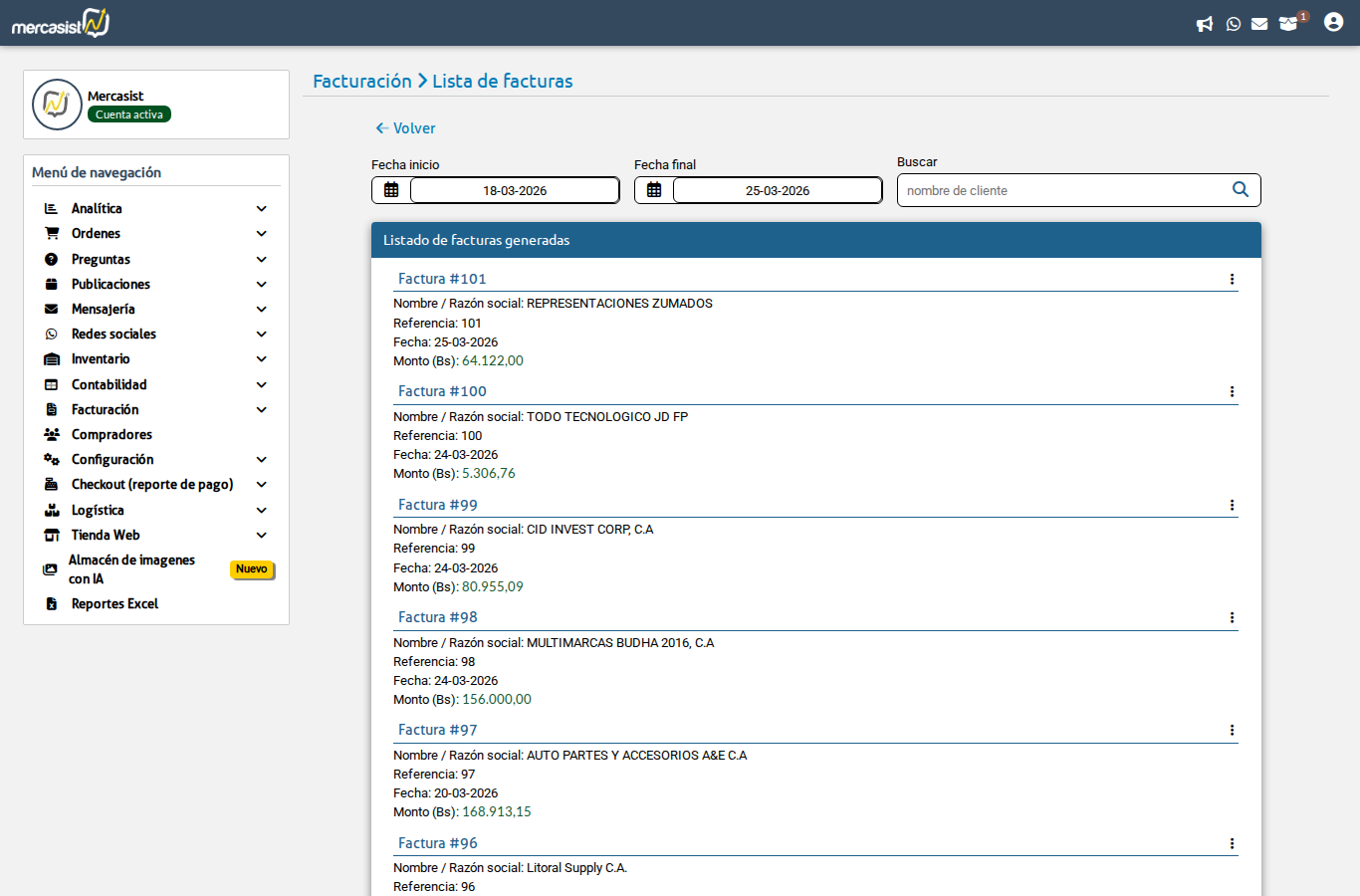
Lista de facturas mostrando el rango de fechas, buscador y las facturas emitidas con sus datos.
| Filtro | Descripcion |
|---|---|
| Fecha inicio / Fecha final | Rango de fechas para buscar facturas. Ajusta las fechas y presiona el boton de busqueda |
| Buscar por cliente | Filtra facturas por nombre del cliente |
Cada factura en la lista muestra:
Al hacer clic en el menu de opciones (icono de tres puntos) de cada factura, se despliegan las siguientes acciones:
| Accion | Descripcion |
|---|---|
| Imprimir factura | Genera y abre la factura en formato PDF para imprimir o descargar |
| Enviar via email | Envia la factura al correo electronico del cliente |
| Copiar a nueva factura | Crea una nueva factura con los mismos datos (util para facturas recurrentes) |
| Copiar a presupuesto | Convierte la factura en un presupuesto |
| Editar | Modifica los datos de la factura (numero, cliente, articulos, etc.) |
| Eliminar | Elimina la factura permanentemente (requiere confirmacion) |
Para crear una factura, ve a Facturacion → Nueva factura. El formulario se divide en tres secciones:
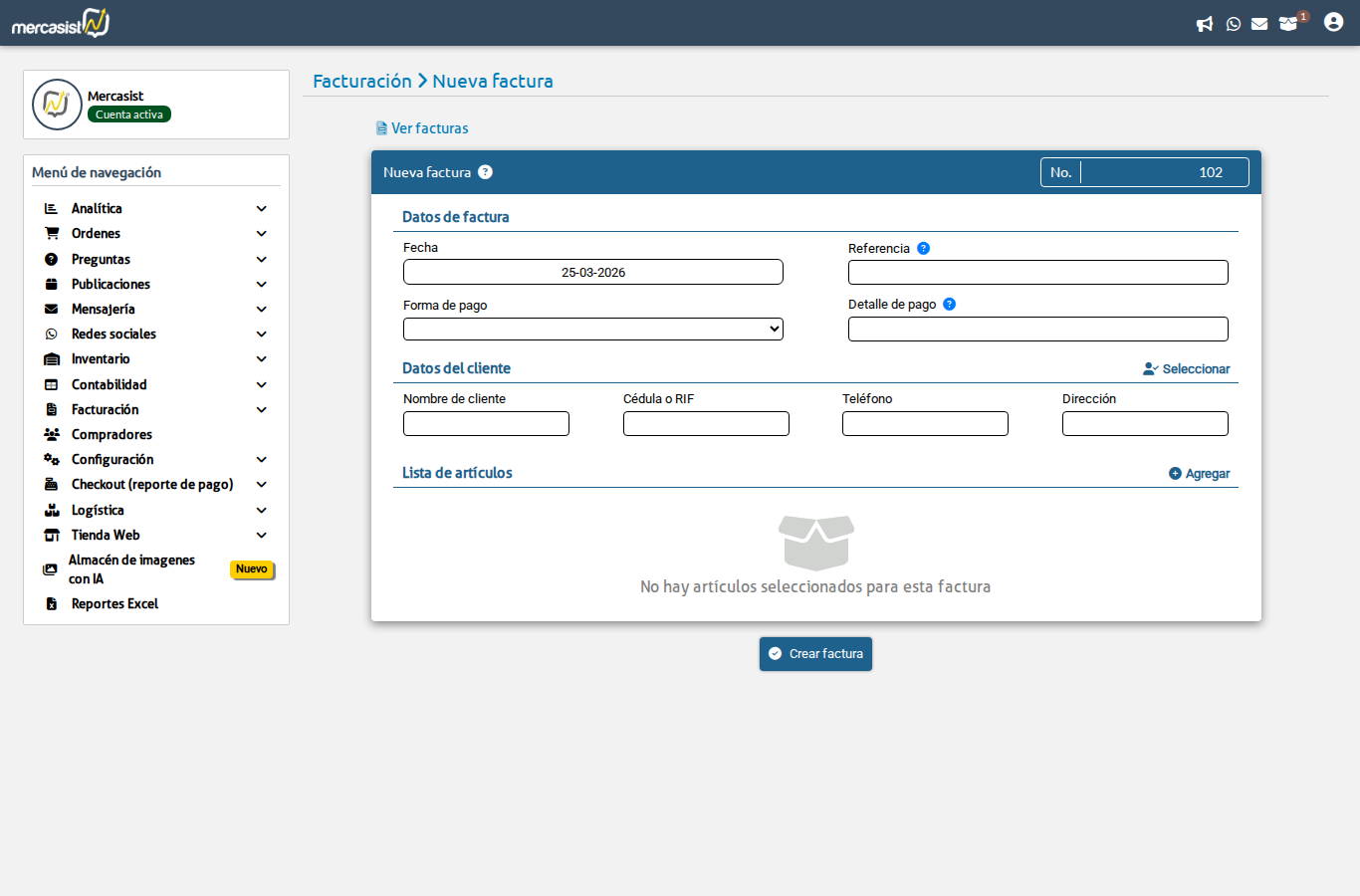
Formulario de nueva factura mostrando los datos de factura, datos del cliente y lista de articulos.
| Campo | Descripcion |
|---|---|
| Numero | Numero de la factura. Se genera automaticamente de forma consecutiva, pero puedes editarlo |
| Referencia | Codigo de referencia opcional (hasta 20 caracteres). Puedes marcar la opcion "Mostrar referencia en documento" para que aparezca en la factura impresa |
| Fecha | Fecha de emision de la factura |
| Forma de pago | Selecciona el metodo de pago (las opciones se configuran en Configuracion) |
| Detalle de pago | Informacion adicional sobre el pago (numero de transferencia, etc.) |
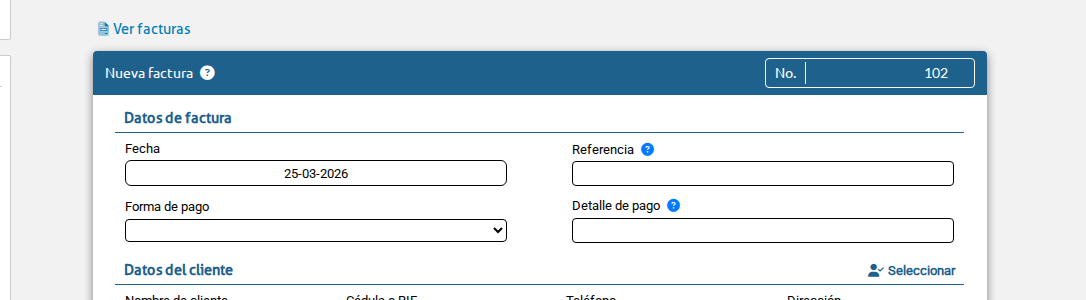
Seccion de datos del cliente con campos personalizables.
Puedes escribir el nombre del cliente directamente o seleccionar uno existente de tu base de datos. Los campos del cliente son personalizables desde la configuracion (nombre, cedula/RIF, email, telefono, direccion, etc.).
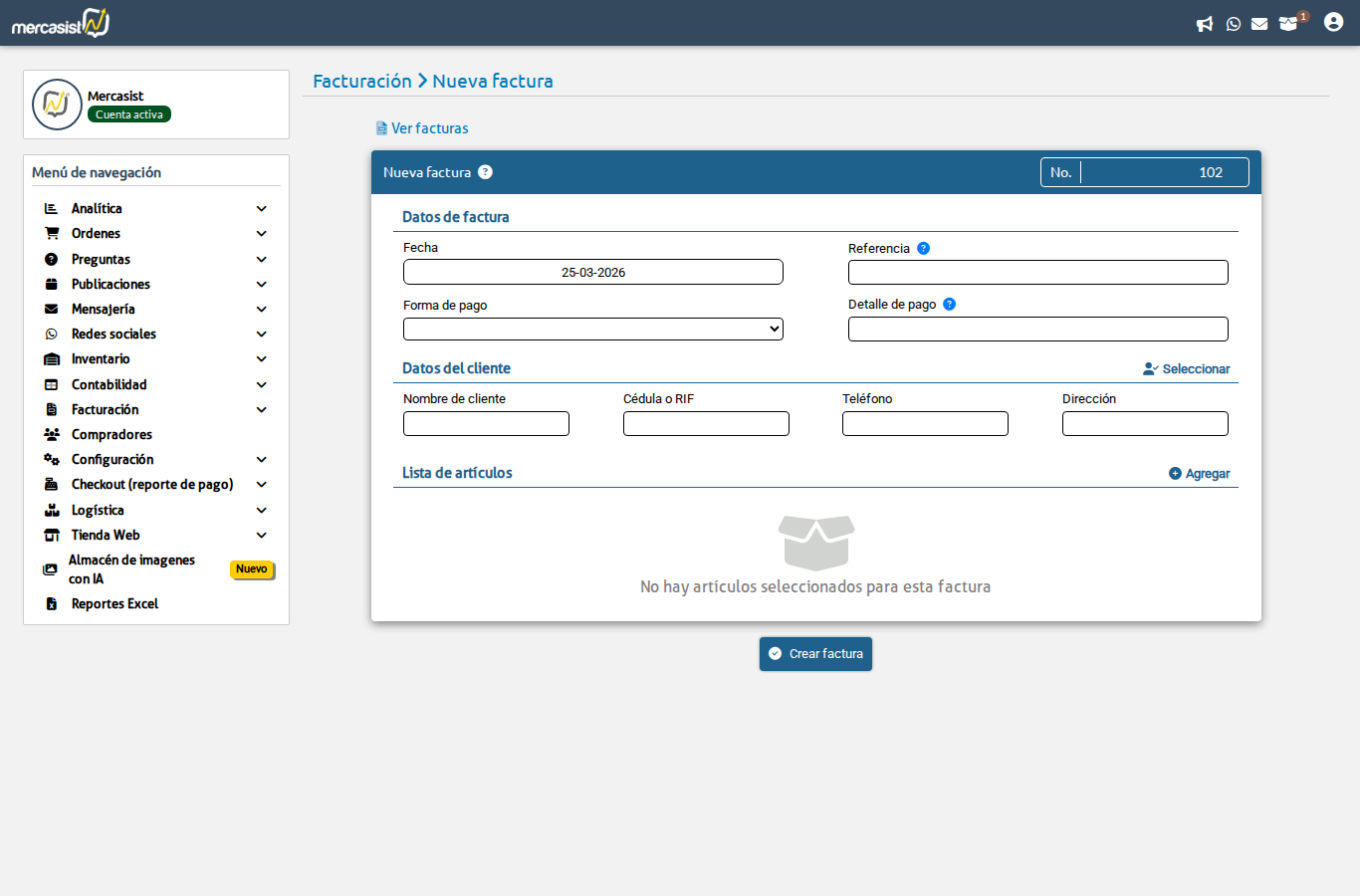
Seccion de articulos de la factura.
Para agregar articulos a la factura:
Para editar una factura, busca la factura en la lista y haz clic en Editar desde el menu de opciones. Se abrira el mismo formulario de creacion pero con los datos ya cargados.
Puedes modificar:
Al terminar, presiona "Guardar cambios" para actualizar la factura.
Al seleccionar "Imprimir factura" desde el menu de opciones, el sistema genera un documento PDF con todos los datos de la factura. El PDF se abre en una nueva ventana donde puedes:
El formato de impresion (tamano de hoja, margenes, encabezado) se configura desde Configuracion de Facturacion.
Selecciona "Enviar via email" para enviar la factura directamente al correo del cliente. Se abre un formulario donde puedes:
Mercasist permite duplicar facturas para agilizar el trabajo:
| Opcion | Descripcion | Uso tipico |
|---|---|---|
| Copiar a nueva factura | Crea una nueva factura con los mismos datos (cliente, articulos, montos) | Facturas recurrentes al mismo cliente (mensualidades, servicios regulares) |
| Copiar a presupuesto | Convierte la factura en un presupuesto editable | Cuando necesitas crear una cotizacion basada en una factura anterior |
En ambos casos, se abre el formulario con los datos pre-cargados. Puedes ajustar lo que necesites (numero, fecha, articulos) antes de guardar.
Ademas de crear facturas desde el modulo de Facturacion, puedes generar una factura directamente desde una orden:
Para mas detalles sobre las opciones de facturacion dentro de una orden, consulta el tutorial de Notas, Facturas y Calificacion.