Administra tu base de datos de clientes para facturacion: agrega, edita y organiza los datos fiscales de tus compradores.
Sobre este tutorial: La base de datos de clientes de facturacion te permite almacenar y gestionar los datos fiscales de tus compradores (nombre, cedula/RIF, email, telefono, direccion, etc.). Estos datos se utilizan al crear facturas y presupuestos, permitiendo autocompletar la informacion del cliente y agilizar el proceso de facturacion.
Tutoriales relacionados: El modulo de Facturacion tiene cuatro tutoriales especializados:
Facturas - Crear, editar, imprimir y enviar facturas
Presupuestos - Cotizaciones y conversion a facturas
Clientes (este tutorial) - Base de datos de clientes de facturacion
Configuracion - Formato, campos, formas de pago y automatizacion
1. Que es la base de datos de clientes
La base de datos de clientes de facturacion es un registro independiente de los compradores de MercadoLibre. Mientras que los compradores de MercadoLibre se gestionan automaticamente a traves de las ordenes, los clientes de facturacion son un directorio propio donde almacenas los datos fiscales necesarios para emitir facturas.
Cada cliente puede tener los siguientes datos:
Nombre (campo obligatorio)
Cedula / RIF - Documento de identidad fiscal
Email - Correo electronico para envio de facturas
Telefono - Numero de contacto
Direccion - Direccion fiscal del cliente
Otros campos personalizados segun tu configuracion
Nota: Los clientes se crean automaticamente cuando facturas con datos nuevos. Si al crear una factura escribes un nombre de cliente que no existe en la base de datos, Mercasist lo guarda automaticamente para futuras facturas. Tambien puedes agregar clientes manualmente desde esta seccion.
2. Lista de clientes
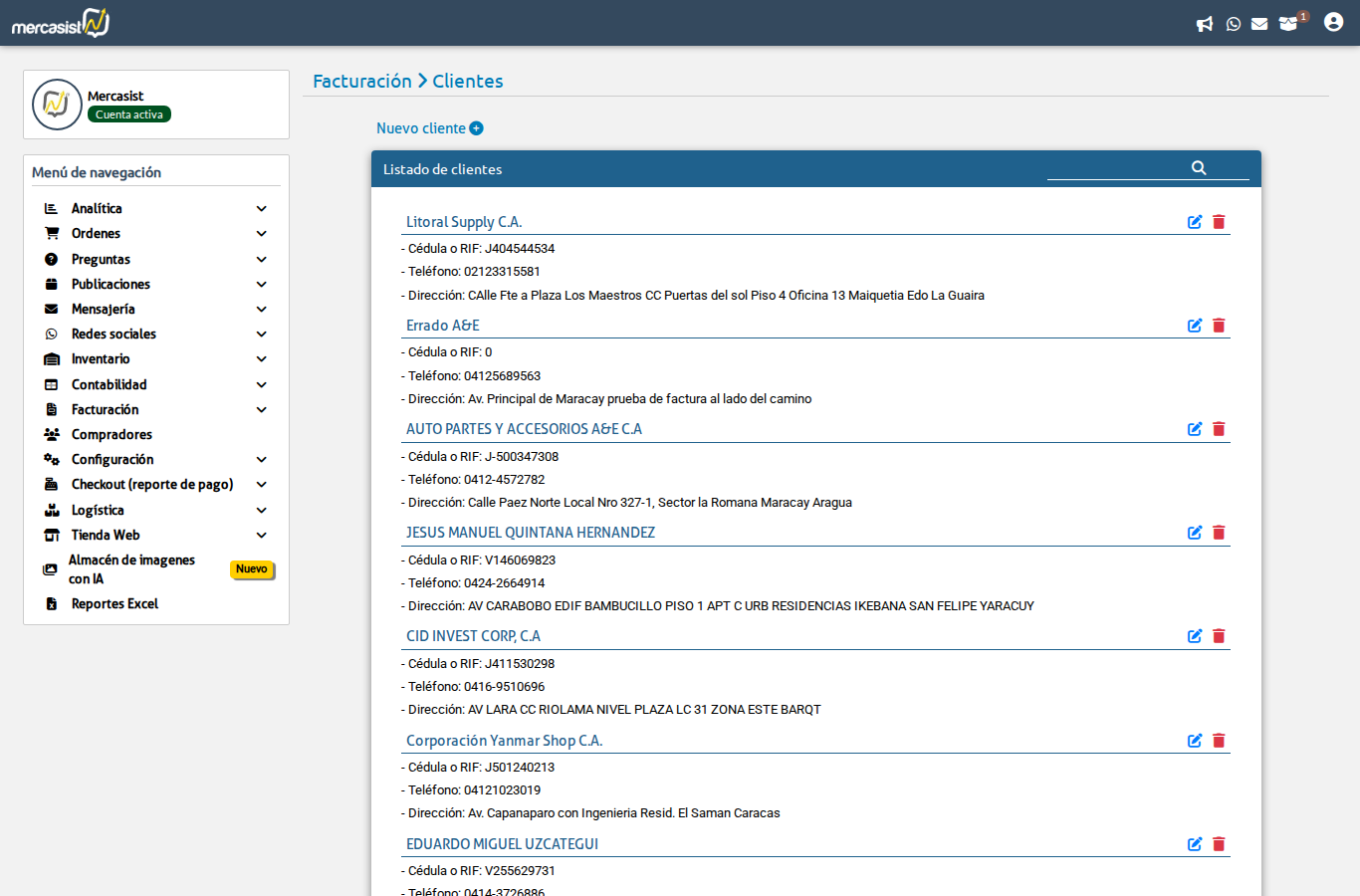
La pantalla de Lista de clientes muestra todos los clientes registrados en tu base de datos de facturacion, con sus datos fiscales organizados en columnas.
Lista de clientes mostrando los datos registrados de cada uno.
En la lista puedes ver los datos de cada cliente segun los campos que hayas configurado. Utiliza el buscador por nombre para encontrar rapidamente a un cliente especifico.
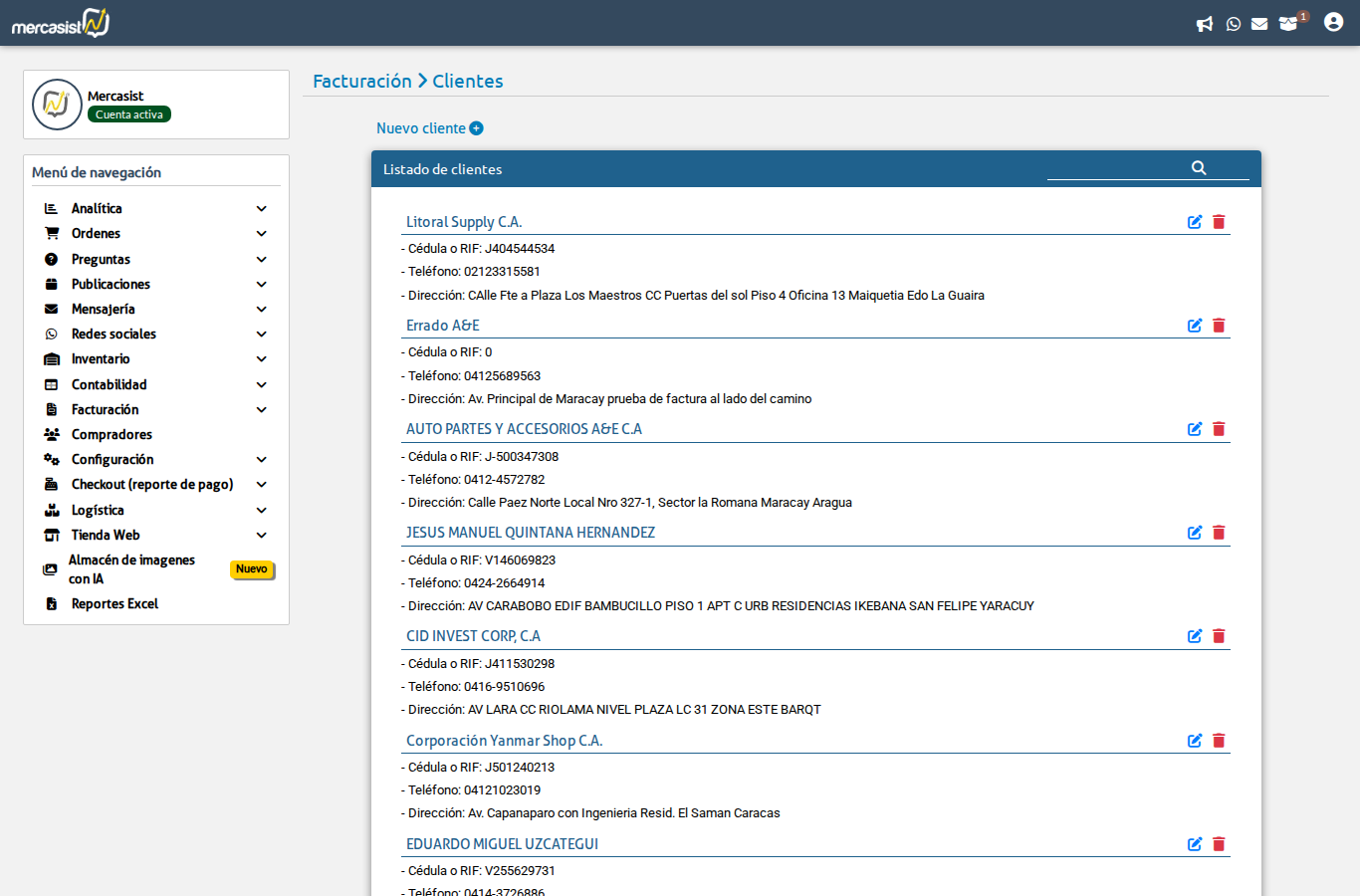
Vista ampliada de la lista de clientes mostrando todos los campos disponibles.
Cada registro de cliente muestra los campos personalizados que hayas configurado en la Configuracion de Facturacion. Los campos tipicos incluyen nombre, cedula/RIF, email, telefono y direccion, pero pueden variar segun tus necesidades.
Desde la lista de clientes puedes realizar las siguientes acciones:
Buscar un cliente por nombre
Editar los datos de un cliente existente
Eliminar un cliente de la base de datos
3. Agregar un nuevo cliente
Para agregar un cliente manualmente, haz clic en el boton "Agregar cliente". Se abrira un formulario con los campos disponibles:
Formulario para agregar un nuevo cliente con los campos personalizados.
Completa los campos del formulario:
Ingresa el Nombre del cliente (campo obligatorio)
Completa los demas campos segun necesites: cedula/RIF, email, telefono, direccion, etc.
Haz clic en "Guardar" para registrar el cliente
Tip: Los campos disponibles en el formulario dependen de lo que hayas configurado en Configuracion de Facturacion. Si necesitas agregar o quitar campos (por ejemplo, agregar un campo de "Razon Social" o "Zona"), puedes hacerlo desde la configuracion.
4. Editar un cliente
Para editar los datos de un cliente existente:
Busca el cliente en la lista de clientes
Haz clic en el boton de editar del cliente
Se abrira el mismo formulario de creacion pero con los datos actuales del cliente ya cargados
Modifica los campos que necesites actualizar
Haz clic en "Guardar" para aplicar los cambios
Importante: Los cambios en los datos de un cliente aplican solo para facturas futuras. Las facturas que ya fueron creadas con los datos anteriores conservan la informacion original. Esto garantiza que el registro historico de facturacion se mantenga intacto.
5. Eliminar un cliente
Para eliminar un cliente de la base de datos, busca el cliente en la lista y haz clic en el boton de eliminar. El sistema te pedira confirmacion antes de proceder.
Atencion: La eliminacion de un cliente es permanente y no se puede deshacer. Sin embargo, las facturas que ya fueron creadas para ese cliente no se eliminan; siguen existiendo con los datos que tenian al momento de ser emitidas.
6. Clientes y facturacion
La base de datos de clientes esta directamente integrada con el proceso de facturacion. Al crear una factura o un presupuesto, la seccion de datos del cliente funciona de la siguiente manera:
Accion
Descripcion
Seleccionar cliente existente
Al escribir el nombre del cliente, aparecen sugerencias de clientes registrados. Al seleccionar uno, todos sus campos (cedula, email, telefono, direccion, etc.) se llenan automaticamente
Escribir datos nuevos
Si escribes un nombre que no existe en la base de datos, puedes completar los demas campos manualmente. Al guardar la factura, el nuevo cliente se registra automaticamente
Modificar datos al facturar
Aunque selecciones un cliente existente, puedes modificar sus datos en la factura sin afectar el registro original del cliente
Tip: Seleccionar un cliente existente al facturar es especialmente util para facturacion recurrente. No necesitas recordar ni re-escribir los datos fiscales cada vez; simplemente selecciona el cliente y toda su informacion se completa al instante.
7. Campos personalizados
Los campos que aparecen para cada cliente (ademas del nombre) son totalmente personalizables. Esto te permite adaptar la base de datos de clientes a los requisitos fiscales de tu pais o las necesidades de tu negocio.
Algunos ejemplos de campos que puedes configurar:
Cedula / RIF / NIT / RFC - Segun el documento fiscal de tu pais
Email - Para enviar facturas electronicas
Telefono - Numero de contacto del cliente
Direccion fiscal - Direccion completa para la factura
Razon social - Nombre legal de la empresa
Cualquier otro campo que necesites
Para configurar los campos de clientes, consulta el tutorial de Configuracion de Facturacion, donde se explica como agregar, modificar y ordenar los campos personalizados.
Consejos utiles:
Aprovecha la creacion automatica: Los clientes se guardan automaticamente al facturar, asi que no necesitas ingresarlos manualmente por adelantado. Simplemente factura y el cliente queda registrado.
Manten los datos limpios: Revisa periodicamente tu lista de clientes para corregir datos desactualizados o eliminar duplicados. Datos precisos significan facturas correctas.
Personaliza los campos: Configura los campos de cliente segun los requisitos fiscales de tu pais. Esto te permite cumplir con la normativa local sin campos innecesarios.
Resumen de este tutorial:
Base de datos independiente: Los clientes de facturacion son un directorio propio, separado de los compradores de MercadoLibre
Listar: Consulta y busca clientes por nombre
Agregar: Crea clientes manualmente o dejalos crearse automaticamente al facturar
Editar: Actualiza datos de clientes (los cambios aplican solo a facturas futuras)
Eliminar: Elimina clientes sin afectar facturas existentes
Integracion: Selecciona clientes al facturar para autocompletar datos
Campos personalizables: Adapta los campos a los requisitos fiscales de tu pais