← Volver al indice de tutoriales

Notas, Facturas y Calificacion Manual
Aprende a agregar notas internas a ordenes, subir archivos de factura y calificar ordenes manualmente.
Aprende a agregar notas internas a ordenes, subir archivos de factura y calificar ordenes manualmente.
Las notas son comentarios internos que puedes agregar a una orden. Son visibles solo para tu equipo y no se comparten con el comprador. Para acceder, haz clic en el icono de notas (burbuja de dialogo) en la barra de acciones de la orden.
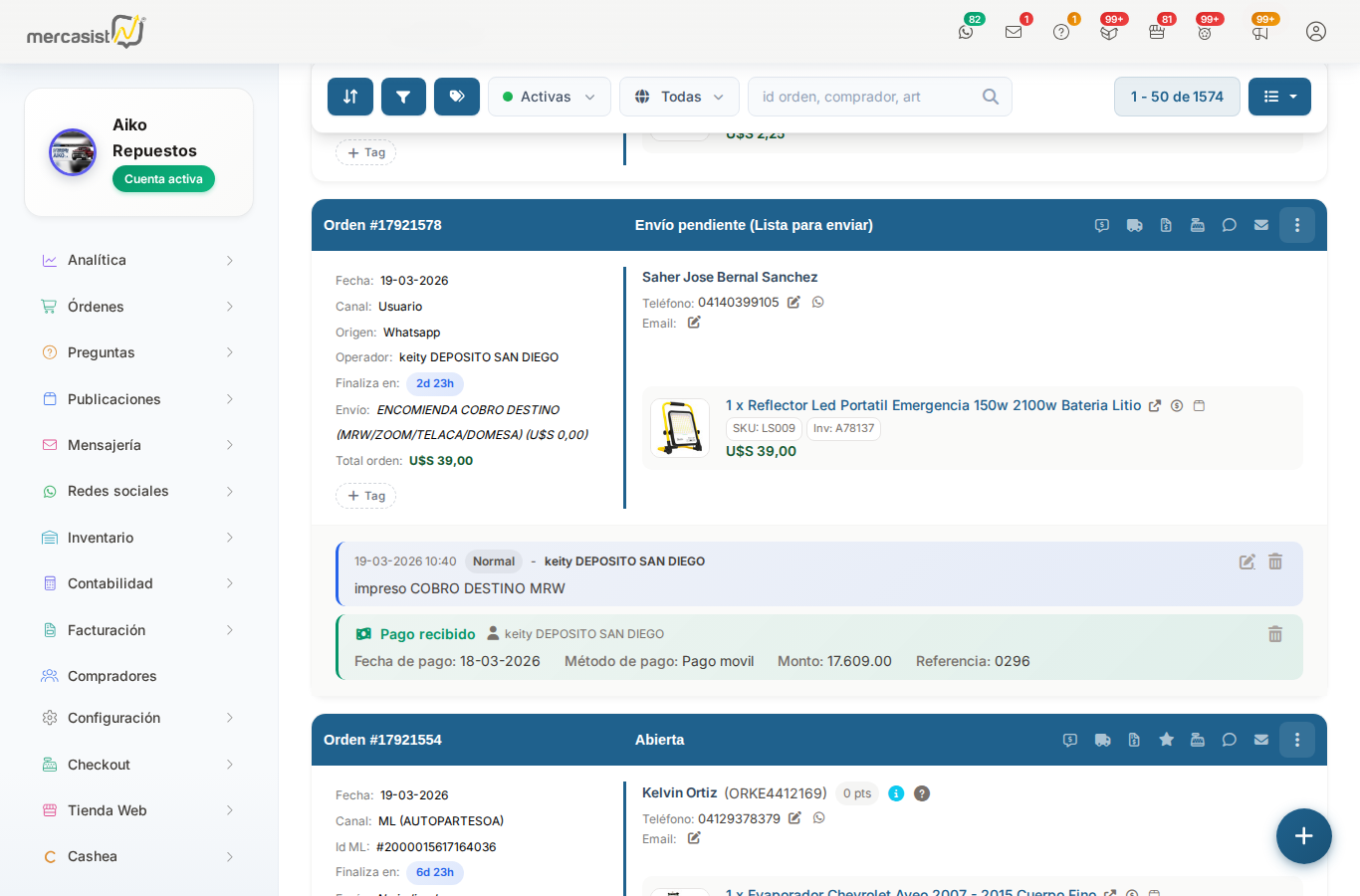
Vista de ordenes mostrando una orden con indicador de nota urgente (badge rojo) y nota normal visible en la tarjeta.
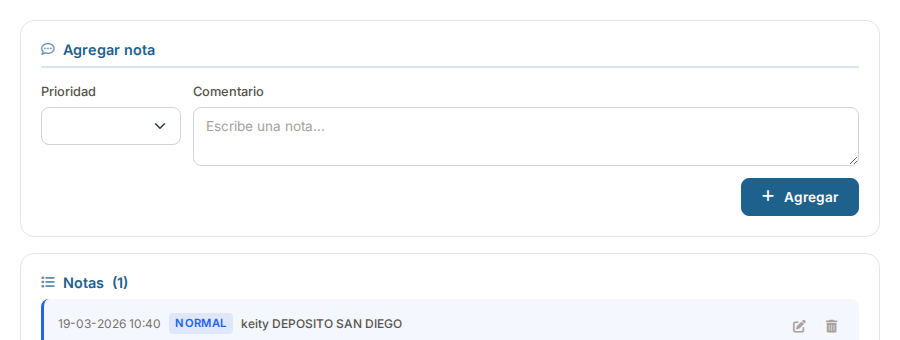
Pagina de notas mostrando el formulario para agregar y una nota existente con prioridad Normal.
Para agregar una nota, completa los dos campos:
| Campo | Descripcion |
|---|---|
| Prioridad | Nivel de importancia de la nota: Normal, Alta o Urgente |
| Comentario | El texto de la nota que deseas agregar |
Presiona "Agregar" para guardar la nota. Aparecera en la lista debajo del formulario.
| Prioridad | Uso recomendado |
|---|---|
| Normal | Informacion general, recordatorios, observaciones de rutina |
| Alta | Situaciones que requieren atencion especial o seguimiento |
| Urgente | Problemas criticos que necesitan resolucion inmediata |
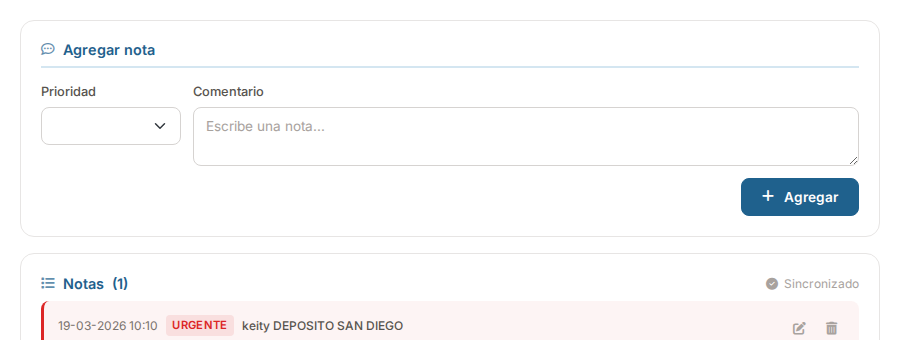
Ejemplo de una nota con prioridad Urgente: el borde izquierdo se muestra en rojo y el fondo se resalta para mayor visibilidad.
Cada nota en la lista tiene dos acciones disponibles:
Tambien puedes ver y agregar notas directamente desde el listado de ordenes haciendo clic en el icono de notas. Se abre un cuadro de dialogo sin salir de la vista principal:
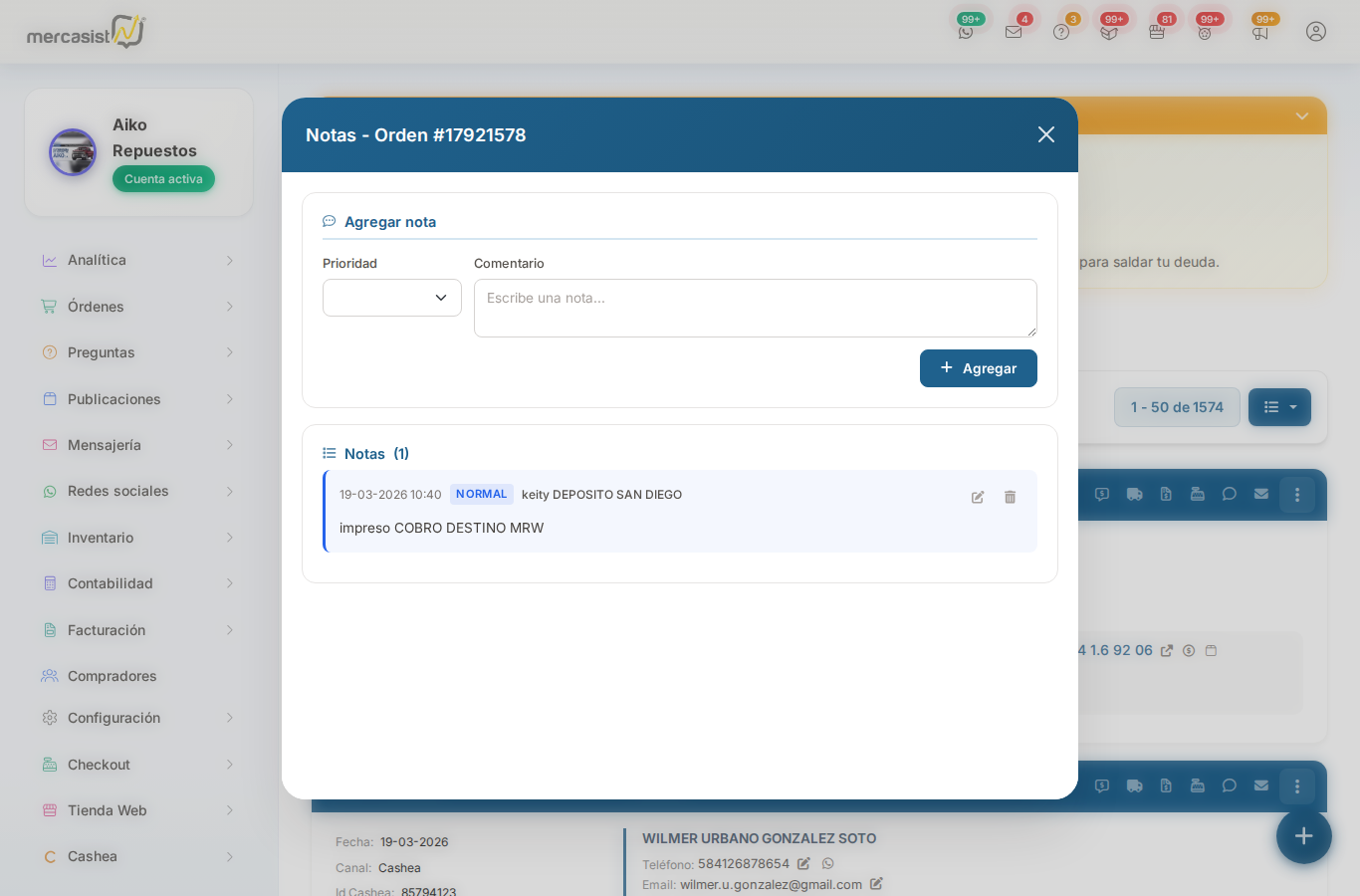
Cuadro de dialogo de notas mostrando el formulario y una nota existente, accesible directamente desde el listado de ordenes.
La seccion de facturas permite subir y gestionar archivos de comprobantes fiscales asociados a una orden. Accede desde el icono de facturas (icono de documento) en la tarjeta de la orden.
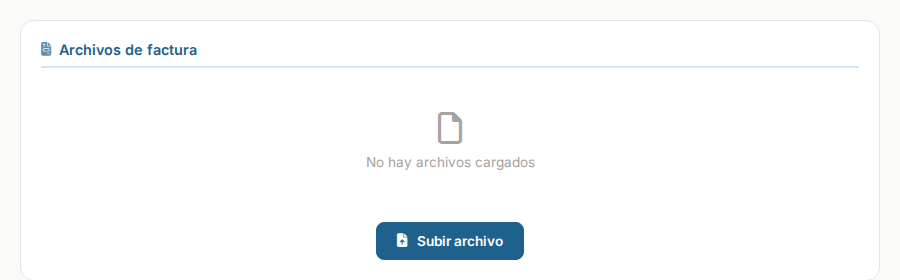
Pagina de archivos de factura con boton para subir
| Tipo de orden | Formatos permitidos |
|---|---|
| Ordenes de Mercado Libre | Solo PDF (requerido por MercadoLibre para la carga fiscal) |
| Ordenes manuales y otros canales | PDF, PNG, JPG, JPEG |
Cada archivo cargado muestra:
La calificacion manual permite enviar una calificacion a ordenes de MercadoLibre directamente desde Mercasist. Accede desde el icono de calificacion (icono de estrella) en la tarjeta de la orden.
Lo primero que debes indicar es si la operacion se concreto o no:
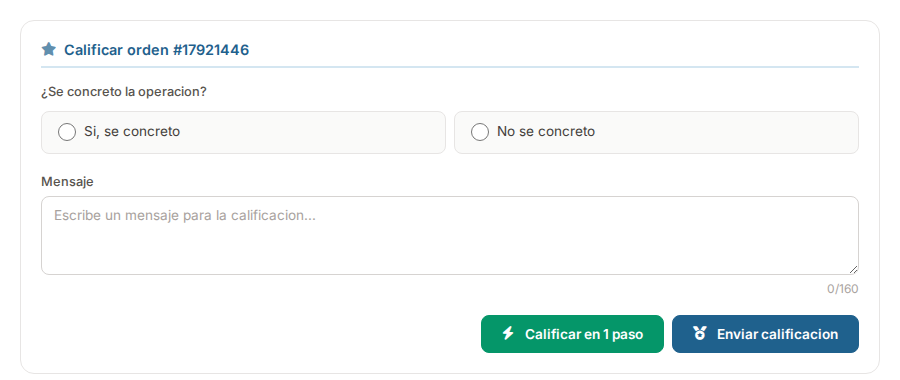
Formulario de calificacion con las opciones de concrecion, mensaje y botones de envio.
| Opcion | Descripcion |
|---|---|
| Si, se concreto | La venta se realizo exitosamente. Podras elegir entre calificacion Positiva, Neutral o Negativa |
| No se concreto | La venta no se completo. Deberas seleccionar un motivo de la lista |
Si la operacion se concreto, selecciona el tipo de calificacion:
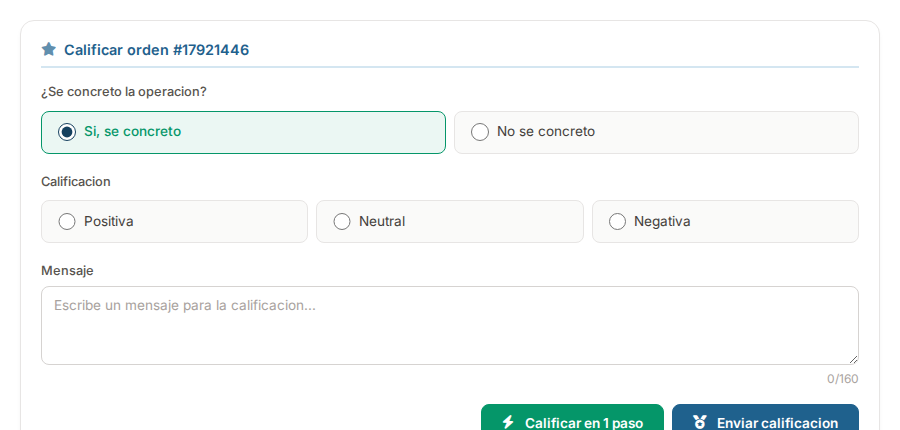
Al seleccionar "Si, se concreto" aparecen las opciones: Positiva, Neutral o Negativa.
Escribe un mensaje para la calificacion (maximo 160 caracteres). El contador en la esquina inferior derecha muestra cuantos caracteres has usado.
Tienes dos opciones para enviar:
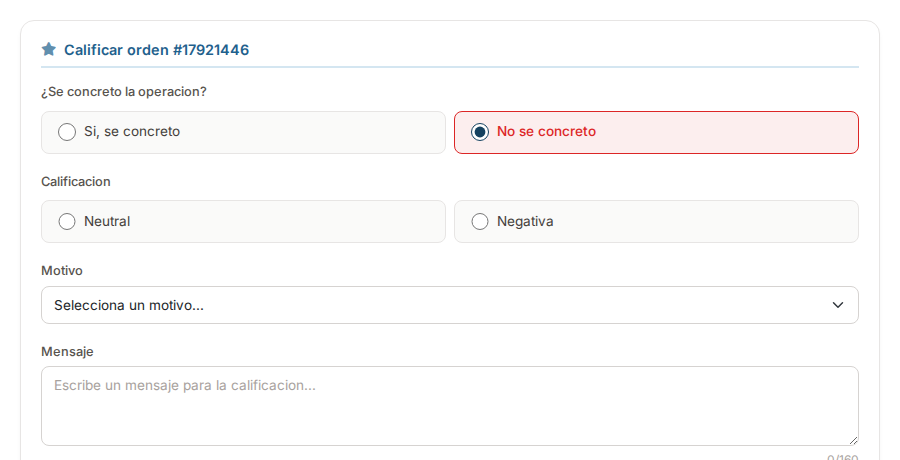
Al seleccionar "No se concreto" aparecen las opciones Neutral/Negativa y un dropdown para seleccionar el motivo.
Si seleccionas "No se concreto", deberas elegir un motivo. Algunos de los mas comunes son: