Personaliza el formato de tus facturas y presupuestos, campos de cliente, formas de pago y opciones de automatizacion.
Sobre este tutorial: La configuracion de facturacion te permite personalizar completamente como se ven y funcionan tus facturas y presupuestos en Mercasist. Desde el tamano de pagina hasta la generacion automatica de facturas, aqui controlas todos los parametros del modulo de facturacion.
Tutoriales relacionados: El modulo de Facturacion tiene cuatro tutoriales especializados:
Facturas - Crear, editar, imprimir y enviar facturas
Presupuestos - Cotizaciones y conversion a facturas
Clientes - Base de datos de clientes de facturacion
Configuracion (este tutorial) - Formato, campos, formas de pago y automatizacion
1. Como acceder a la configuracion
Para acceder a la configuracion de facturacion, ve al menu lateral y selecciona Facturacion → Configuracion. Se abrira la pantalla de configuracion donde encontraras todas las opciones organizadas en secciones.
Desde esta pantalla puedes configurar:
Tamano de pagina y margenes para facturas y presupuestos
Imagen de encabezado para documentos impresos
Campos personalizados del cliente
Formas de pago disponibles
Informacion adicional que aparece en los documentos
Opciones de automatizacion (envio automatico, generacion automatica)
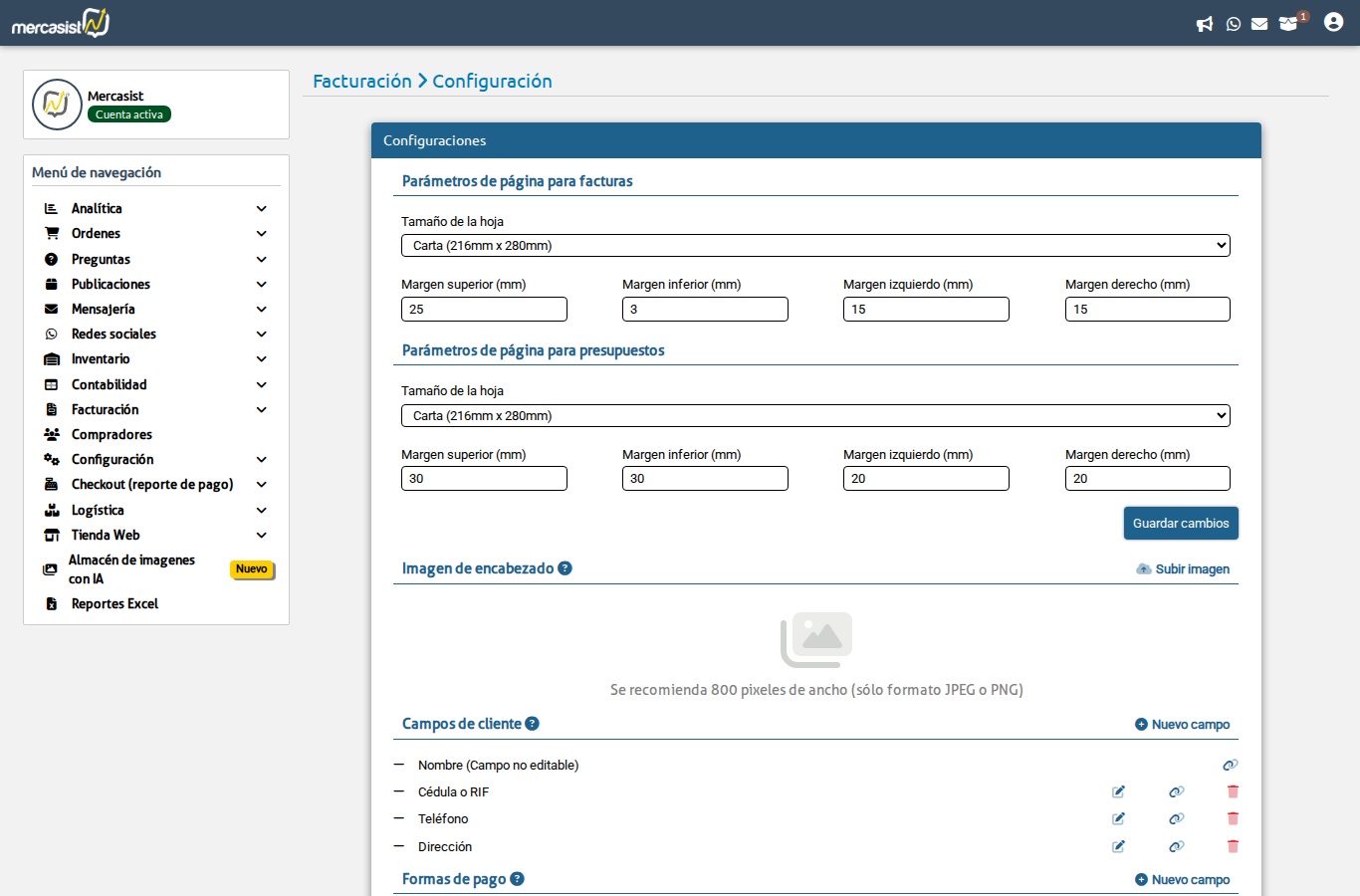
2. Parametros de pagina para facturas
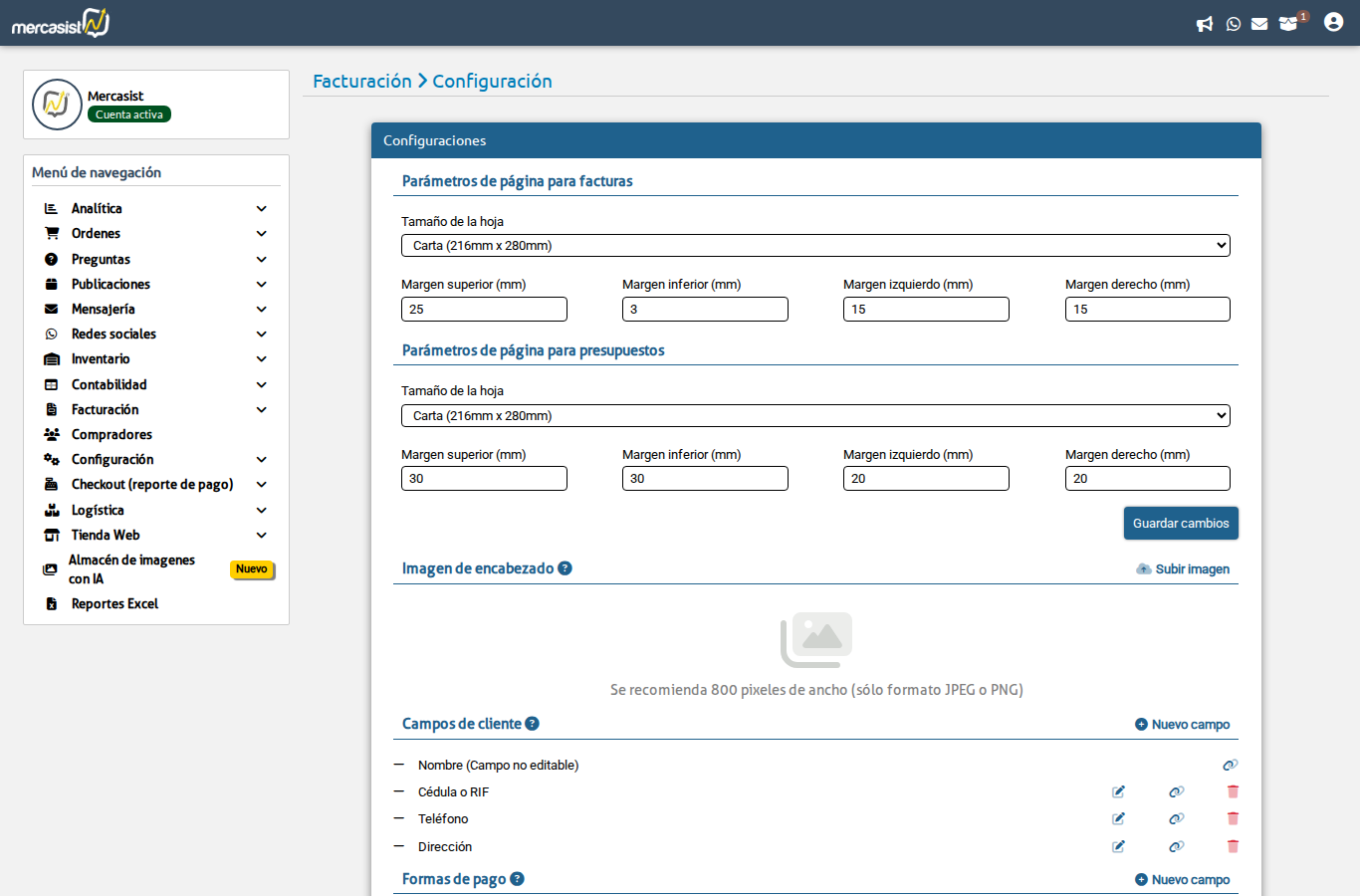
Esta seccion controla el tamano y los margenes del documento PDF que se genera al imprimir una factura. Los cambios aqui afectan directamente como se ve la factura impresa.
Configuracion de parametros de pagina para facturas: tamano de hoja y margenes.
Tamano de pagina
Puedes elegir entre tres tamanos de pagina predefinidos:
Tamano
Dimensiones
Uso recomendado
Media carta
216 x 140 mm
Facturas compactas, recibos, puntos de venta con impresoras pequenas
Carta
216 x 280 mm
Tamano estandar para la mayoria de facturas. Compatible con impresoras domesticas y de oficina
Oficio
216 x 340 mm
Facturas con muchos articulos o que requieren mas espacio
Margenes
Los margenes definen el espacio en blanco alrededor del contenido de la factura. Se configuran en milimetros y puedes ajustar cada uno de forma independiente:
Margen superior: Espacio desde el borde superior de la pagina hasta el inicio del contenido
Margen inferior: Espacio desde el contenido hasta el borde inferior
Margen izquierdo: Espacio desde el borde izquierdo
Margen derecho: Espacio desde el borde derecho
Tip: Configura el tamano de pagina para que coincida con el papel de tu impresora. Si usas carta estandar, selecciona "Carta (216x280mm)". Si tus facturas son cortas y quieres ahorrar papel, "Media carta" es una excelente opcion.
3. Parametros de pagina para presupuestos
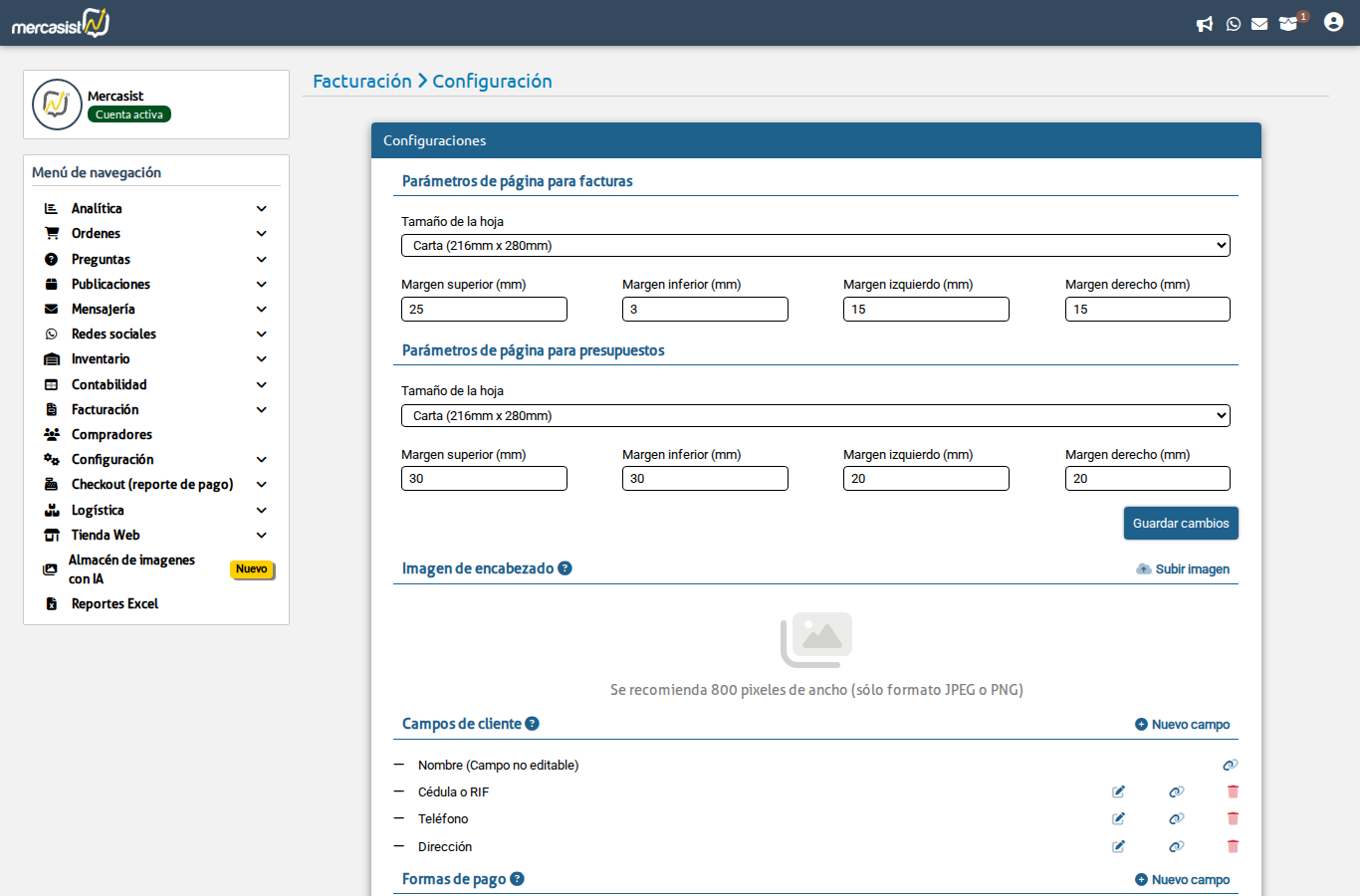
Los presupuestos tienen su propia configuracion de pagina, independiente de las facturas. Esto significa que puedes usar un formato diferente para tus cotizaciones sin afectar el formato de tus facturas.
Las opciones disponibles son exactamente las mismas que para facturas:
Tamano de pagina: Media carta, Carta u Oficio
Margenes: Superior, inferior, izquierdo y derecho en milimetros
Nota: Es comun usar el mismo formato para facturas y presupuestos, pero tener la opcion de separarlos es util. Por ejemplo, podrías usar tamano Carta para facturas formales y Media carta para cotizaciones rapidas que envias por WhatsApp.
4. Imagen de encabezado
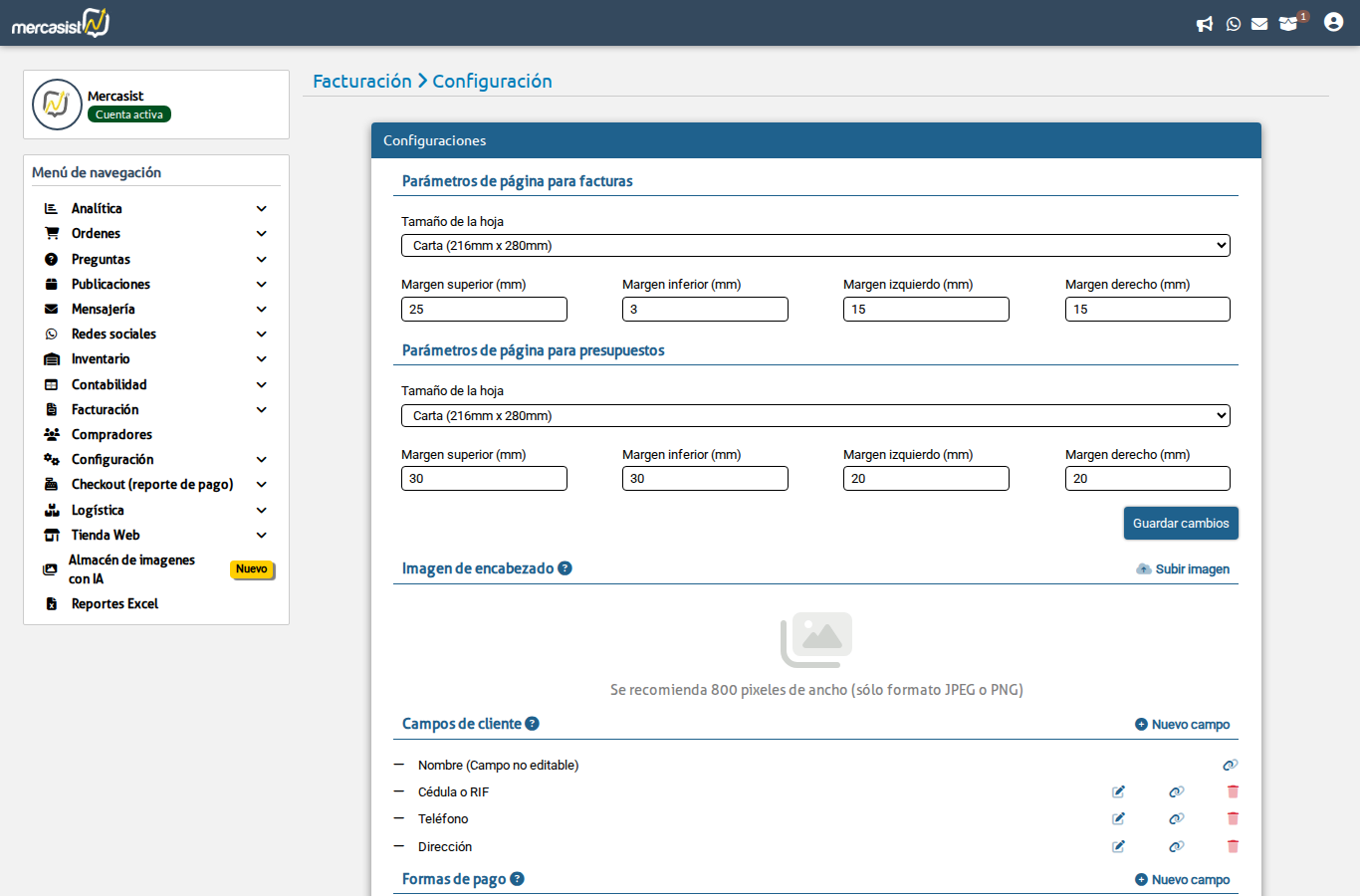
La imagen de encabezado es el logo o banner que aparece en la parte superior de tus facturas y presupuestos impresos. Es lo primero que ve tu cliente al recibir el documento, por lo que es importante que sea profesional.
Configuracion de imagen de encabezado y campos personalizados del cliente.
Subir imagen
Para configurar la imagen de encabezado:
Haz clic en el area de carga de imagen o en el boton para seleccionar archivo
Selecciona una imagen desde tu computadora
La imagen se cargara y mostrara una vista previa
Recomendaciones para la imagen
Ancho recomendado: 800 pixeles de ancho para que se vea nitida en el PDF
Formatos soportados: JPG y PNG
Contenido sugerido: Logo de tu empresa, nombre comercial, datos de contacto. Puedes disenar un banner completo en herramientas como Canva
Donde mostrar la imagen
Puedes elegir en que documentos aparece la imagen mediante casillas de verificacion:
Mostrar en facturas: La imagen aparecera en todas las facturas impresas
Mostrar en presupuestos: La imagen aparecera en todos los presupuestos impresos
Puedes activar ambas opciones o solo una, segun tus necesidades.
Tip: Una imagen de encabezado profesional le da credibilidad a tus facturas. Incluye tu logo, nombre de la empresa y datos de contacto basicos en un diseno limpio.
5. Campos de cliente
Los campos de cliente determinan que informacion se solicita y se muestra sobre el cliente en tus facturas y presupuestos. El campo Nombre siempre esta presente y es obligatorio, pero puedes agregar tantos campos adicionales como necesites.
Campos comunes
Algunos ejemplos de campos que puedes agregar:
Cedula / RIF: Documento de identidad fiscal del cliente
Email: Correo electronico (necesario para envio de facturas por email)
Telefono: Numero de contacto
Direccion: Direccion fiscal o de entrega
Cualquier otro campo personalizado que necesites (empresa, codigo de cliente, etc.)
Administrar campos
Agregar campo: Haz clic en "Nuevo campo", ingresa el nombre/etiqueta del campo y guardalo
Editar campo: Modifica el nombre de un campo existente
Eliminar campo: Remueve un campo que ya no necesites
Estos campos aparecen en dos lugares:
En el formulario de creacion de facturas/presupuestos: Como campos que el usuario llena al crear el documento
En el documento impreso (PDF): Los datos del cliente se muestran en la seccion correspondiente de la factura o presupuesto
Nota: Los campos que configures aqui tambien se utilizan en la base de datos de clientes. Al guardar un cliente, se almacenan todos los campos configurados, y al seleccionar un cliente existente en una factura, todos los campos se llenan automaticamente.
6. Formas de pago
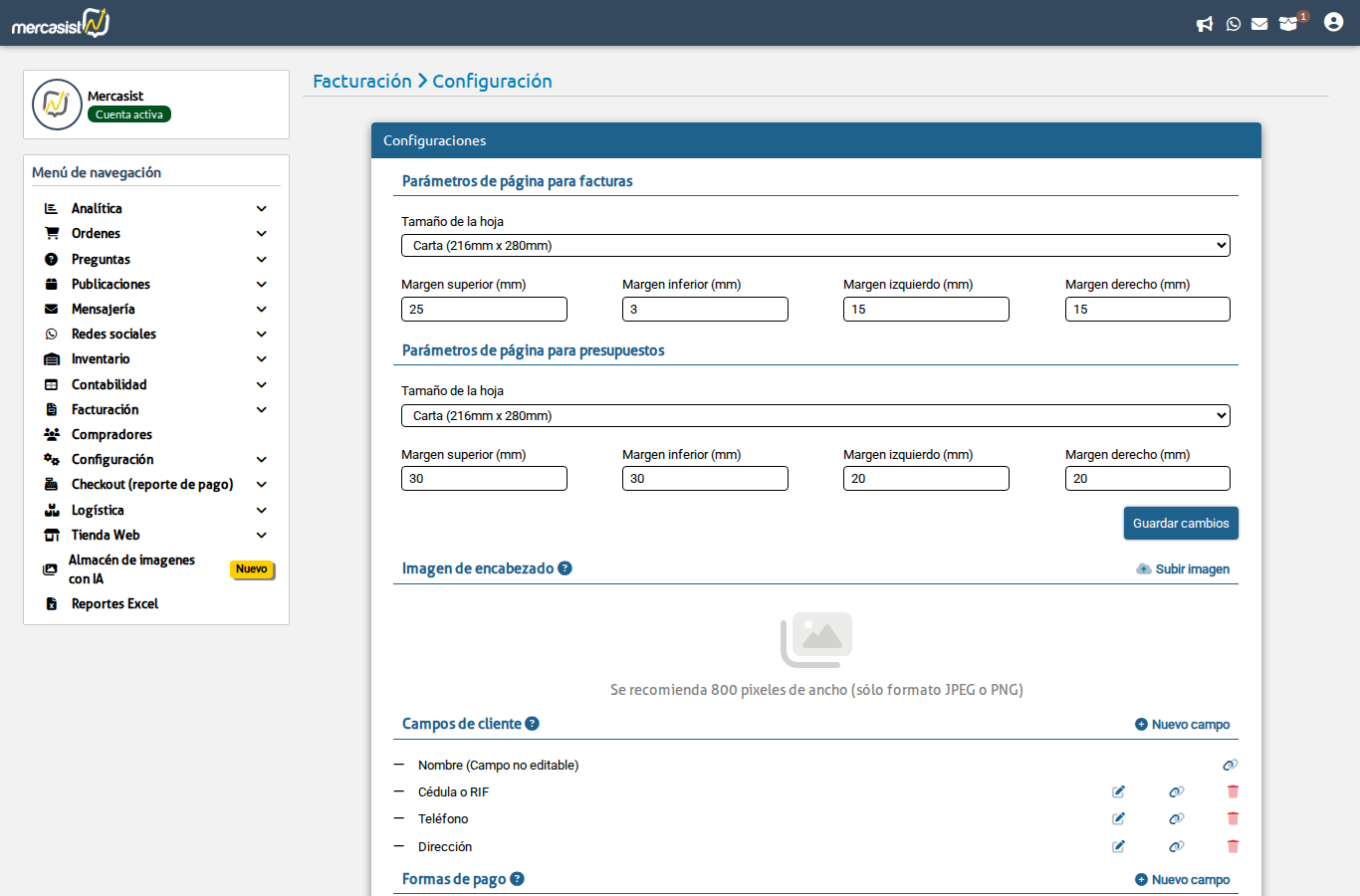
Las formas de pago son los metodos que ofreces a tus clientes para pagar. Estas opciones aparecen como un menu desplegable al crear una factura.
Configuracion de formas de pago disponibles para facturas.
Ejemplos de formas de pago
Forma de pago
Descripcion
Efectivo
Pago en efectivo al momento de la entrega o en tienda
Transferencia bancaria
Transferencia desde la cuenta del cliente a tu cuenta bancaria
Pago Movil
Pago instantaneo desde la app bancaria del cliente
Zelle
Transferencia via Zelle para pagos en dolares
MercadoPago
Pago a traves de la plataforma MercadoPago
Tarjeta de credito
Pago con tarjeta de credito o debito
Administrar formas de pago
Agregar: Haz clic en "Nuevo" para agregar una nueva forma de pago
Editar: Modifica el nombre de una forma de pago existente
Eliminar: Remueve una forma de pago que ya no utilices
Importante: Las formas de pago solo aplican para facturas. Los presupuestos no incluyen forma de pago, ya que son cotizaciones y no documentos de cobro.
7. Informacion adicional para facturas
Este es un campo de texto libre que aparece en la parte inferior izquierda de tus facturas impresas. Es ideal para incluir informacion importante que debe acompanar a todas tus facturas.
Campo de informacion adicional para facturas y presupuestos.
Usos recomendados
Datos fiscales: RIF de la empresa, razon social, direccion fiscal
Datos bancarios: Numero de cuenta, banco, titular, para facilitar pagos por transferencia
Terminos y condiciones: Politicas de devolucion, garantias, plazos de pago
Informacion legal: Numero de registro mercantil, licencias, etc.
Notas generales: Agradecimientos, informacion de contacto adicional
El campo soporta saltos de linea, por lo que puedes organizar la informacion en varias lineas para mejor legibilidad.
Tip: La informacion adicional es excelente para cumplimiento legal y fiscal. Incluye tu RIF, direccion fiscal y datos bancarios para que tus clientes tengan toda la informacion necesaria en un solo documento.
8. Informacion adicional para presupuestos
Al igual que las facturas, los presupuestos tienen su propio campo de informacion adicional, independiente del de facturas. Esto te permite incluir texto diferente segun el tipo de documento.
Ejemplos de texto para presupuestos
Vigencia del presupuesto: "Este presupuesto tiene una vigencia de 15 dias a partir de su fecha de emision"
Condiciones de la cotizacion: "Precios sujetos a cambio sin previo aviso. No incluye IVA."
Formas de pago aceptadas: Ya que los presupuestos no tienen campo de forma de pago, puedes listarlas aqui
Tiempo de entrega: "Tiempo de entrega estimado: 5-7 dias habiles despues de confirmado el pedido"
Nota: Tener informacion adicional separada para facturas y presupuestos te da flexibilidad total. Por ejemplo, en facturas puedes poner datos bancarios y en presupuestos puedes poner la vigencia y condiciones de la cotizacion.
9. Opciones generales
Las opciones generales controlan el comportamiento automatizado del modulo de facturacion. Son especialmente utiles para vendedores con alto volumen de ventas.
Opciones generales de facturacion: envio automatico y generacion automatica de facturas.
Enviar facturas automaticamente al ser creadas
Cuando esta opcion esta activada, cada vez que se crea una nueva factura (ya sea manualmente o por generacion automatica), el sistema envia automaticamente la factura por correo electronico al cliente.
La factura se adjunta como PDF en el email
El correo se envia a la direccion de email registrada en los datos del cliente
No requiere intervencion manual: al crear la factura, el envio es inmediato
Advertencia: Para que el envio automatico funcione, el cliente debe tener un email registrado en sus datos. Si el campo de email esta vacio, la factura se creara pero no se enviara. Asegurate de que tus clientes tengan su email actualizado en la base de datos de clientes.
Generar facturas automaticamente
Esta es una de las funciones mas poderosas del modulo de facturacion. Cuando esta activada, el sistema genera automaticamente una factura cada vez que una orden alcanza un estatus especifico.
Al activar esta opcion, aparece un menu desplegable donde seleccionas cual estatus de orden dispara la generacion. Las opciones tipicas son:
Estatus
Cuando se usa
Pagada
La factura se genera cuando la orden se marca como pagada
Entregada
La factura se genera al confirmar la entrega de la orden
Finalizada
La factura se genera cuando la orden se cierra completamente
Como funciona la generacion automatica
Una orden llega o cambia al estatus configurado (por ejemplo, "Pagada")
El sistema toma los datos del comprador de la orden como datos del cliente de la factura
Los articulos de la orden se usan como articulos de la factura
La factura se crea automaticamente sin intervencion manual
Si el envio automatico esta activado, la factura se envia por email al comprador
Tip: La generacion automatica de facturas es una herramienta que ahorra una cantidad enorme de tiempo para vendedores de alto volumen, especialmente en MercadoLibre. Si vendes decenas o cientos de productos al dia, activar esta opcion junto con el envio automatico significa que cada venta se factura y se envia al cliente sin que tengas que hacer nada manualmente.
Importante: La generacion automatica utiliza los datos del comprador de la orden como datos del cliente en la factura. Asegurate de que la informacion del comprador (nombre, email, cedula) este completa en la orden para que la factura generada sea correcta.
Resumen de este tutorial:
Parametros de pagina: Configura tamano (Media carta, Carta, Oficio) y margenes para facturas y presupuestos por separado
Imagen de encabezado: Sube tu logo (800px ancho, JPG/PNG) y elige en que documentos aparece
Campos de cliente: Personaliza los datos que solicitas (cedula, email, telefono, direccion, etc.)
Formas de pago: Define los metodos de pago disponibles al crear facturas
Info adicional: Agrega datos fiscales, bancarios o terminos en facturas y presupuestos
Envio automatico: Las facturas se envian por email al crearse
Generacion automatica: Las facturas se crean solas al cambiar el estatus de una orden