← Volver al indice de tutoriales

CRM WhatsApp
Gestiona todas tus conversaciones de WhatsApp desde Mercasist: mensajes, plantillas, carrito de productos, etiquetas y mas.
Gestiona todas tus conversaciones de WhatsApp desde Mercasist: mensajes, plantillas, carrito de productos, etiquetas y mas.
Haz clic en el icono de WhatsApp en la barra superior de Mercasist. Se abrira la interfaz del CRM en una nueva ventana o pestaña.
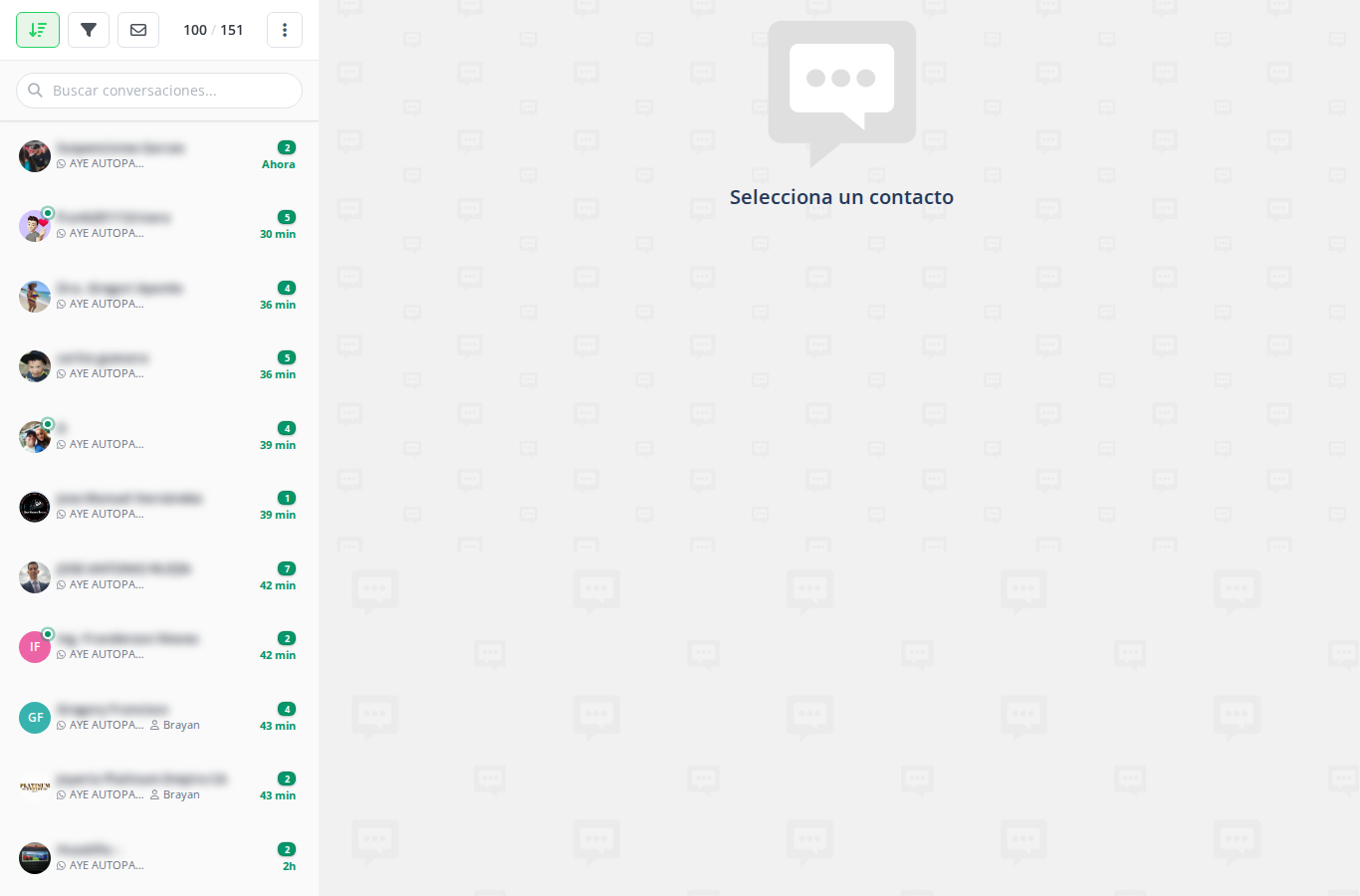
Vista general del CRM WhatsApp con la lista de contactos a la izquierda y el area de chat a la derecha.
El CRM se divide en tres zonas principales:
| Zona | Ubicacion | Funcion |
|---|---|---|
| Panel de contactos | Izquierda | Lista de todas las conversaciones de WhatsApp, con barra de busqueda y filtros |
| Area de chat | Centro | Conversacion activa con historial de mensajes, zona de escritura y botones de accion |
| Panel de informacion | Derecha (expandible) | Datos del contacto, historial de compras y asociacion con comprador |
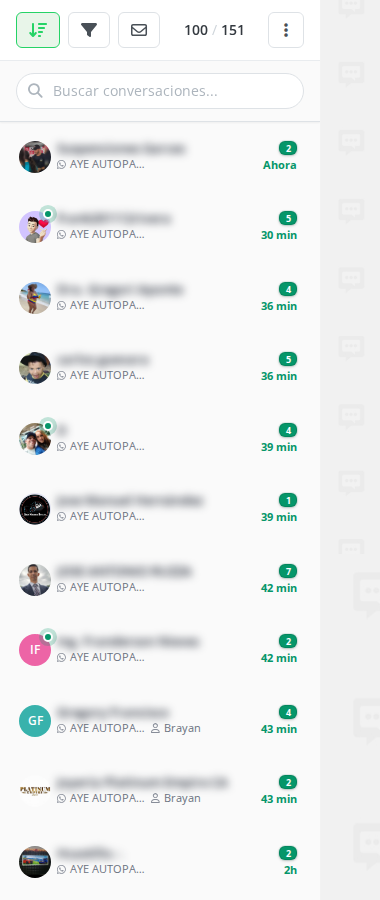
Panel lateral con la lista de conversaciones, barra de busqueda y filtros.
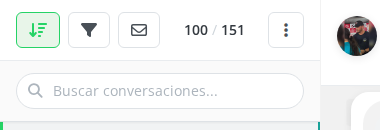
Iconos de acceso rapido y barra de busqueda en el panel de contactos.
| Elemento | Funcion |
|---|---|
| Barra de busqueda | Buscar contactos por nombre o numero de telefono |
| Icono de filtro | Filtrar conversaciones: Todas, No leidas, Archivadas |
| Nuevo chat | Iniciar una conversacion nueva con un numero de telefono |
| Contador | Muestra la cantidad de conversaciones no leidas |
Cada conversacion en la lista muestra:
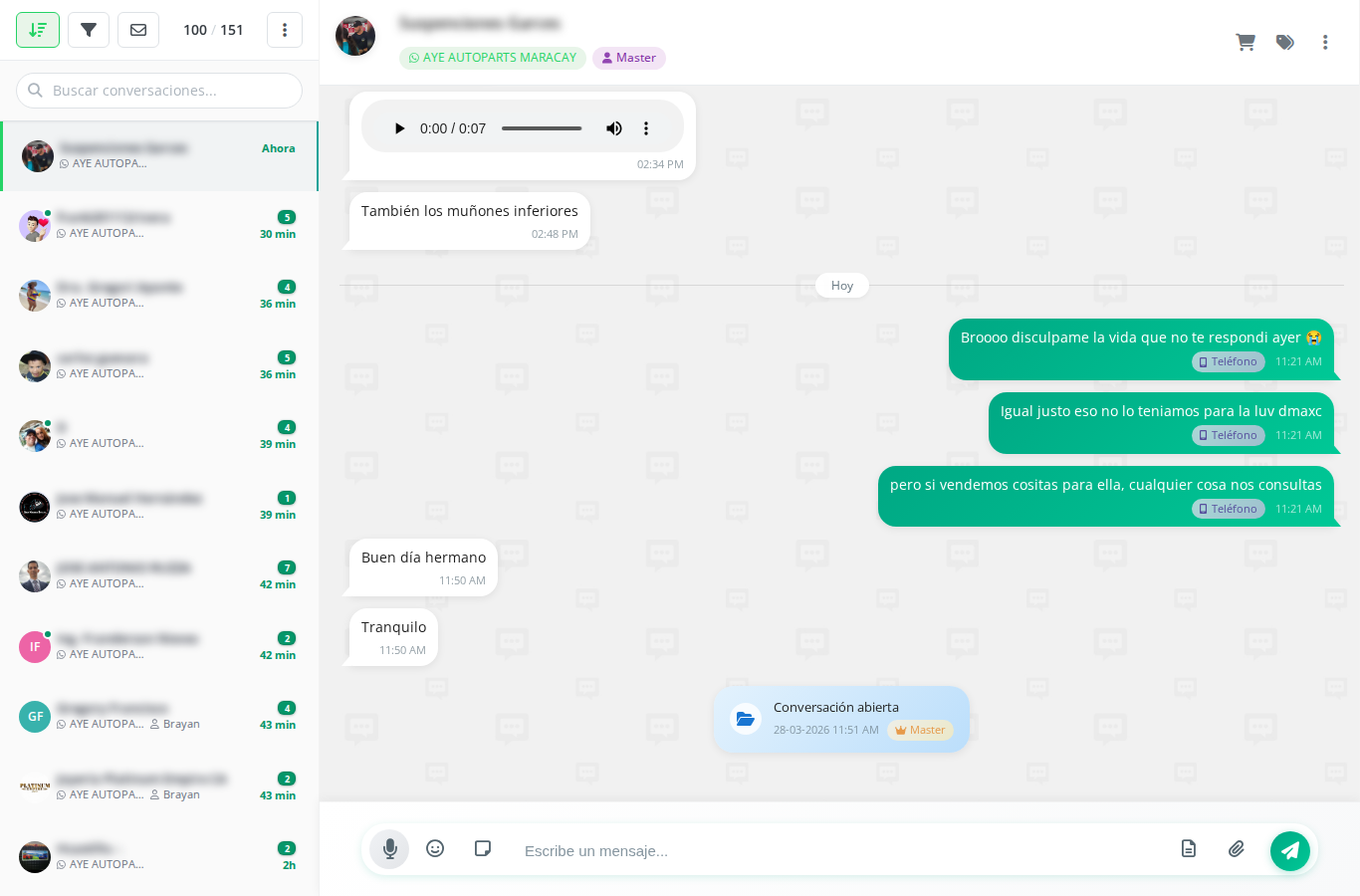
Conversacion abierta mostrando mensajes entrantes (blanco), salientes (verde), audios e imagenes.
| Tipo | Descripcion |
|---|---|
| Texto | Mensajes de texto simple (burbujas blancas = recibidos, verdes = enviados) |
| Audio | Notas de voz con reproductor integrado |
| Imagenes | Fotos compartidas con vista previa en la conversacion |
| Documentos | Archivos PDF, Excel, Word, etc. con icono y nombre del archivo |
| Stickers | Stickers de WhatsApp mostrados como imagen |
La cabecera muestra el nombre del contacto y los botones de accion rapida:
| Boton | Funcion |
|---|---|
| Carrito de compras | Abre el catalogo de productos para enviar al cliente |
| Etiquetas | Asignar o cambiar la etiqueta de la conversacion |
| Prioridad | Establecer prioridad: Normal, Media o Alta |
| Archivar | Mover la conversacion a archivados |
| Actualizar | Recargar la conversacion |
| Marcar no leido | Marcar la conversacion como no leida |
En la parte inferior del chat encontraras:
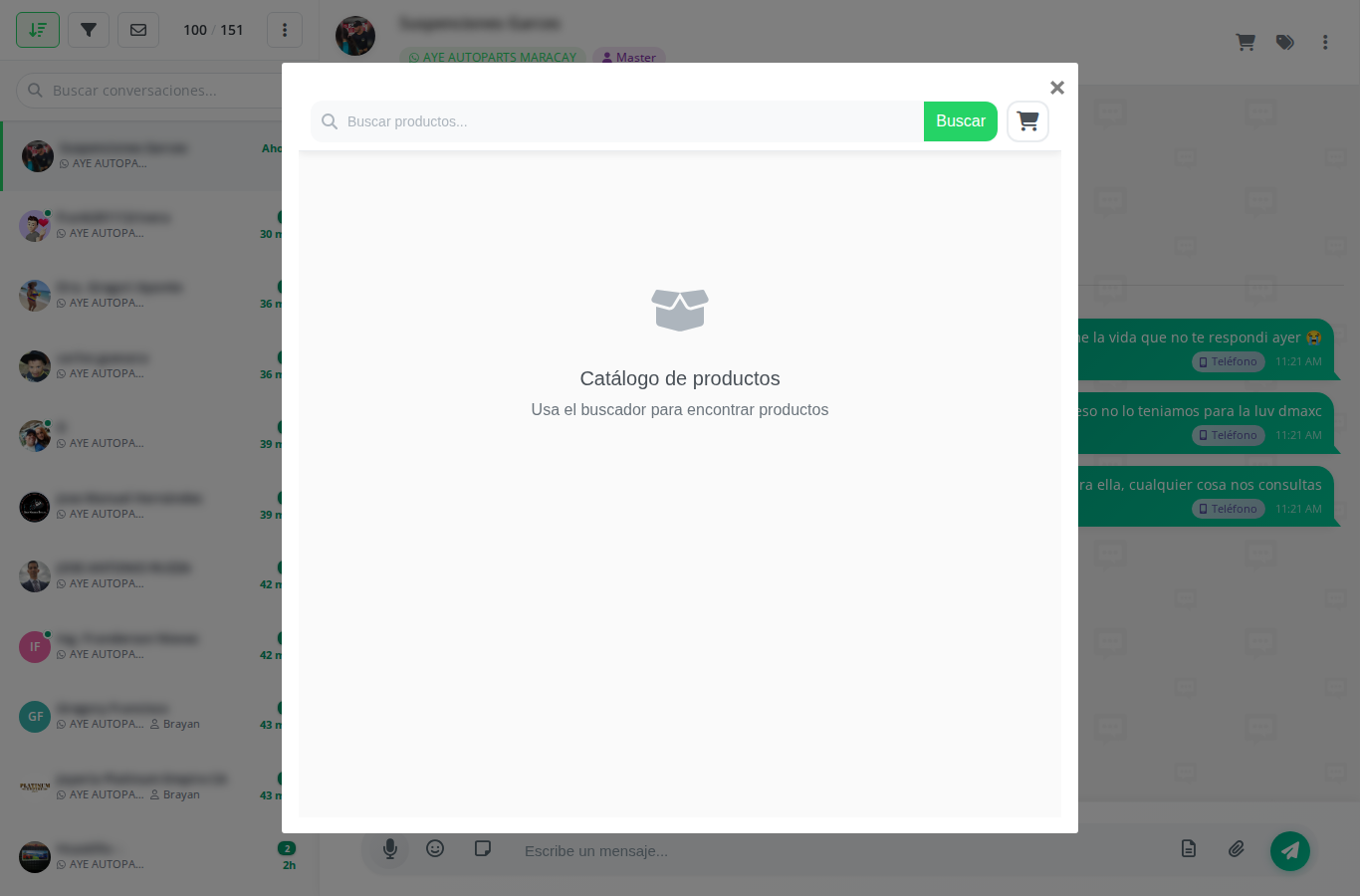
Catalogo de productos para buscar y enviar articulos al cliente durante la conversacion.
El carrito te permite:
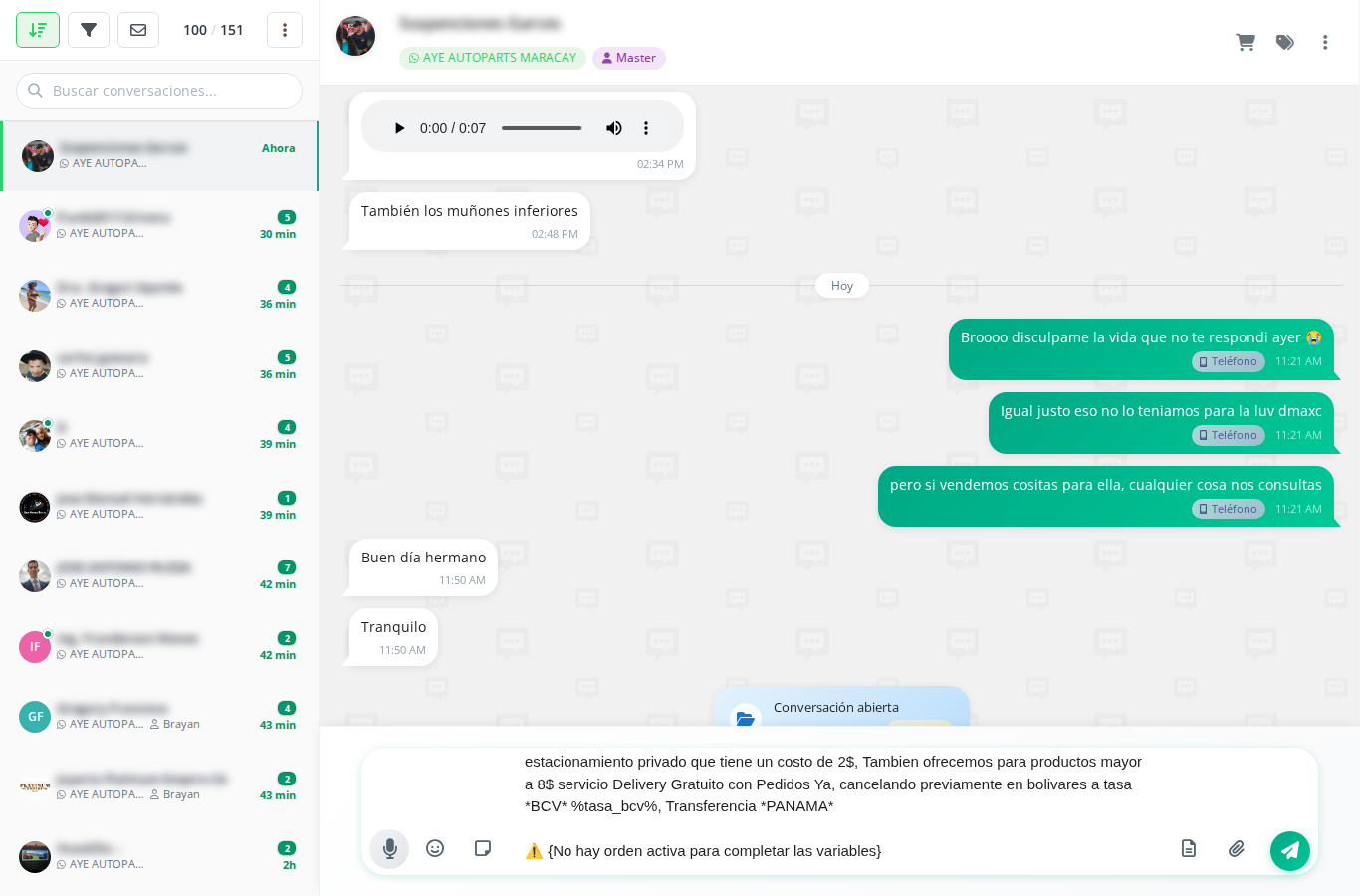
Seleccion de plantillas predefinidas con vista previa del mensaje.
Las plantillas te permiten enviar mensajes predefinidos rapidamente. Existen dos tipos:
| Tipo | Disponibilidad | Descripcion |
|---|---|---|
| Plantillas personalizadas | Ambos canales | Mensajes creados por ti con variables dinamicas (nombre, orden, monto) |
| Plantillas WABA | Solo canal oficial (Meta) | Plantillas aprobadas por Meta para enviar mensajes fuera de la ventana de 24 horas. Requieren aprobacion previa |
Las etiquetas te ayudan a organizar tus conversaciones por categoria:
Las etiquetas se muestran como un indicador de color junto al nombre del contacto en la lista, facilitando la identificacion rapida del estado de cada conversacion.
Puedes asignar prioridad a las conversaciones para destacar las mas urgentes:
| Prioridad | Uso recomendado |
|---|---|
| Normal | Consultas generales, seguimiento rutinario |
| Media | Clientes con ordenes activas, consultas de pago |
| Alta | Reclamos urgentes, problemas de envio, clientes VIP |
Al hacer clic en el nombre del contacto en la cabecera, se abre un panel lateral con informacion detallada:
Cuando tu cuenta usa un canal de WhatsApp oficial (API Meta), la interfaz del CRM muestra algunas diferencias importantes:
Las conversaciones del canal oficial muestran un badge "Master" junto al nombre del contacto, identificando que es una conversacion gestionada por la API oficial de Meta.
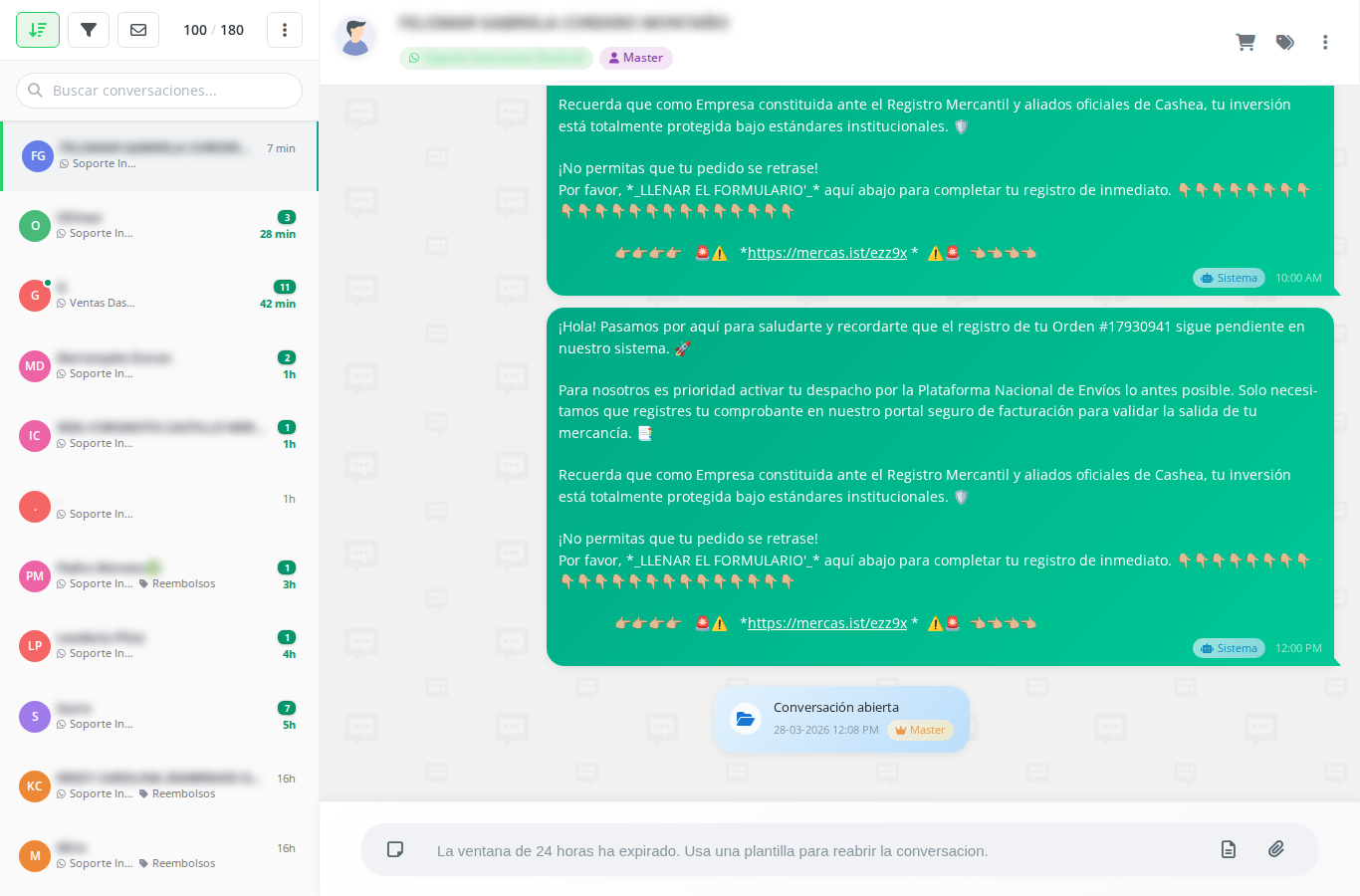
Chat con canal oficial mostrando el badge "Master" y el aviso de ventana de 24 horas expirada.
Con la API oficial, Meta impone una ventana de 24 horas: solo puedes enviar mensajes libremente dentro de las 24 horas siguientes al ultimo mensaje del cliente. Cuando la ventana expira, veras el mensaje:
Cuando la ventana de 24 horas esta vigente, puedes escribir libremente como en cualquier chat:
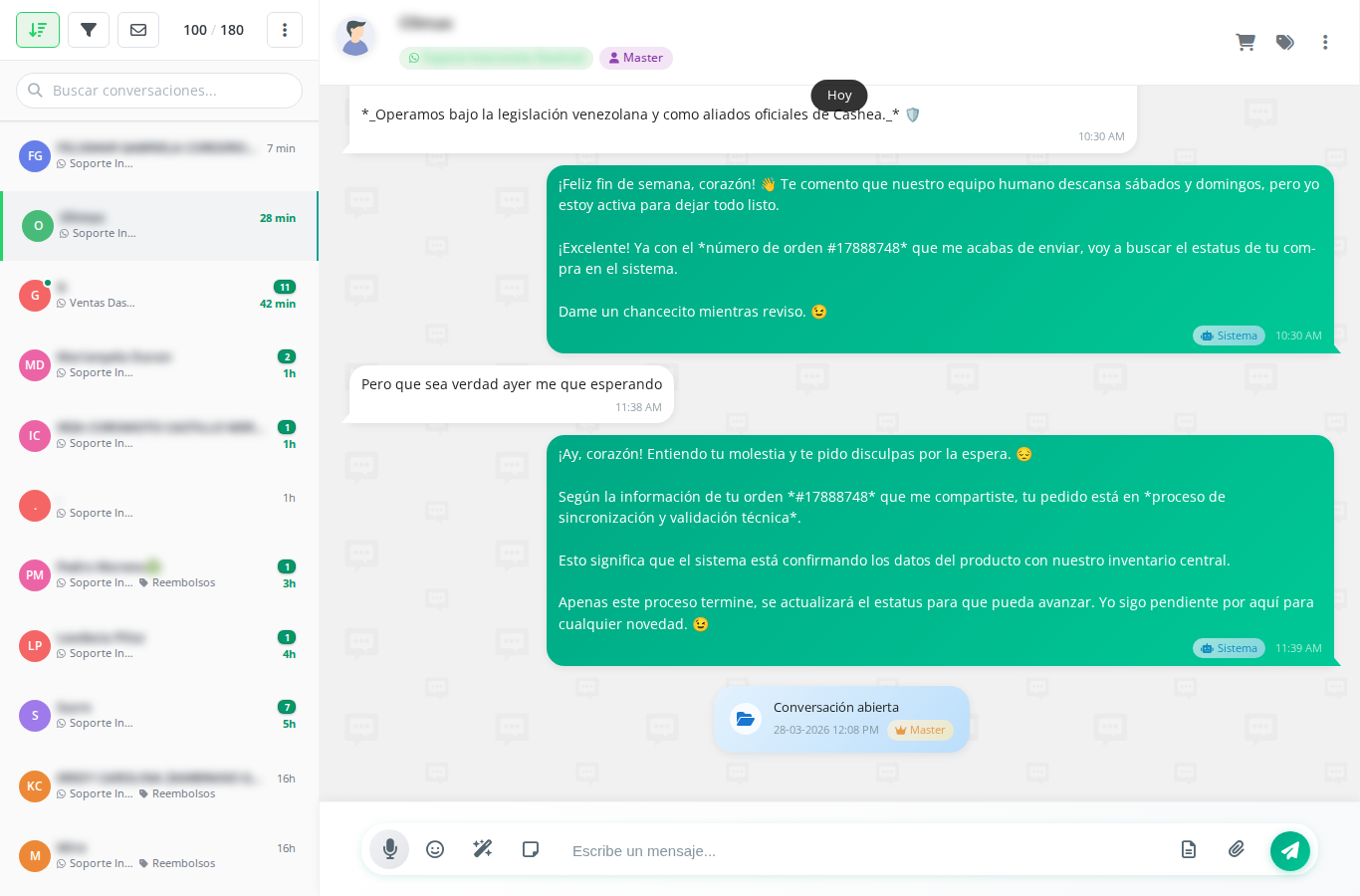
Chat activo con canal oficial y ventana abierta - la barra de escritura esta habilitada.
Las plantillas WABA (WhatsApp Business Account) son mensajes pre-aprobados por Meta que puedes usar para:
Cada plantilla tiene un estado:
| Estado | Significado |
|---|---|
| Aprobada (indicador verde) | Lista para usar. Meta reviso y aprobo el contenido |
| Pendiente (indicador reloj) | En revision por Meta. No se puede usar hasta que sea aprobada |
| Rechazada | Meta no aprobo el contenido. Debes modificarla y reenviar |
| Caracteristica | Canal oficial (Meta) | Canal no oficial |
|---|---|---|
| Mensajes de texto | Si | Si |
| Imagenes y documentos | Si | Si |
| Notas de voz | Si | Si |
| Plantillas personalizadas | Si | Si |
| Plantillas WABA | Si (requiere aprobacion) | No disponible |
| Ventana 24 horas | Si (restriccion de Meta) | No aplica |
| Carrito de productos | Si | Si |
| Etiquetas y prioridad | Si | Si |
| Riesgo de bloqueo | Bajo (cumple politicas Meta) | Alto (puede ser bloqueado) |
| Costo por mensaje | Segun tarifas de Meta | Sin costo adicional |