← Volver al indice de tutoriales

Canales WhatsApp (API no oficial)
Crear un canal, asociar tu número escaneando el QR y reconectar si se desconecta.
Crear un canal, asociar tu número escaneando el QR y reconectar si se desconecta.
El módulo de Canales WhatsApp se encuentra dentro de la sección Mensajería en el menú lateral izquierdo de Mercasist. Desde ahí puedes gestionar todos tus canales de WhatsApp: crearlos, vincularlos con un número y monitorear su estado.
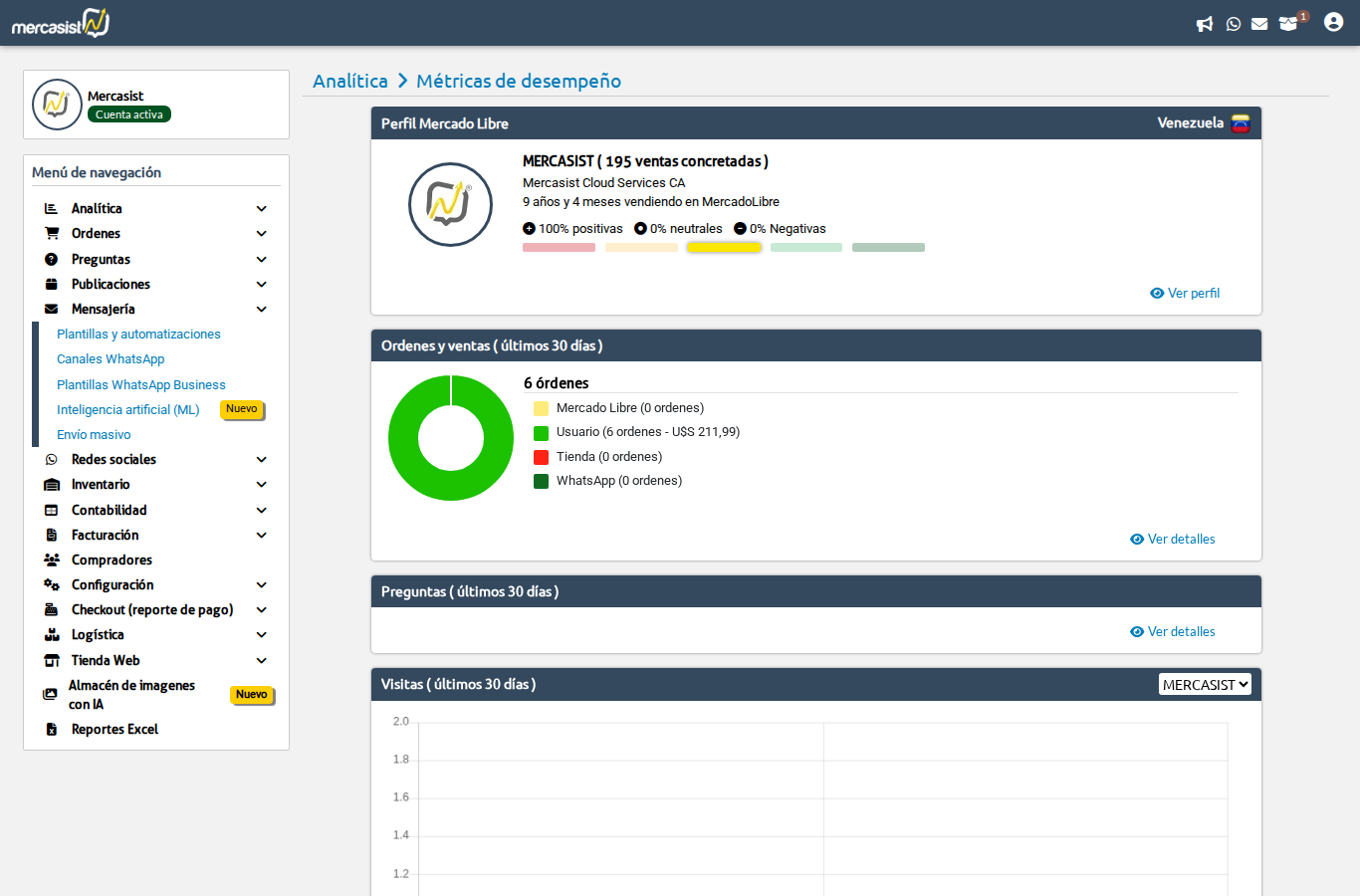
Menú lateral: Mensajería > Canales WhatsApp
Al ingresar verás la lista de todos tus canales con su estado actual (conectado o desconectado), tipo de API, número de teléfono vinculado y token de autenticación.
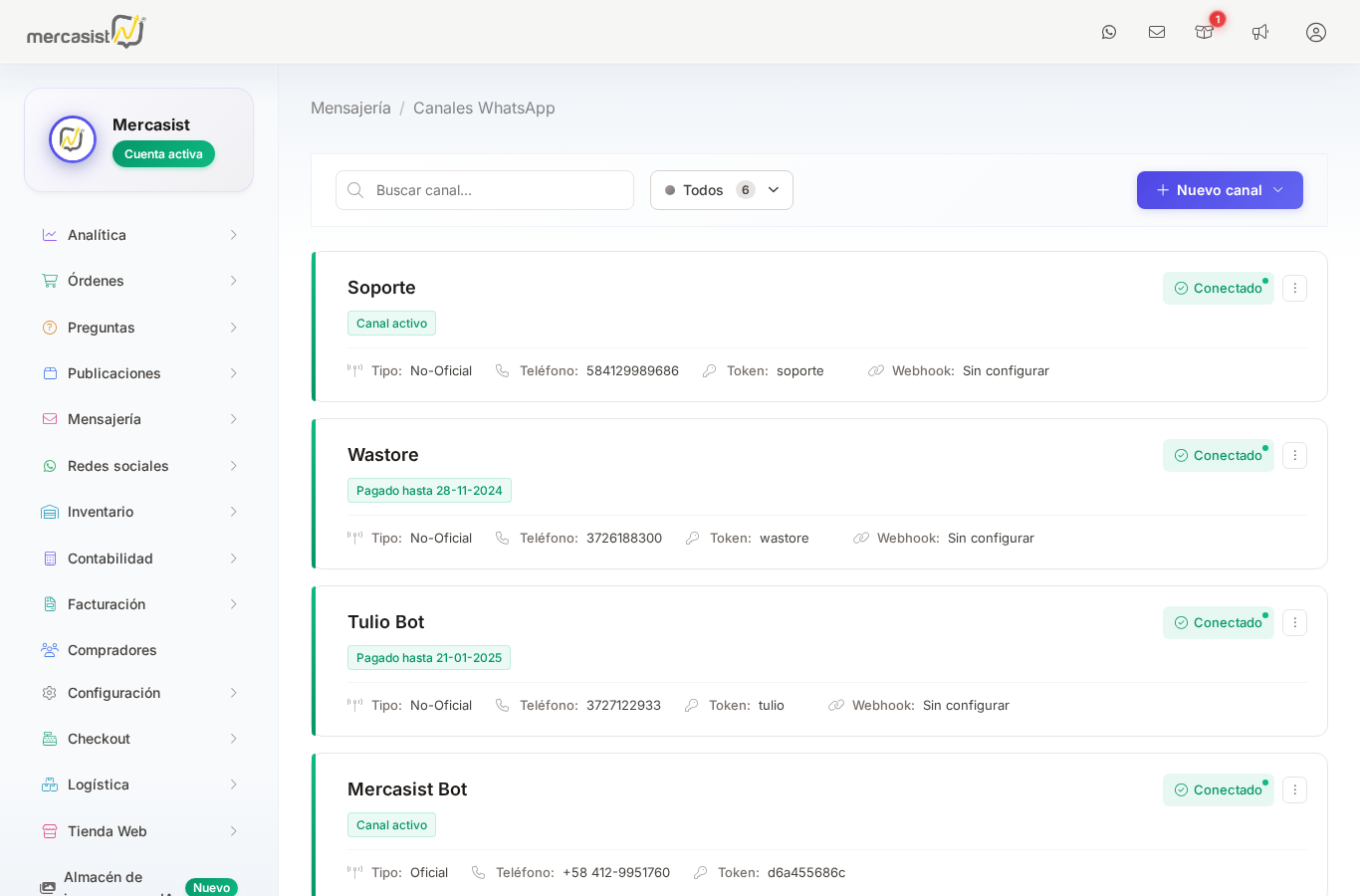
Vista general de Canales WhatsApp
Mercasist soporta dos tipos de canales de WhatsApp. Antes de crear tu canal, es importante entender las diferencias:
| Característica | API oficial (Meta) | API no oficial |
|---|---|---|
| Vinculación | Autenticación con Facebook Business | Escaneo de código QR |
| Riesgo de suspensión | Sin riesgo | Posible suspensión por Meta |
| Requiere | Cuenta de Facebook Business verificada | Solo un número de WhatsApp |
| Plantillas de mensaje | Sí (aprobadas por Meta) | No |
| Reconexión | Automática (no requiere QR) | Requiere escanear QR nuevamente |
| Desconexiones | Muy poco frecuentes | Pueden ocurrir por cierre de sesión |
En la esquina superior derecha de la página de Canales WhatsApp, haz clic en el botón verde "+ Nuevo canal". Se desplegará un menú con dos opciones.
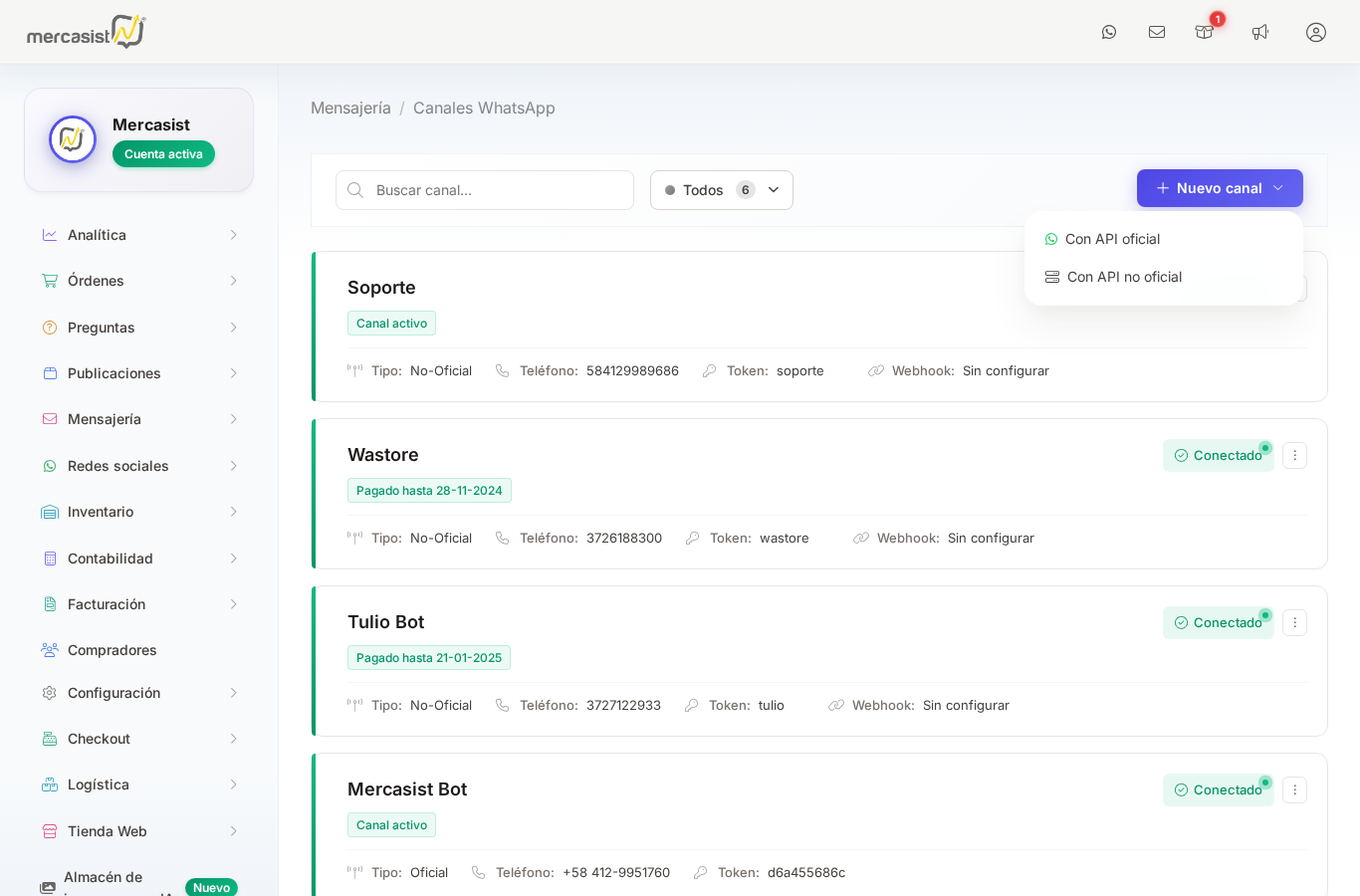
Dropdown con las opciones: "Con API oficial" y "Con API no oficial"
Haz clic en la opción "Con API no oficial". Se abrirá un modal donde deberás ingresar el nombre para tu nuevo canal.
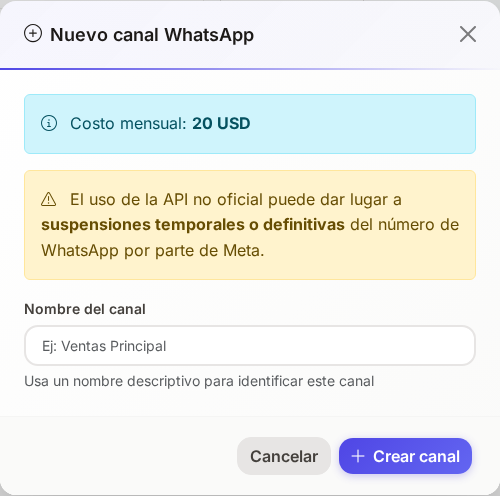
Modal de creación: ingresa un nombre descriptivo para el canal
Una vez que hayas escrito el nombre, presiona el botón "+ Crear canal". El canal se creará con estado Desconectado y aparecerá en tu lista de canales.

Canal creado: estado Desconectado con botón QR visible
En la tarjeta del canal desconectado, haz clic en el botón QR que aparece junto al indicador de estado rojo "Desconectado".
Se abrirá un modal con el código QR. El sistema puede tardar unos segundos en generarlo. El código se actualiza automáticamente si expira.
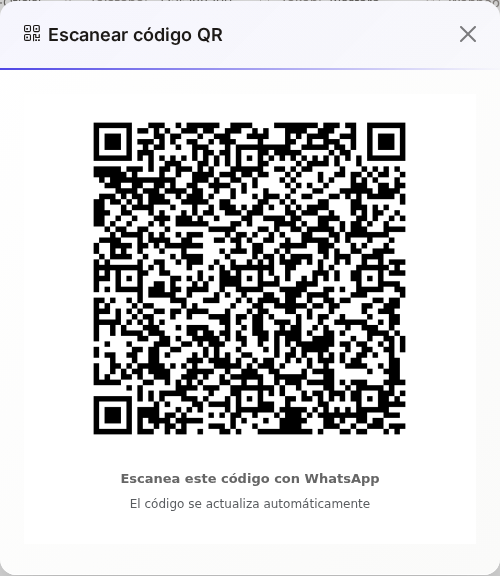
Modal del QR: escanea este código con tu WhatsApp
Abre WhatsApp en tu celular y sigue estos pasos:
Después de escanear, el sistema procesará la conexión. El modal se cerrará automáticamente y el canal cambiará su estado a Conectado (verde).

Canal conectado exitosamente con número vinculado
Un canal puede desconectarse por diversas razones: cierre de sesión desde el teléfono, inactividad prolongada, problemas de red del servidor, o porque otro dispositivo reemplazó la sesión.
| Causa | Qué pasó | Solución |
|---|---|---|
| Sesión cerrada | Se cerró la sesión desde "Dispositivos vinculados" en el teléfono | Escanear QR nuevamente |
| Sesión reemplazada | Otro dispositivo o servicio inició sesión con el mismo número | Escanear QR nuevamente |
| Límite de QR | Se generaron demasiados códigos QR en poco tiempo | Esperar unos minutos y reintentar |
| Error de inicio | Problema temporal del servidor | Reiniciar el canal y escanear QR |
Si el canal aparece como Desconectado, el botón QR estará visible. Haz clic en él, escanea el nuevo código desde tu celular (Dispositivos vinculados en WhatsApp) y espera a que el canal vuelva a estado Conectado.
Si el botón QR no funciona o el canal queda en un estado intermedio, puedes reiniciar el canal desde el menú de opciones:
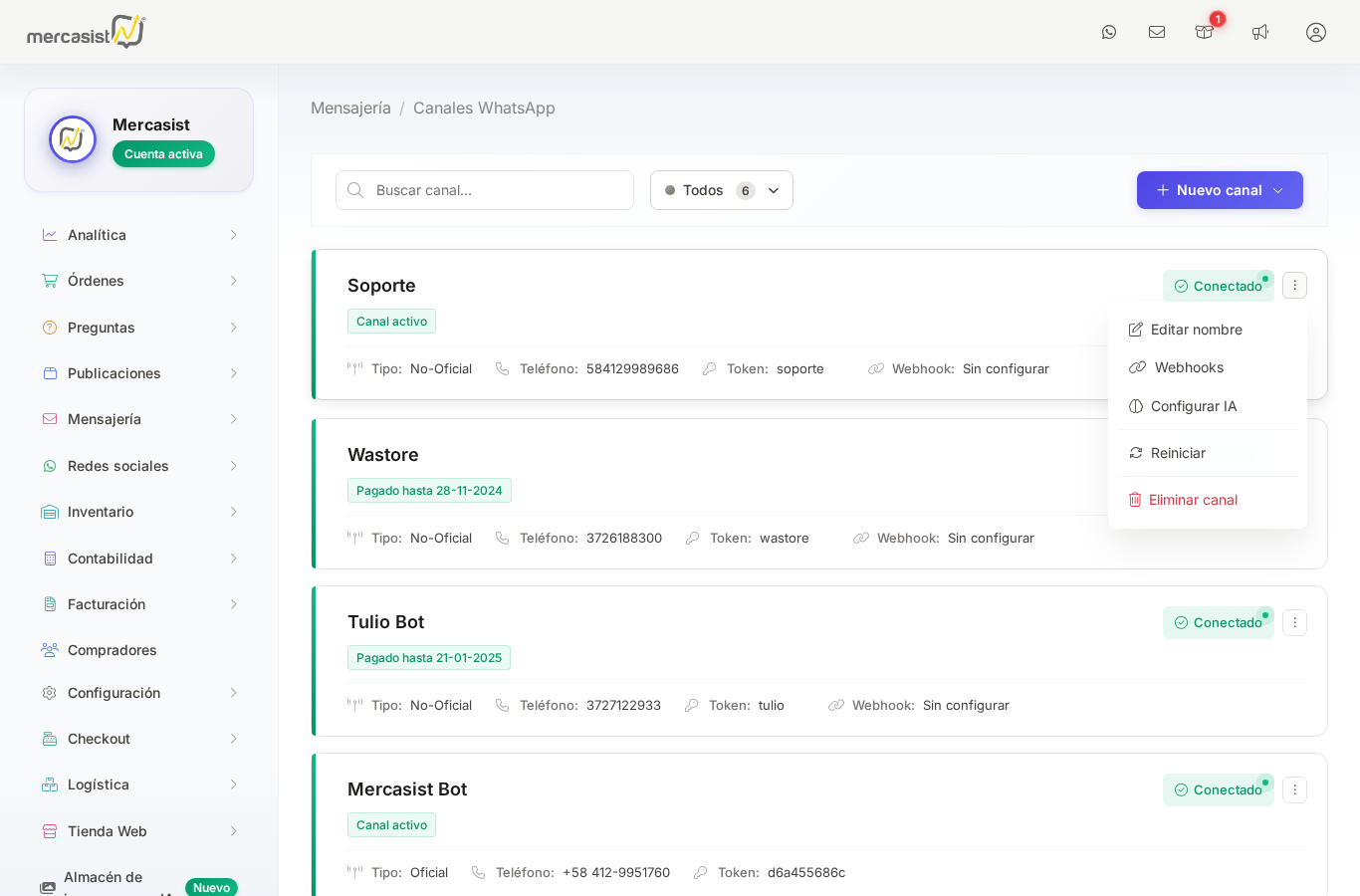
Menú de opciones: Editar nombre, Webhooks, Configurar IA, Reiniciar y Eliminar canal
Los canales pueden tener los siguientes estados:
| Estado | Color | Significado |
|---|---|---|
| Conectado | Verde | El canal está activo y puede enviar/recibir mensajes |
| Desconectado | Rojo | El canal perdió la conexión. Necesita escanear QR nuevamente |
| Reconectando | Amarillo | El sistema está intentando reconectar automáticamente |
Si vas a "Dispositivos vinculados" en WhatsApp y cierras la sesión de Mercasist, el canal se desconectará y deberás escanear el QR nuevamente.
Cada número de WhatsApp solo puede estar vinculado a un canal a la vez. Si necesitas vincular el mismo número a otro canal, primero deberás desvincularlo del canal actual.
Se recomienda usar la app de WhatsApp Business en lugar de WhatsApp regular para vincular canales comerciales, ya que ofrece funciones adicionales como catálogo y respuestas rápidas.
Si ves el mensaje "Límite de QR alcanzado", espera unos minutos antes de intentar generar un nuevo código. Esto ocurre cuando se solicitan demasiados códigos en poco tiempo.