← Volver al indice de tutoriales

Articulos de Inventario
Conoce la pantalla de inventario, sus opciones y aprende a crear un nuevo articulo paso a paso.
Conoce la pantalla de inventario, sus opciones y aprende a crear un nuevo articulo paso a paso.
Desde el menu lateral izquierdo, haz clic en Inventario para expandir el submenu con las opciones disponibles.
Menu lateral con la seccion de Inventario expandida mostrando las opciones disponibles.
El modulo de Inventario cuenta con las siguientes secciones accesibles desde el submenu:
| Opcion | Descripcion |
|---|---|
| Articulos | Vista principal donde se listan todos los articulos de tu inventario. Puedes buscar, filtrar por categoria o estatus, y acceder al detalle de cada producto. |
| Categorias | Gestion de categorias para clasificar tus articulos. Puedes crear, editar y eliminar categorias. (Ver tutorial de Categorias) |
| Proveedores | Directorio de proveedores con datos de contacto. Puedes asociar proveedores a articulos con costos y moneda. (Ver tutorial de Proveedores) |
| Almacenes | Gestion de almacenes para organizar tu inventario por ubicacion fisica. (Ver tutorial de Almacenes) |
Al ingresar a Inventario > Articulos, veras la lista de todos tus articulos de inventario. Cada articulo muestra:
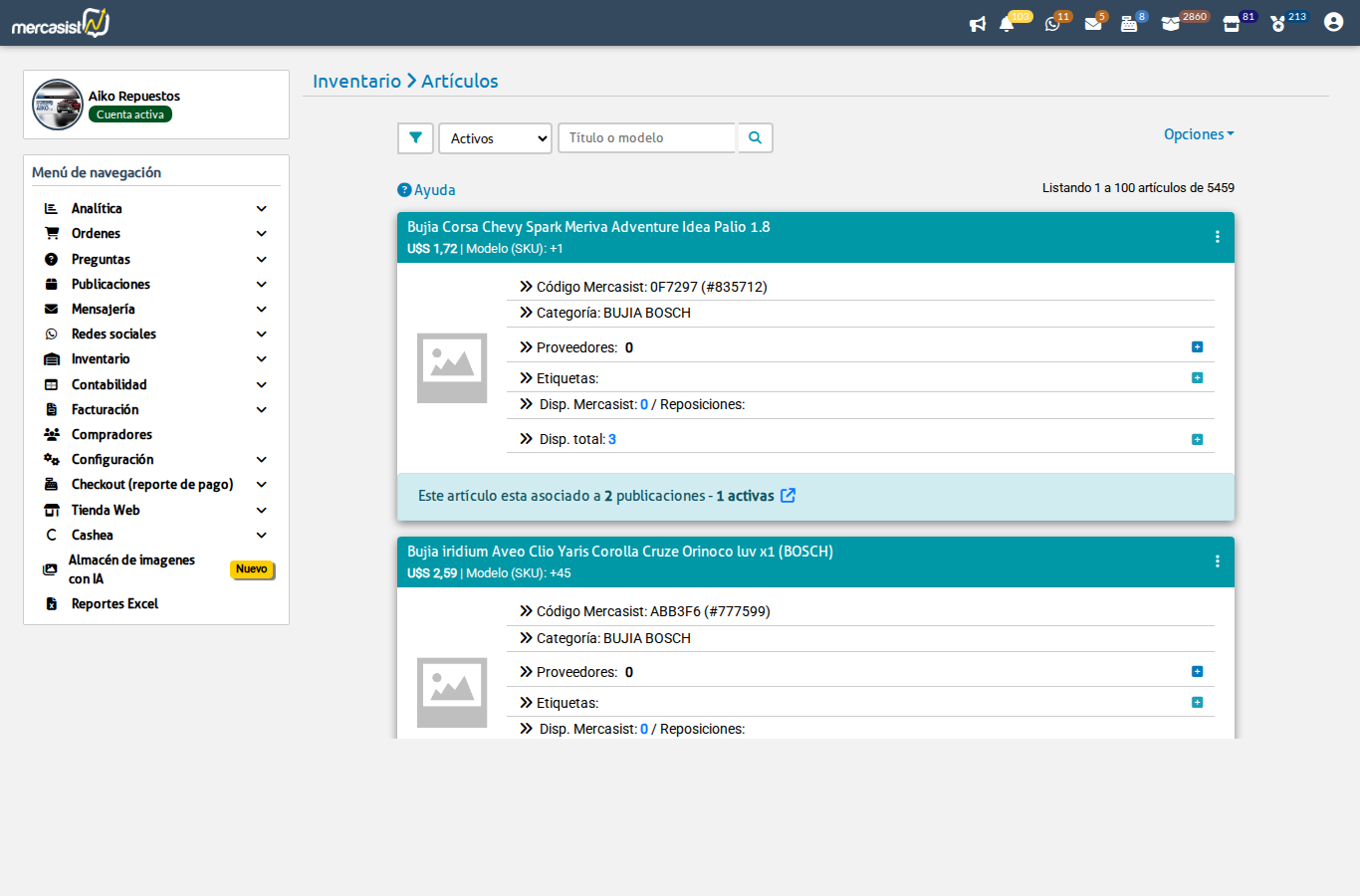
Lista de articulos de inventario mostrando los datos principales de cada producto y las acciones disponibles.
En la parte superior de la lista encontraras las siguientes opciones:
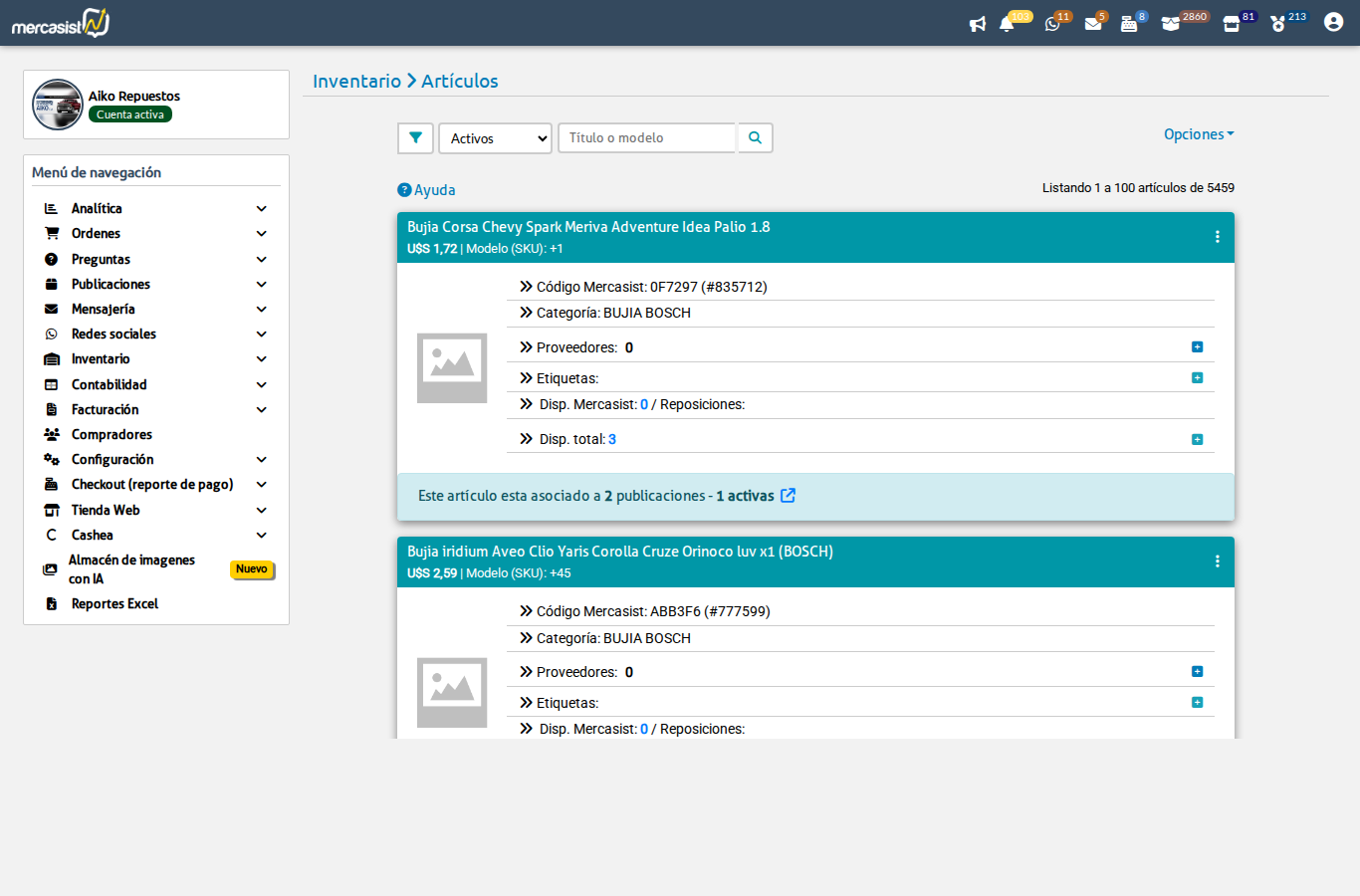
Vista completa de la pantalla de articulos con la barra de opciones superior.
Para crear un nuevo articulo de inventario, haz clic en el boton "Nuevo articulo" ubicado en las opciones superiores de la lista de articulos (icono +). Se abrira el formulario de creacion con los siguientes campos:
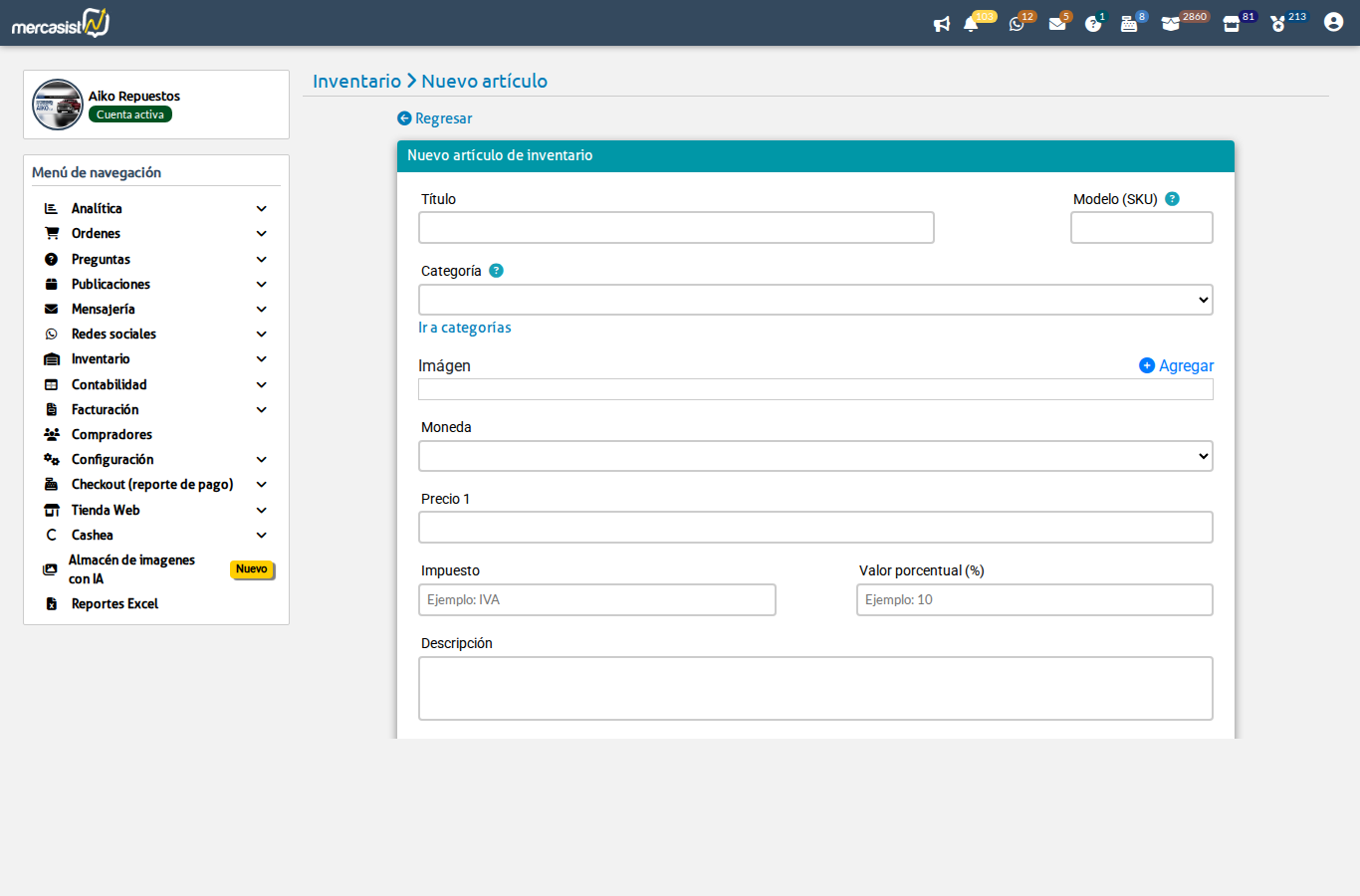
Formulario de creacion de un nuevo articulo de inventario.
| Campo | Descripcion | Obligatorio |
|---|---|---|
| Titulo | Nombre descriptivo del articulo (ej: "Bujia Corsa Chery Spark") | Si |
| Modelo (SKU) | Codigo unico de referencia del producto. Puede ser el codigo del fabricante, codigo de barras o un identificador interno | Si |
| Categoria | Selecciona una de las categorias creadas previamente para clasificar el articulo | No |
| Imagen | Sube una imagen del producto. Presiona el boton "Agregar" para seleccionar un archivo desde tu equipo | No |
| Moneda | Moneda en la que se expresa el precio (moneda local o divisas configuradas) | Si |
| Precio 1 | Precio de venta principal del articulo | Si |
| Impuesto | Nombre del impuesto aplicable (ej: "IVA") | No |
| Valor porcentual (%) | Porcentaje del impuesto (ej: 16 para IVA del 16%) | No |
| Descripcion | Descripcion detallada del producto | No |
| Ubicacion | Ubicacion fisica del articulo en el almacen (ej: "Estante A3", "Deposito 2") | No |
Una vez creado el articulo, puedes asociarle uno o varios proveedores con su respectivo costo de compra. Esto te permite llevar control de tus costos y comparar precios entre distintos proveedores.
Desde la lista de articulos (Inventario > Articulos), cada articulo muestra un icono de Proveedores en su barra de acciones. Haz clic en ese icono para abrir el formulario de asignacion.
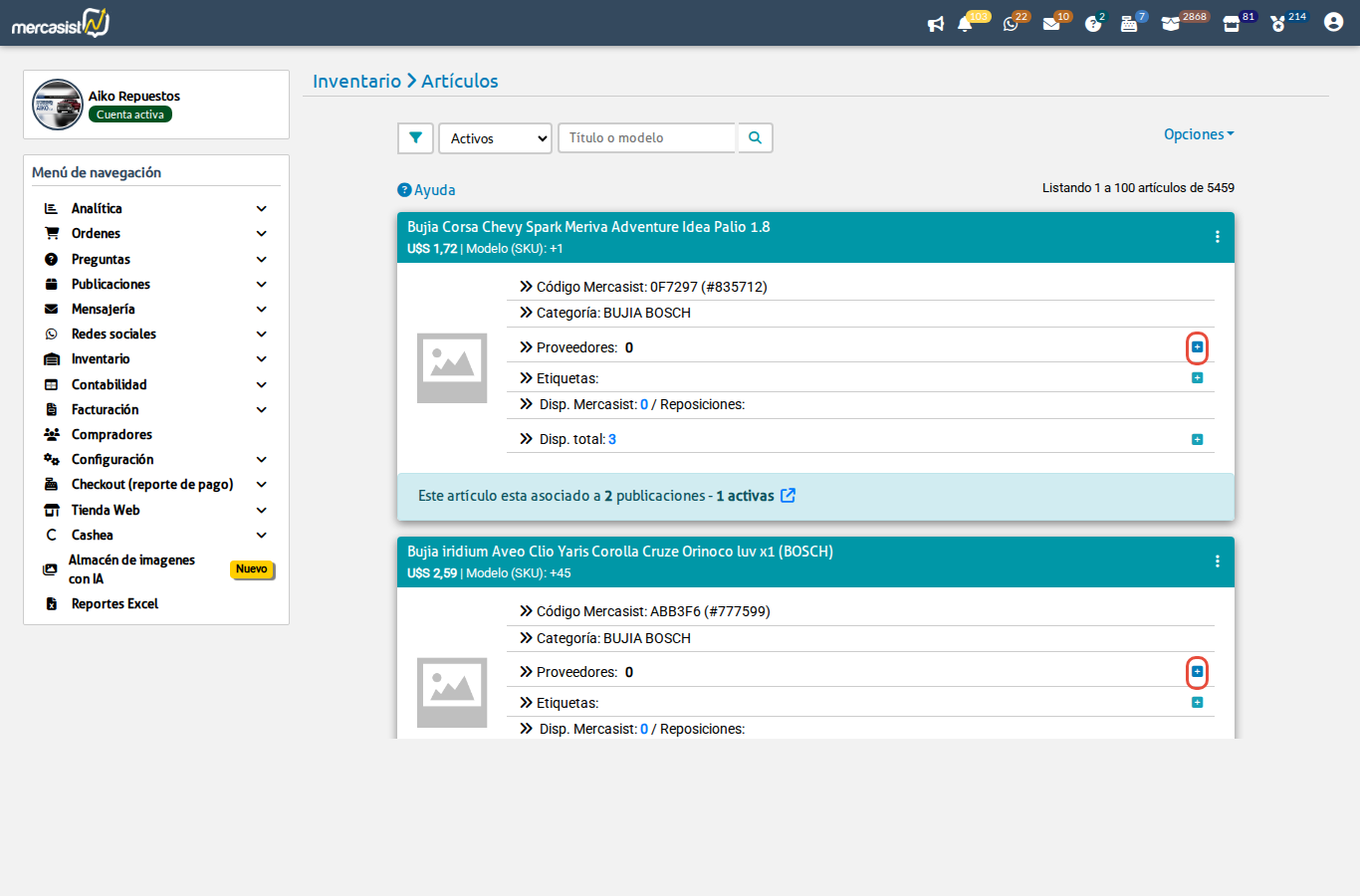
Lista de articulos mostrando los iconos de accion, incluyendo el de proveedores para cada articulo.
Se abrira el formulario "Asignar proveedor y costo" con los siguientes campos:
| Campo | Descripcion |
|---|---|
| Proveedor | Selecciona uno de los proveedores registrados en tu cuenta. Si aun no tienes proveedores, primero debes crearlos desde Inventario > Proveedores |
| Costo | El precio de compra del articulo con ese proveedor |
| Moneda | La moneda del costo (moneda local o monedas configuradas en tu cuenta) |
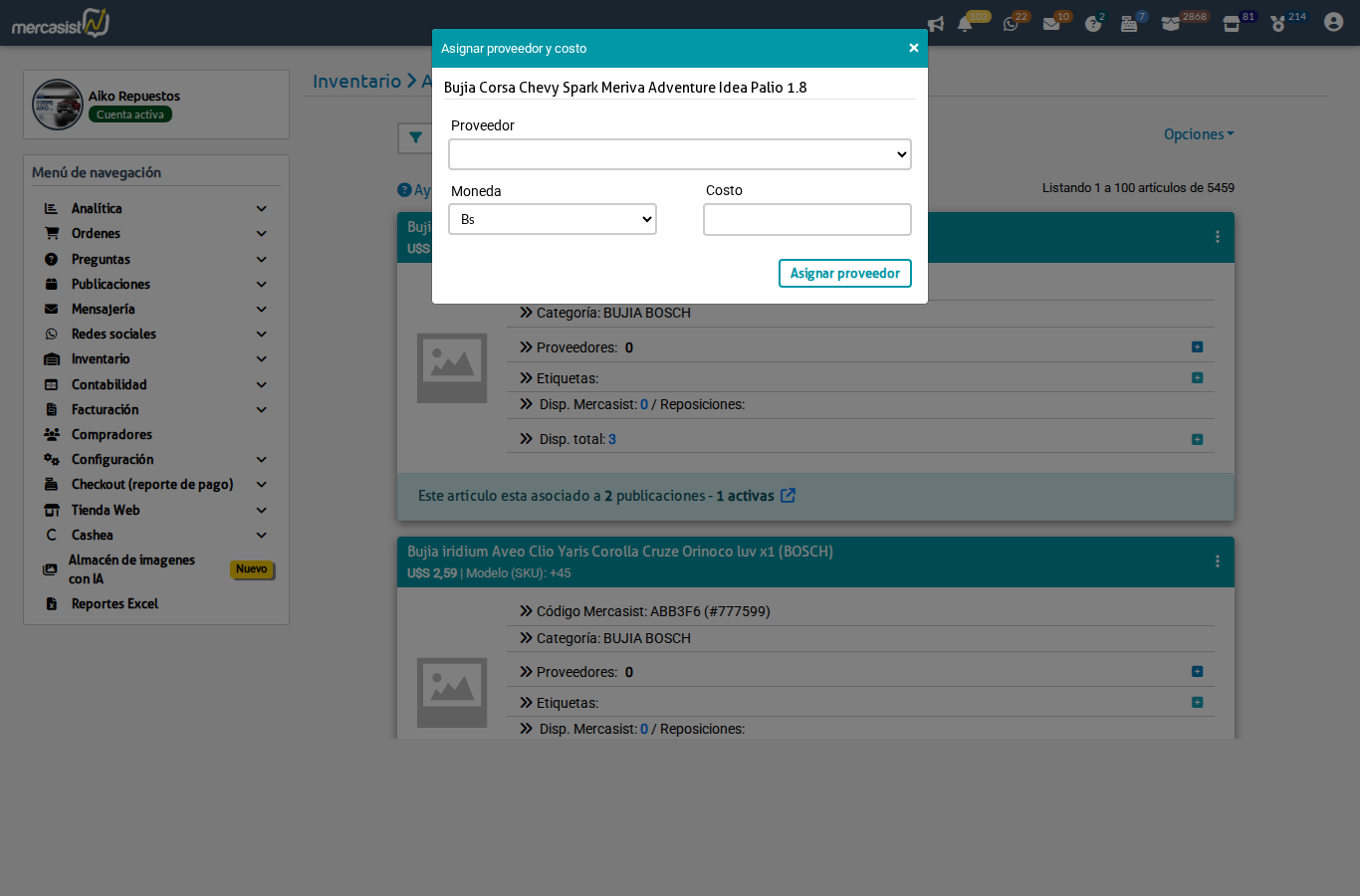
Formulario para asignar un proveedor a un articulo, indicando el costo de compra y la moneda.
Presiona "Asignar proveedor" para vincular el proveedor al articulo.