Crea y gestiona multiples almacenes para organizar tu inventario por ubicacion fisica.
Sobre este tutorial: Los almacenes te permiten organizar tu inventario por ubicacion fisica. Si tienes varias tiendas, depositos o sucursales, puedes crear un almacen para cada una y controlar el stock de cada ubicacion de forma independiente. Siempre existe un almacen principal que es el que se usa por defecto en las operaciones de inventario.
1. Que son los almacenes
Un almacen en Mercasist representa una ubicacion fisica donde almacenas tus productos. Puede ser una tienda, un deposito, una sucursal o cualquier lugar donde guardes mercancia.
Los almacenes te permiten:
Control por ubicacion: Saber cuanto stock tienes en cada lugar
Operaciones independientes: Registrar entradas y salidas de inventario por almacen
Almacen principal: Definir cual es tu almacen principal para las operaciones por defecto
Trazabilidad: Saber en que almacen se encuentra cada producto
Ejemplo: Si tienes una tienda en Maracay y otra en Caracas, puedes crear un almacen para cada una. Cuando recibes mercancia en Maracay, registras la entrada en el almacen "Maracay". Cuando vendes un producto en Caracas, registras la salida en el almacen "Caracas". Asi siempre sabes cuanto stock hay en cada ubicacion.
2. Lista de almacenes
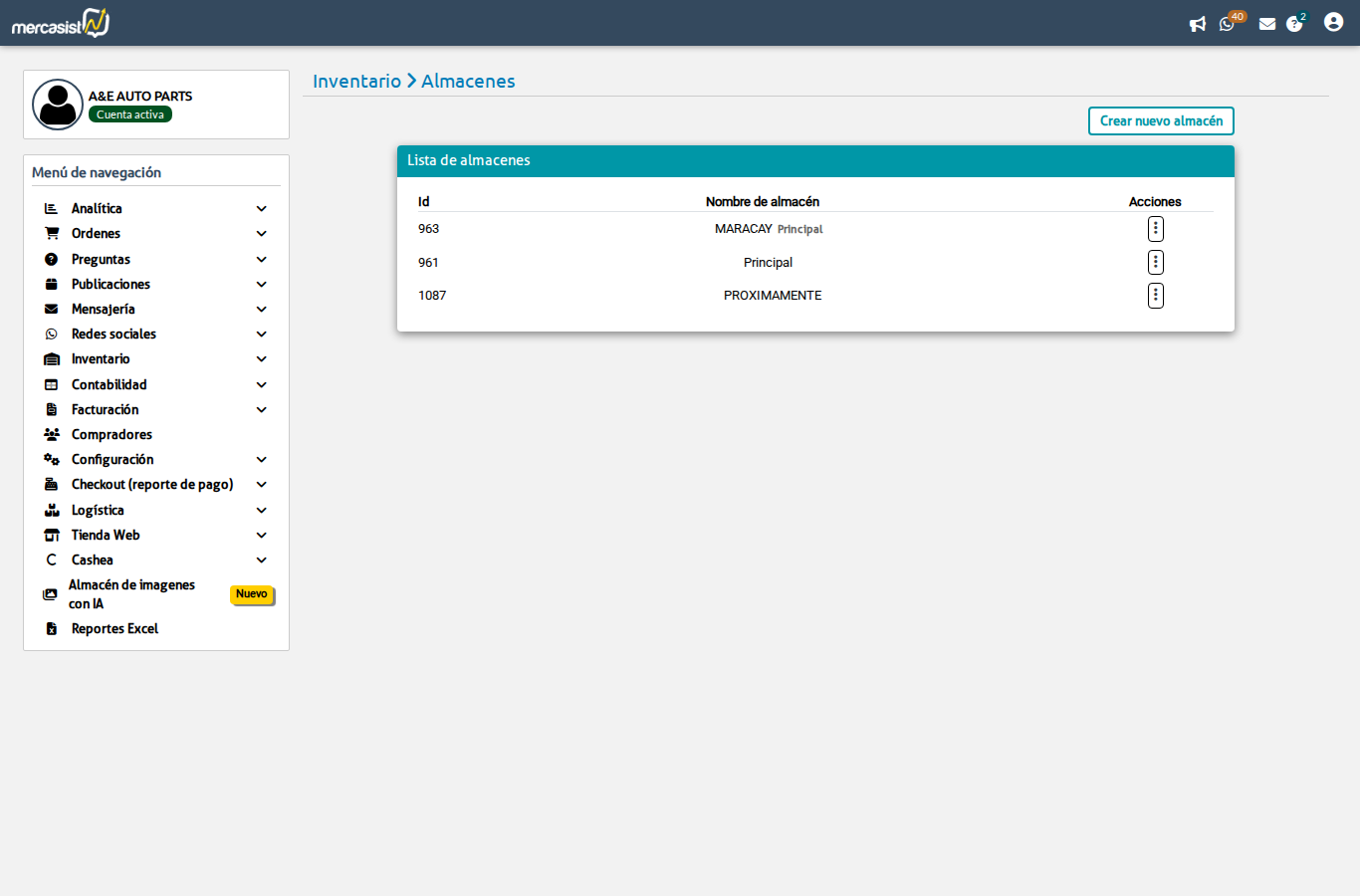
Accede desde el menu lateral: Inventario > Almacenes. Veras la lista de todos tus almacenes.
Lista de almacenes mostrando el ID, nombre y etiqueta "Principal" en el almacen predeterminado.
La tabla muestra:
Columna
Descripcion
Id
Identificador unico del almacen
Nombre de almacen
Nombre que le asignaste. El almacen principal se identifica con la etiqueta "Principal"
Acciones
Menu de opciones para editar, eliminar o cambiar el almacen principal
3. Crear un nuevo almacen
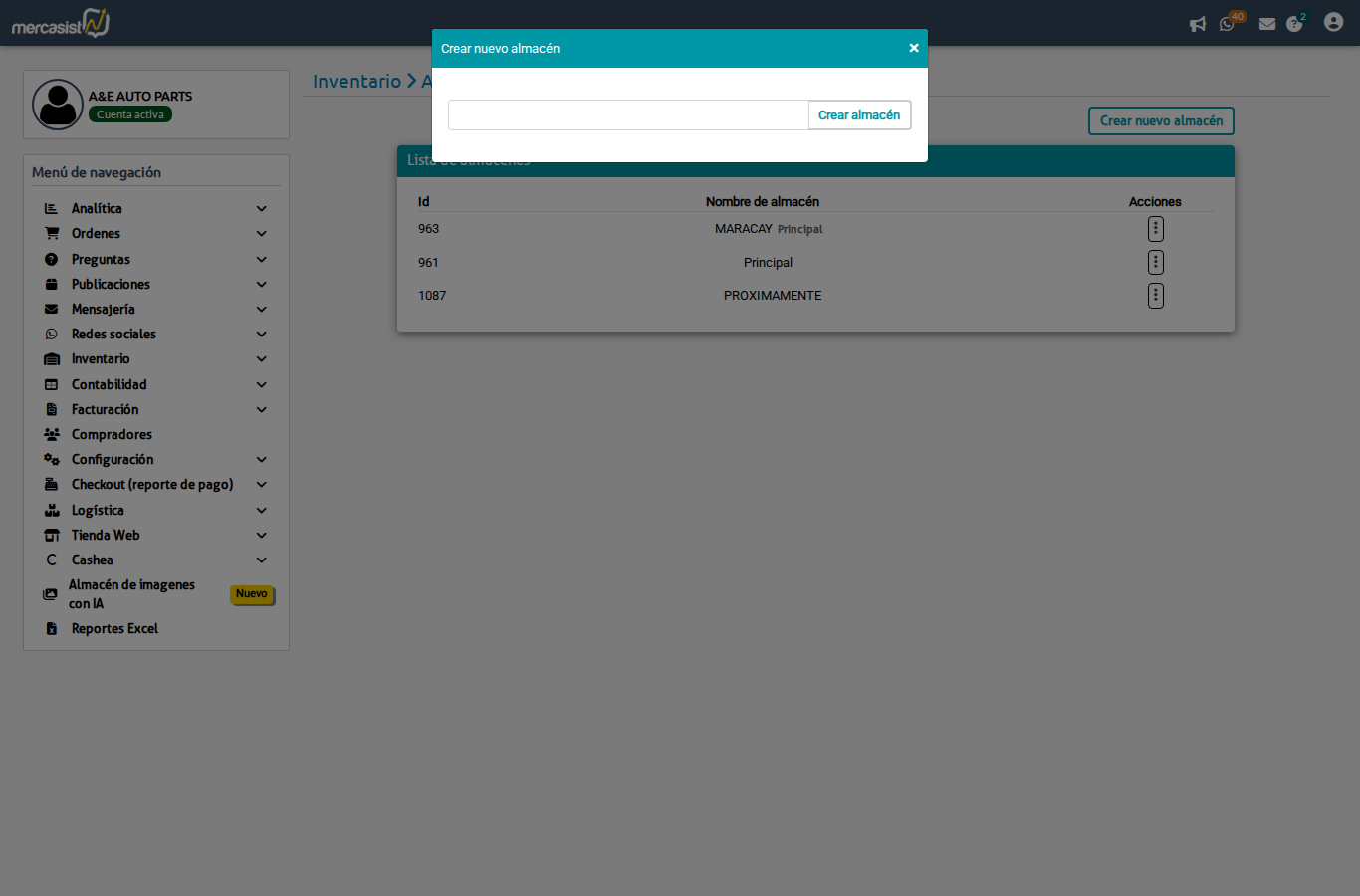
Haz clic en el boton "Crear nuevo almacen" en la esquina superior derecha. Se abrira un formulario donde ingresas el nombre del almacen.
Modal para crear un nuevo almacen con campo de nombre y boton de creacion.
Escribe el nombre del almacen (ej: "Deposito Norte", "Tienda Centro", "Sucursal Maracay")
Presiona "Crear almacen"
El almacen se creara y aparecera en la lista
Importante: No puedes crear dos almacenes con el mismo nombre. Cada almacen debe tener un nombre unico que te permita identificarlo facilmente.
4. Acciones sobre un almacen
Cada almacen tiene un menu de acciones (icono de tres puntos) con las siguientes opciones:
Menu desplegable con las opciones de editar, convertir en principal y eliminar.
Accion
Descripcion
Editar almacen
Cambiar el nombre del almacen. Se abre un modal con el nombre actual que puedes modificar
Convertir en principal
Establece este almacen como el almacen principal. El almacen principal es el que se usa por defecto en las operaciones de inventario. Solo aparece si el almacen NO es el principal actual
Eliminar almacen
Elimina el almacen de forma permanente. Solo disponible si el almacen NO es el principal y NO tiene operaciones de inventario registradas
5. Almacen principal
Siempre debe existir un almacen marcado como principal. Este almacen tiene las siguientes caracteristicas:
Se usa por defecto cuando realizas operaciones de inventario sin especificar un almacen
Se identifica con la etiqueta "Principal" junto a su nombre en la lista
No puede ser eliminado mientras sea el principal
Solo puede haber un almacen principal a la vez
Para cambiar el almacen principal:
Busca el almacen que quieres establecer como principal
Haz clic en el menu de acciones (tres puntos)
Selecciona "Convertir en principal"
El almacen anterior dejara de ser principal automaticamente
6. Restricciones al eliminar
No puedes eliminar un almacen en los siguientes casos:
Es el almacen principal: Primero debes asignar otro almacen como principal y luego podras eliminar el anterior
Tiene operaciones registradas: Si el almacen tiene entradas, salidas u otras operaciones de inventario asociadas, no se puede eliminar para mantener la integridad de los registros historicos
Nota: Al acceder por primera vez al modulo de Inventario, Mercasist crea automaticamente un almacen llamado "Principal". Puedes renombrarlo y crear almacenes adicionales segun tus necesidades.
Resumen:
Crear: Boton "Crear nuevo almacen", asigna un nombre unico
Editar: Cambia el nombre desde el menu de acciones
Principal: Siempre hay uno, se usa por defecto en operaciones de inventario
Eliminar: Solo si no es principal y no tiene operaciones asociadas
Uso: Organiza tu stock por ubicacion fisica (tiendas, depositos, sucursales)