← Volver al indice de tutoriales

Categorias de Inventario
Organiza tus articulos en categorias para facilitar la busqueda, filtrado y gestion de tu inventario.
Organiza tus articulos en categorias para facilitar la busqueda, filtrado y gestion de tu inventario.
Desde el menu lateral izquierdo, haz clic en Inventario para expandir el submenu. Luego selecciona Categorias. Tambien puedes acceder directamente desde la barra de navegacion superior en la seccion de Inventario.
Al ingresar a Categorias veras la lista completa de todas las categorias registradas en tu cuenta. La tabla muestra:
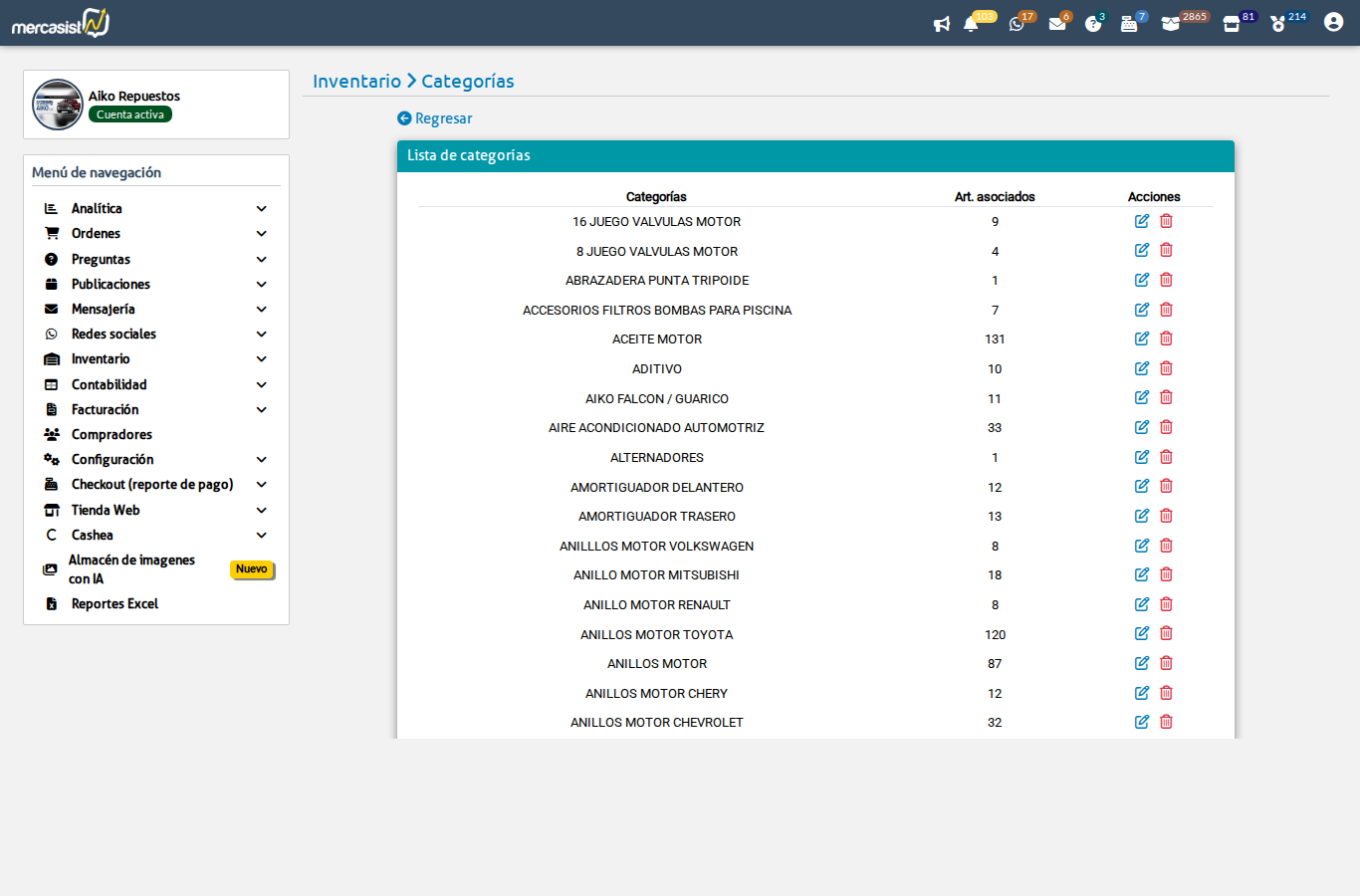
Lista de categorias mostrando el nombre, cantidad de articulos asociados y acciones disponibles para cada una.
Para agregar una nueva categoria, haz clic en el boton "Crear nueva categoria" ubicado debajo de la lista. Se abrira un formulario donde debes ingresar el nombre de la categoria.
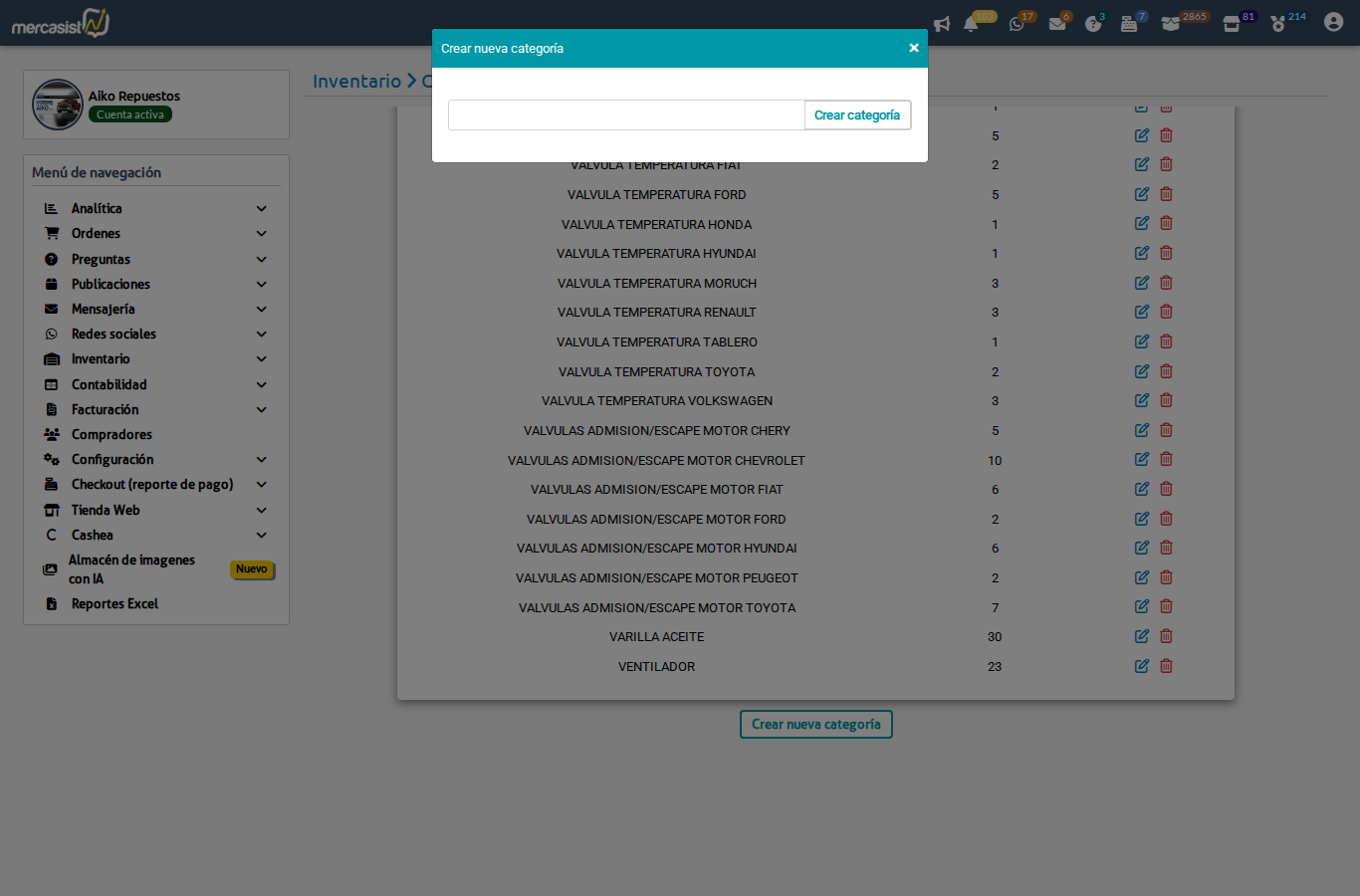
Formulario para crear una nueva categoria. Ingresa el nombre y presiona "Crear categoria".
Presiona "Crear categoria" para guardar. El sistema validara automaticamente que no exista otra categoria con el mismo nombre en tu cuenta.
Para modificar el nombre de una categoria existente, haz clic en el icono de editar (lapiz) en la columna de acciones. Se abrira un formulario con el nombre actual de la categoria para que lo modifiques.
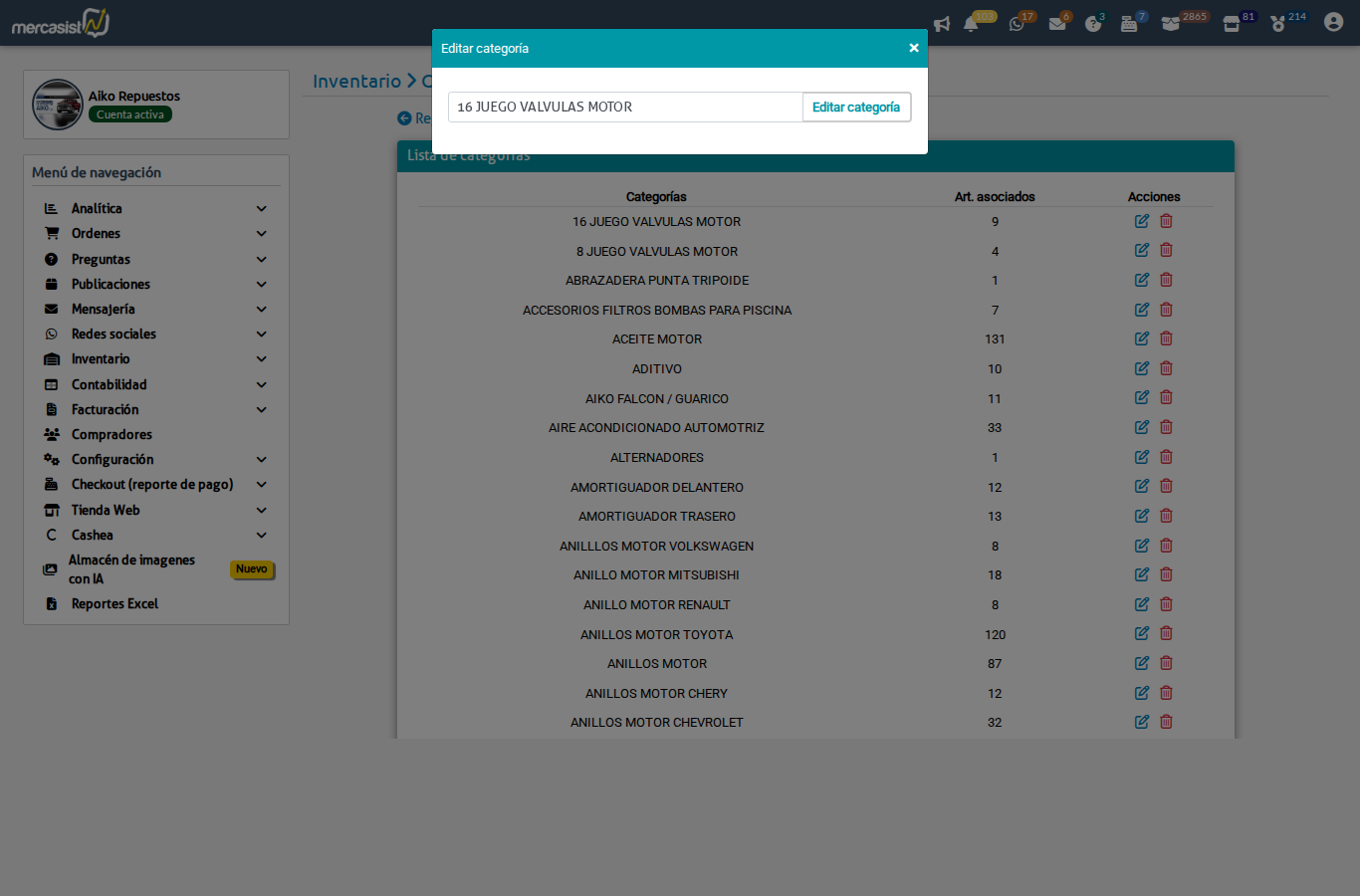
Formulario de edicion mostrando el nombre actual de la categoria que puedes modificar.
Realiza el cambio y presiona "Editar categoria" para guardar la modificacion. El cambio se aplicara automaticamente a todos los articulos que tengan asignada esa categoria.
Para eliminar una categoria, haz clic en el icono de eliminar (papelera) en la columna de acciones. El sistema mostrara un mensaje de confirmacion antes de proceder.
Una de las ventajas principales de las categorias es poder filtrar tus articulos rapidamente. Desde la lista de articulos (Inventario > Articulos), haz clic en el icono de filtro para abrir el panel de filtros.
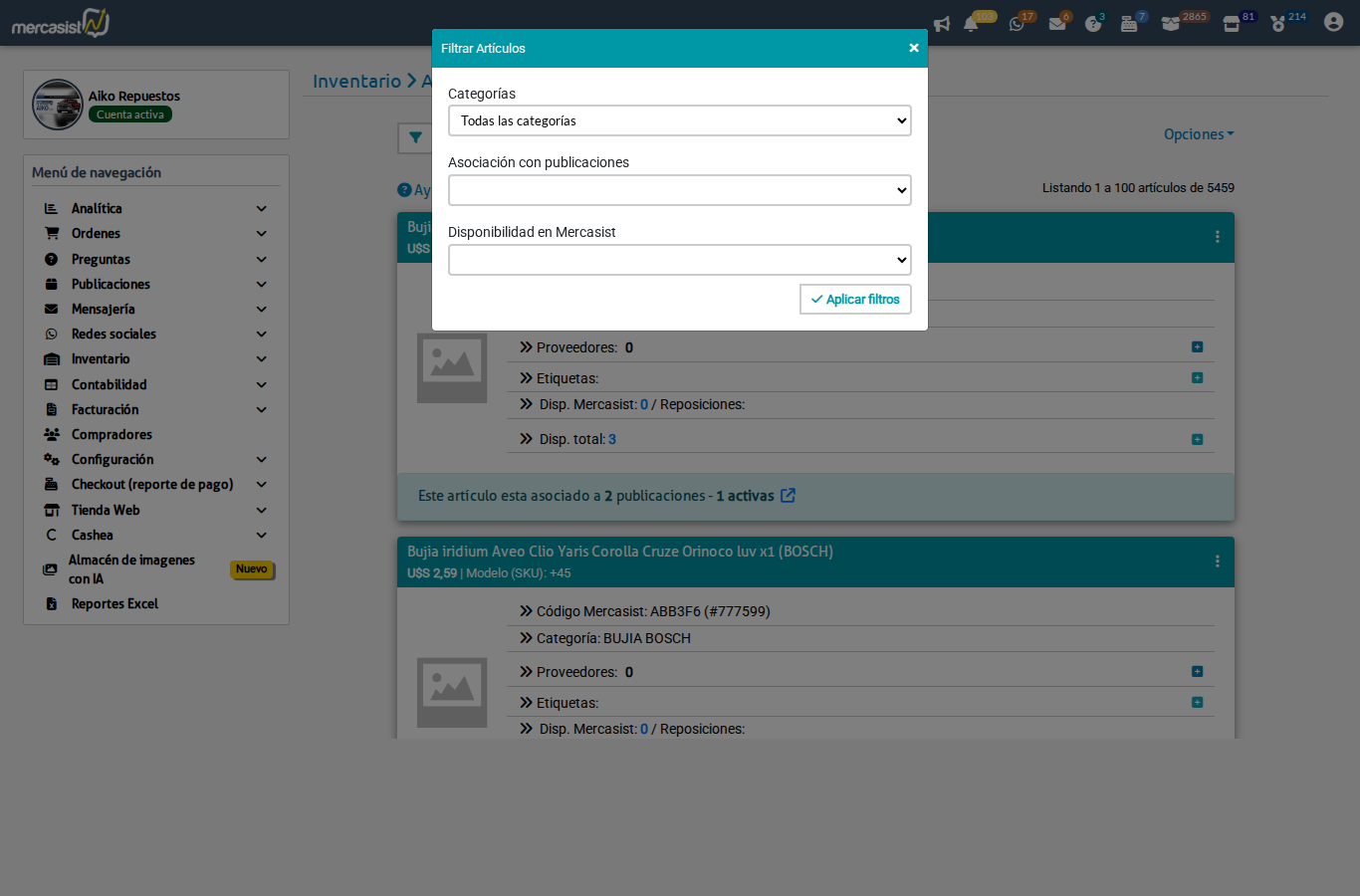
Panel de filtros mostrando el selector de categoria, junto con filtros de asociacion y disponibilidad.
El panel de filtros ofrece:
| Filtro | Descripcion |
|---|---|
| Categoria | Selecciona una categoria especifica o "Todas las categorias" para ver todos los articulos |
| Asociacion con publicaciones | Filtra por articulos asociados o no asociados a publicaciones de MercadoLibre |
| Disponibilidad en Mercasist | Filtra por el estado de disponibilidad del articulo |
Al aplicar un filtro de categoria, la lista de articulos mostrara unicamente los que pertenecen a la categoria seleccionada. Aparecera un badge indicando el filtro activo que puedes remover haciendo clic en la X.
Cuando creas un nuevo articulo o editas uno existente, encontraras un campo Categoria en el formulario. Este campo es un selector desplegable con todas las categorias de tu cuenta.
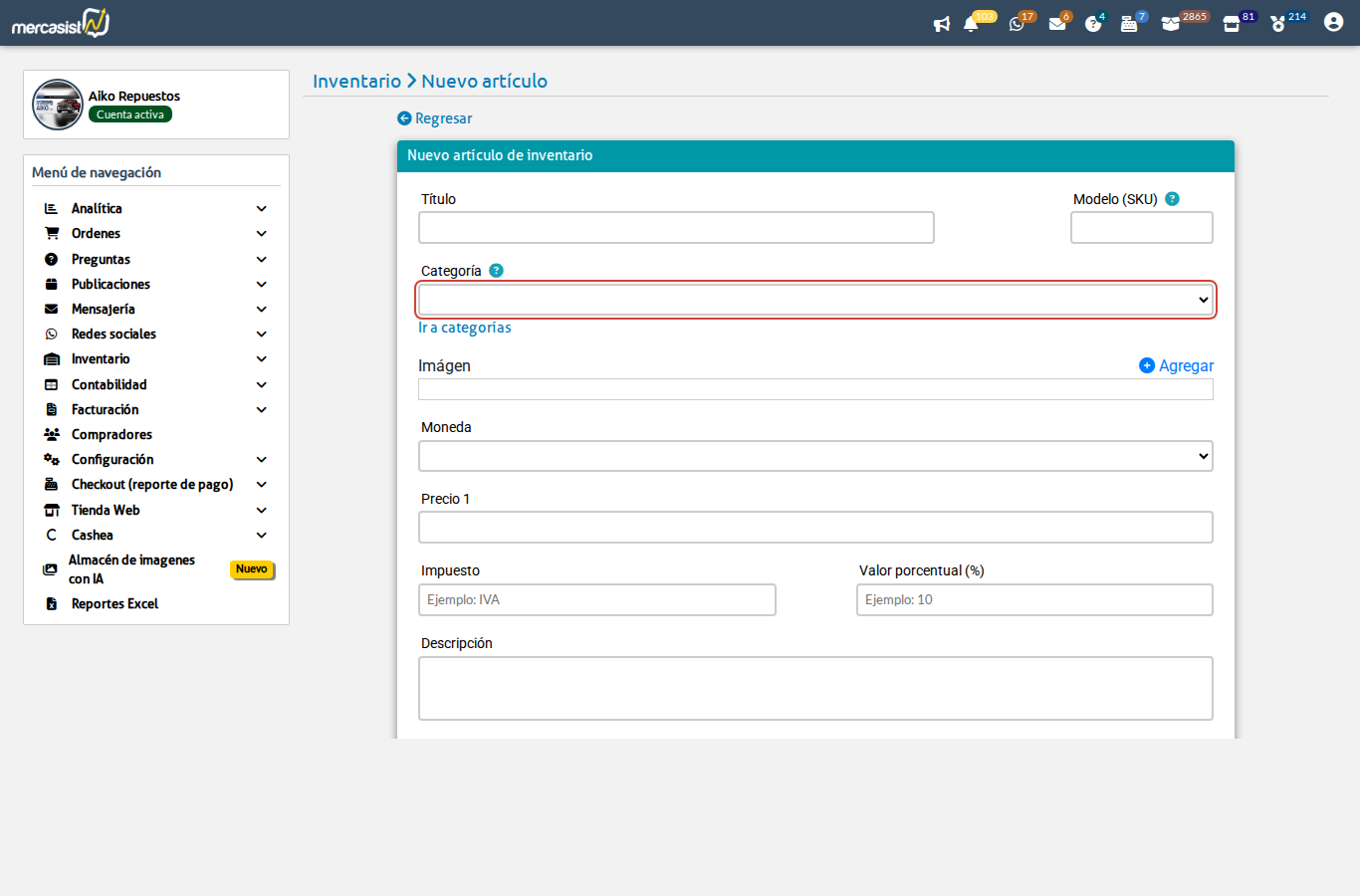
Formulario de creacion de articulo mostrando el campo de categoria como selector desplegable.
Simplemente selecciona la categoria deseada del listado. Si aun no has creado la categoria que necesitas, puedes dejar el campo vacio y asignarlo mas adelante, o crear primero la categoria desde Inventario > Categorias.