← Volver al indice de tutoriales

Carga Masiva de Inventario
Guia para crear y editar articulos de inventario de forma masiva mediante archivos Excel.
Guia para crear y editar articulos de inventario de forma masiva mediante archivos Excel.
El modulo de Creacion - Edicion masiva permite cargar un archivo Excel con la informacion de tus productos para crear nuevos articulos de inventario o editar los existentes de forma masiva. El proceso se divide en cuatro pasos: subir el archivo, asignar columnas, revisar las acciones y ejecutar.
Desde el menu lateral izquierdo, haz clic en Inventario y selecciona Creacion - Edicion masiva. Veras la pantalla principal con la lista de cargas realizadas anteriormente.
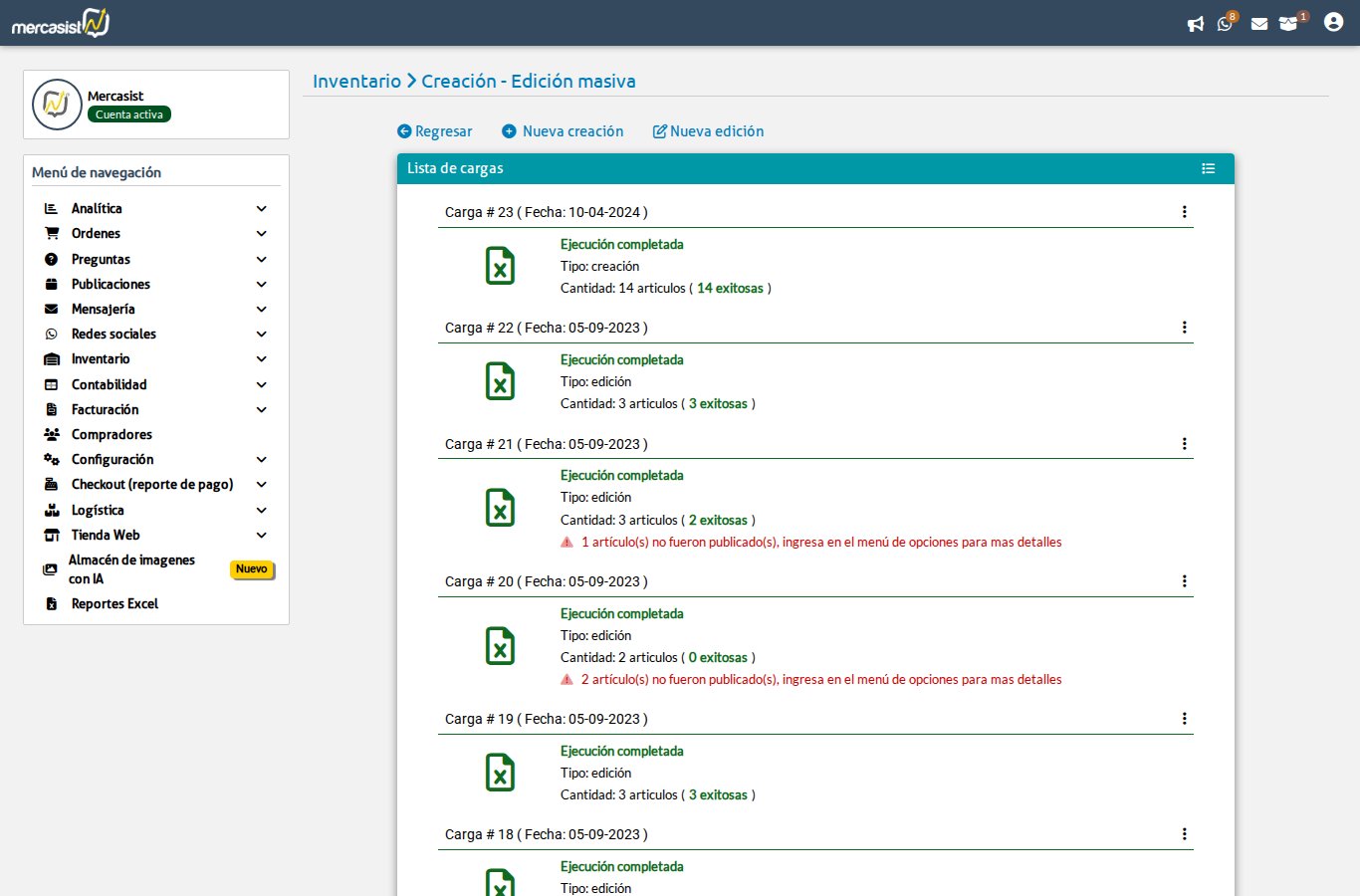
Pagina principal del modulo de Creacion - Edicion masiva
En la parte superior encontraras tres opciones:
Cada carga muestra su numero, fecha, tipo (creacion o edicion), cantidad de articulos y el estatus de la ejecucion. Si hubo errores, se indica con un mensaje en rojo.
En la esquina superior derecha de la lista de cargas encontraras un icono de opciones que despliega las herramientas disponibles:
Al abrir esta opcion veras la lista completa de campos aceptados para crear articulos de inventario. No se requiere un formato especifico de Excel, pero debes incluir al menos los campos obligatorios.
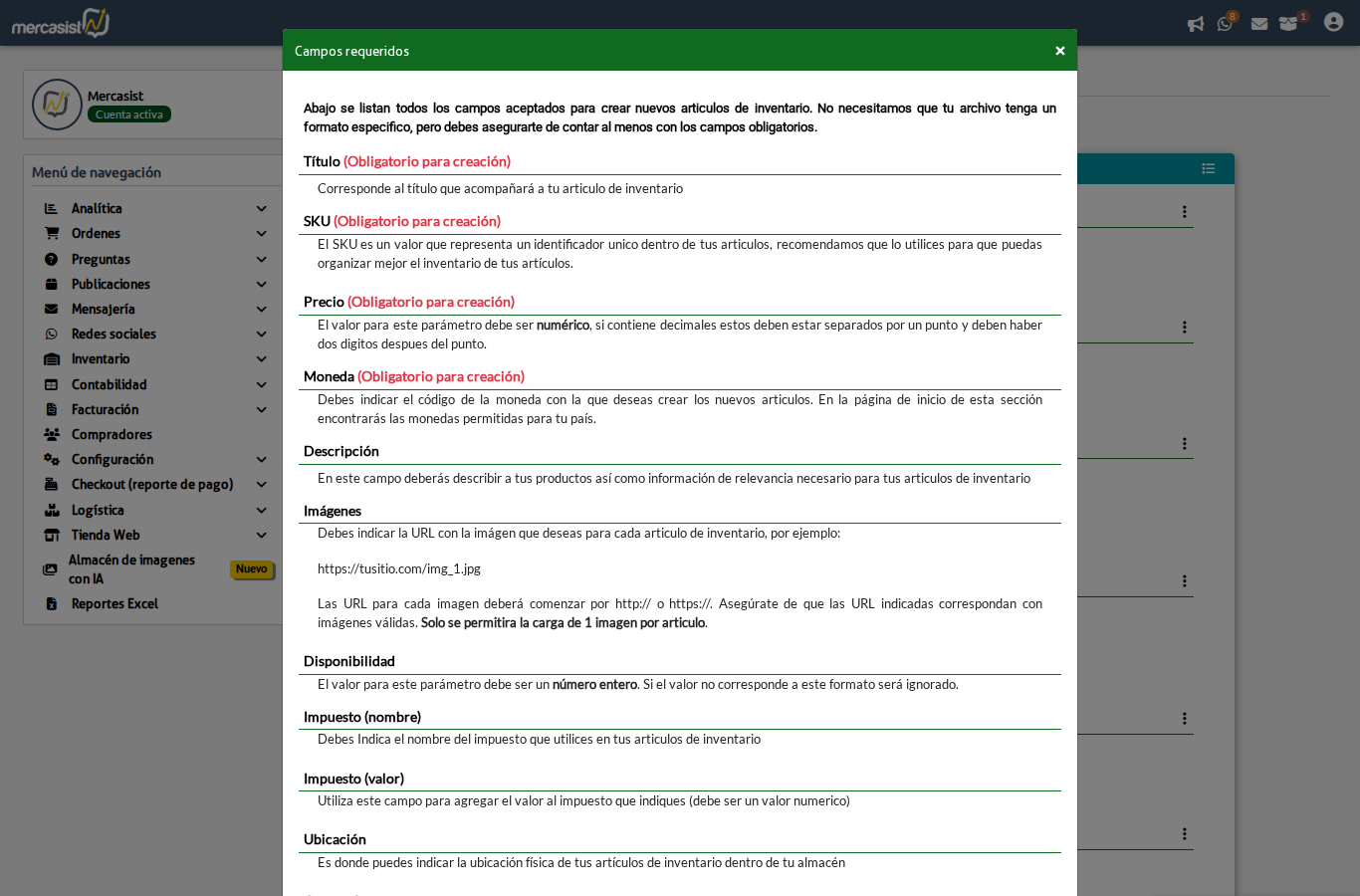
Lista de campos requeridos y opcionales para el archivo Excel
| Campo | Obligatorio | Descripcion |
|---|---|---|
| Titulo | Si (creacion) | Nombre del articulo de inventario |
| SKU | Si (creacion) | Identificador unico del articulo. Dos articulos no pueden tener el mismo SKU |
| Precio | Si (creacion) | Valor numerico. Si tiene decimales, deben estar separados por punto |
| Moneda | Si (creacion) | Codigo de la moneda (ver monedas permitidas para tu pais) |
| Descripcion | No | Texto descriptivo del producto |
| Imagenes | No | URL de la imagen del articulo. Solo 1 imagen por articulo |
| Disponibilidad | No | Numero entero indicando el stock disponible |
| Impuesto (nombre) | No | Nombre del impuesto aplicable |
| Impuesto (valor) | No | Valor porcentual del impuesto (numerico) |
| Ubicacion | No | Ubicacion fisica del articulo en tu almacen |
| Categoria | No | Categoria del articulo. Debe existir previamente en el sistema |
| Id articulo | Si (edicion) | ID o SKU del articulo existente. Solo necesario para ediciones masivas |
Muestra las monedas aceptadas para tu pais con su codigo y simbolo. Debes usar el codigo de moneda en tu archivo Excel.
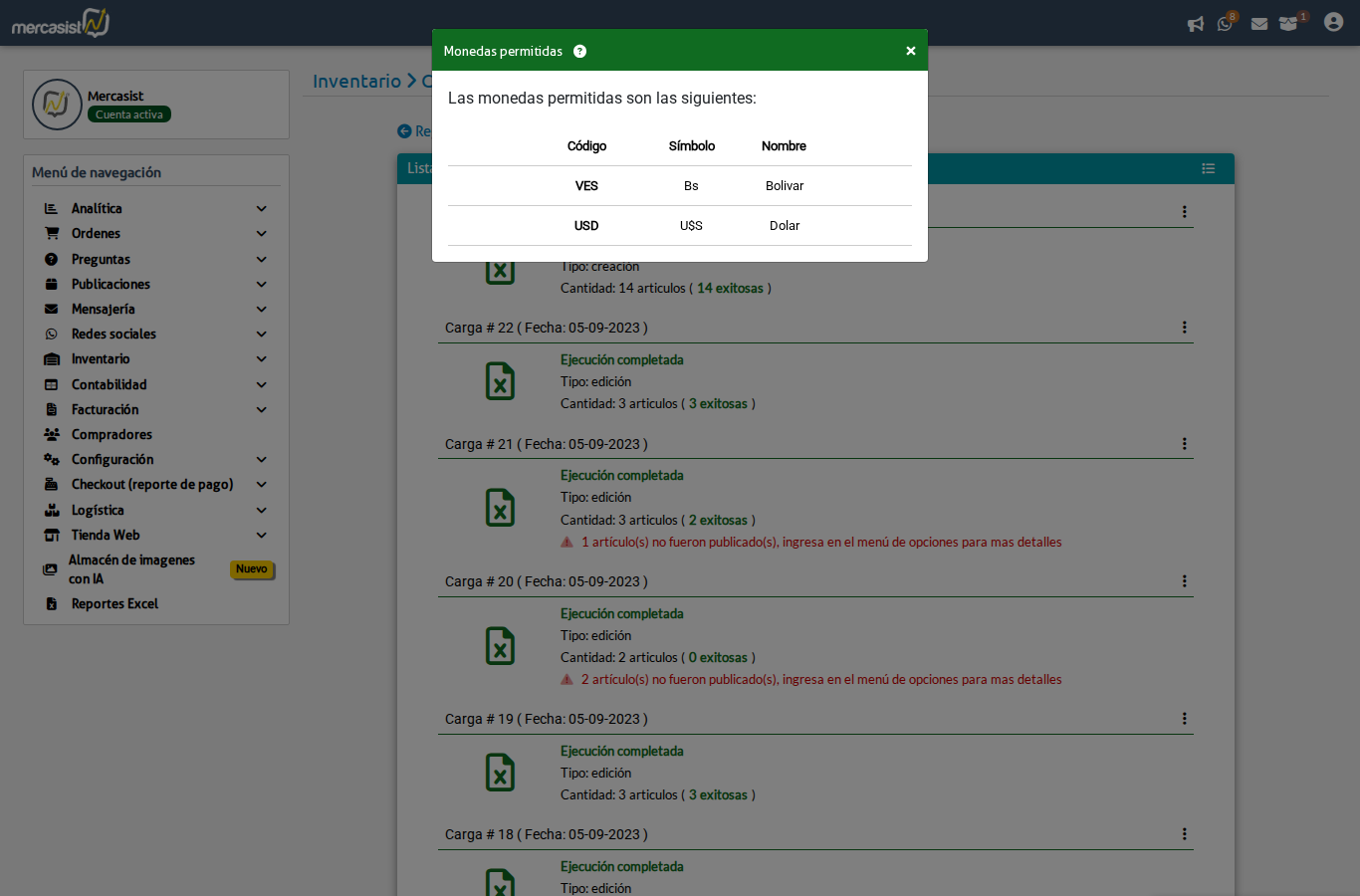
Monedas permitidas para tu pais
Haz clic en Nueva creacion (para crear articulos nuevos) o Nueva edicion (para editar existentes). El sistema abrira un explorador de archivos donde podras seleccionar tu archivo Excel (.xlsx o .xls).
Una vez seleccionado el archivo, el sistema lo carga automaticamente y lo agrega a la lista de cargas con el estatus "Archivo cargado".
Despues de subir el archivo, el sistema te lleva a la pantalla de Seleccionar columnas. Aqui debes indicar a que columna de tu Excel corresponde cada campo del sistema.
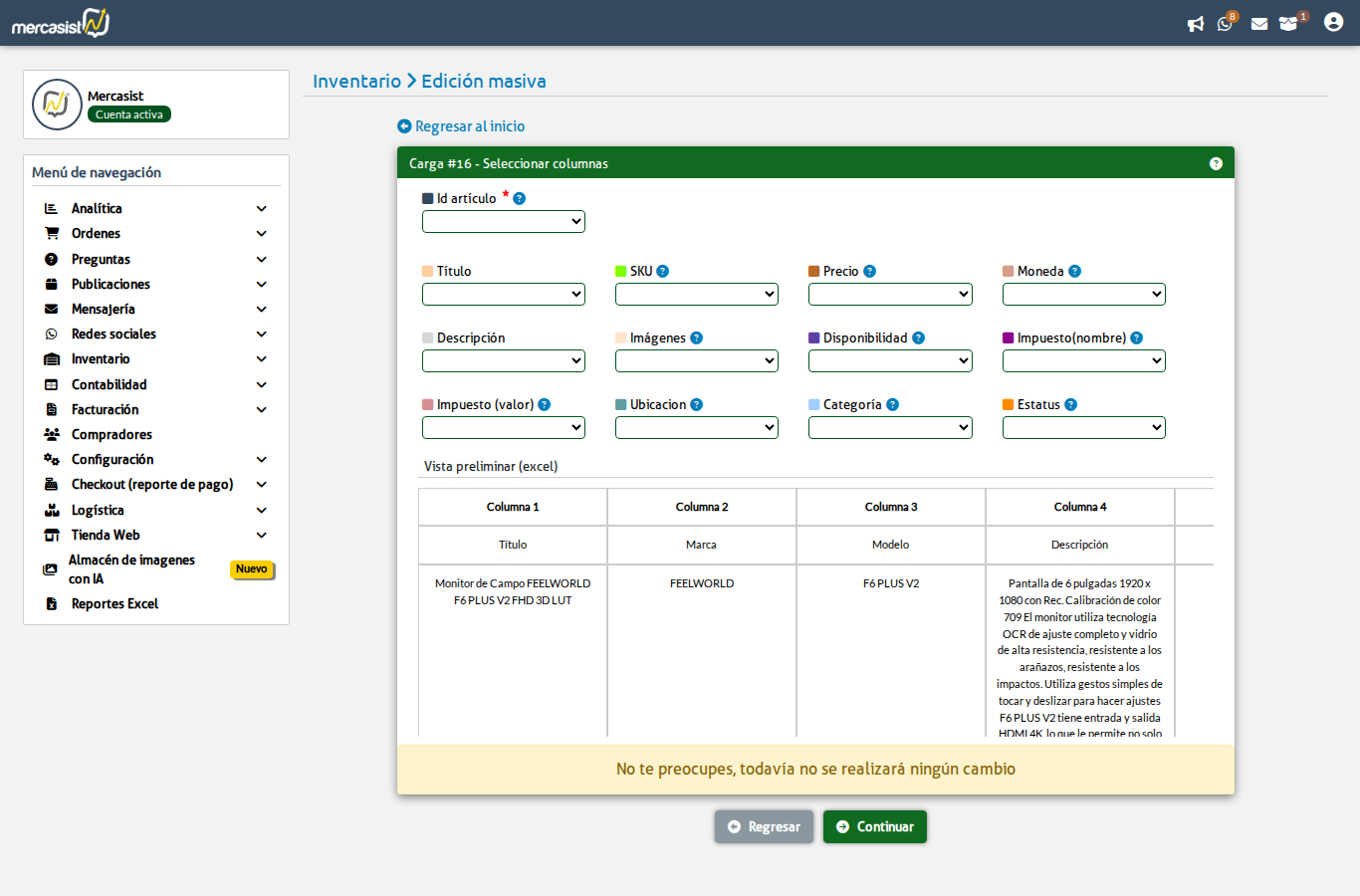
Asignacion de columnas del archivo Excel a los campos del sistema
En la parte superior veras la lista de campos disponibles, cada uno con un selector desplegable donde debes elegir el numero de columna correspondiente. Los campos marcados con asterisco rojo (*) son obligatorios.
En la parte inferior se muestra una vista preliminar del contenido de tu archivo Excel con las columnas numeradas, para que puedas verificar la correspondencia.
Una vez asignadas las columnas, haz clic en Continuar. El sistema analizara el archivo y generara la lista de acciones a realizar.
El sistema muestra la lista de articulos que se crearan o editaran segun la informacion del archivo y las columnas seleccionadas. Revisa cuidadosamente esta lista antes de ejecutar.
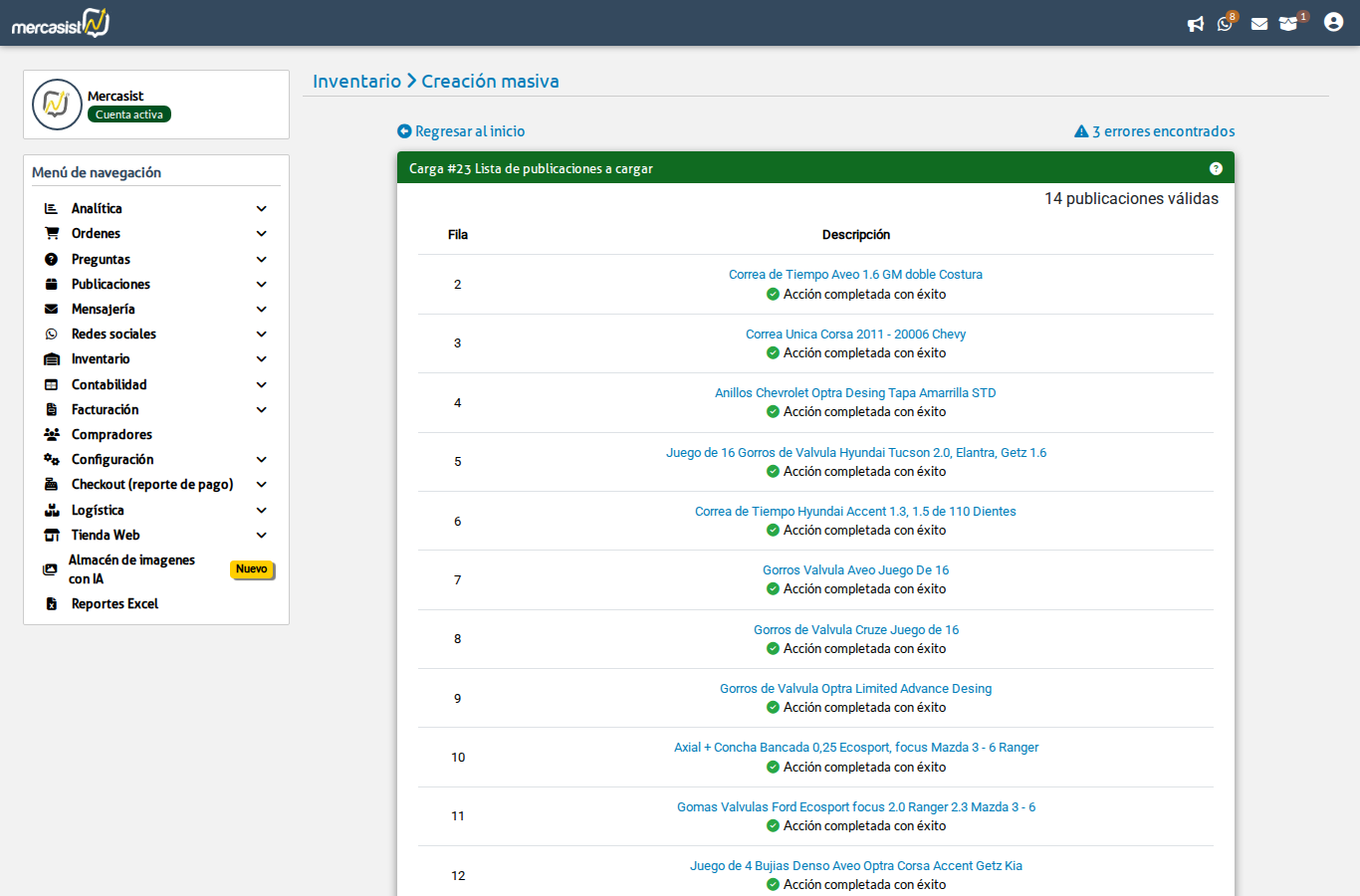
Lista de articulos validos listos para ser creados en inventario
Cada fila muestra el numero de fila del Excel y la descripcion del articulo. Si la accion fue completada con exito, se indica con un icono verde.
Si el sistema detecta errores (datos faltantes, formatos incorrectos, etc.), mostrara un enlace de "errores encontrados" en la esquina superior derecha. Al hacer clic, se abre un modal con el detalle de cada error indicando la fila y el campo con problema.
Si estas conforme con la lista de acciones, haz clic en el boton Ejecutar que se muestra al final de la pagina. El sistema procesara cada articulo y mostrara el progreso de la ejecucion.
Una vez completada la ejecucion, podras ver el resultado en la lista de cargas de la pagina principal:
Cada carga tiene un menu de opciones (icono de tres puntos) que permite:
| Aspecto | Nueva creacion | Nueva edicion |
|---|---|---|
| Proposito | Crear articulos nuevos en inventario | Modificar articulos existentes |
| Campos obligatorios | Titulo, SKU, Precio, Moneda | Id articulo (ID Mercasist o SKU) |
| Identificador | Se genera automaticamente | Debes indicar el ID o SKU del articulo a editar |