← Volver al indice de tutoriales

Compradores
Aprende a gestionar tu base de datos de compradores: buscar, crear, editar y organizar la informacion de tus clientes.
Aprende a gestionar tu base de datos de compradores: buscar, crear, editar y organizar la informacion de tus clientes.
Desde el menu lateral izquierdo, haz clic en Compradores. Se abrira la pantalla principal con la lista de todos tus compradores registrados.
La pantalla principal muestra todos tus compradores organizados alfabeticamente, con paginacion de 50 registros por pagina.
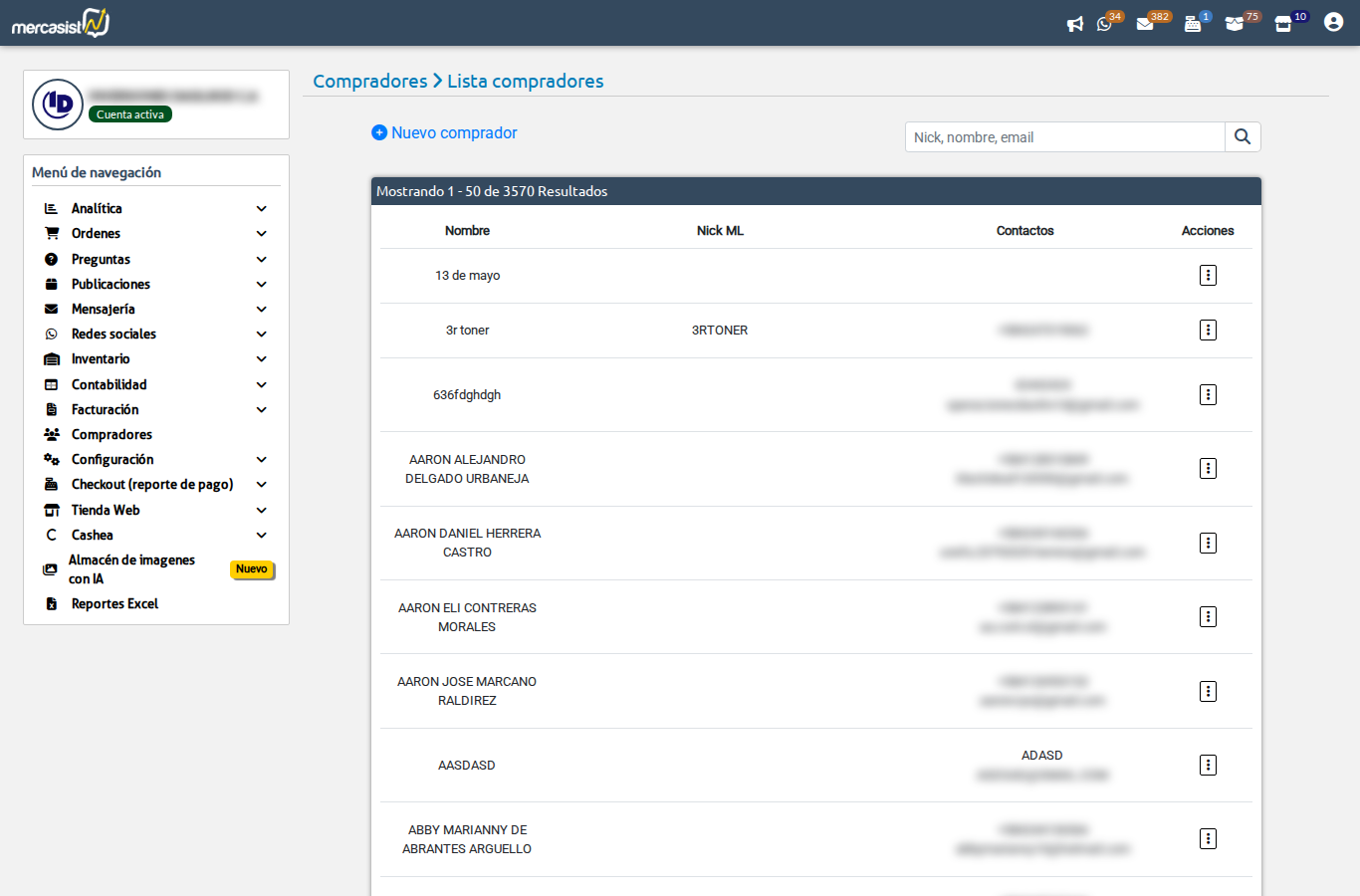
Lista de compradores mostrando nombre, nick de MercadoLibre, datos de contacto y paginacion.
Cada comprador en la lista muestra:
| Columna | Descripcion |
|---|---|
| Nombre | Nombre completo del comprador. Para compradores de MercadoLibre, es el nombre registrado en la plataforma |
| Nick ML | Nickname o apodo del comprador en MercadoLibre. Vacio si fue creado manualmente |
| Contactos | Telefono y email del comprador. Los emails internos de MercadoLibre no se muestran por seguridad |
| Acciones | Menu de opciones para editar el comprador |
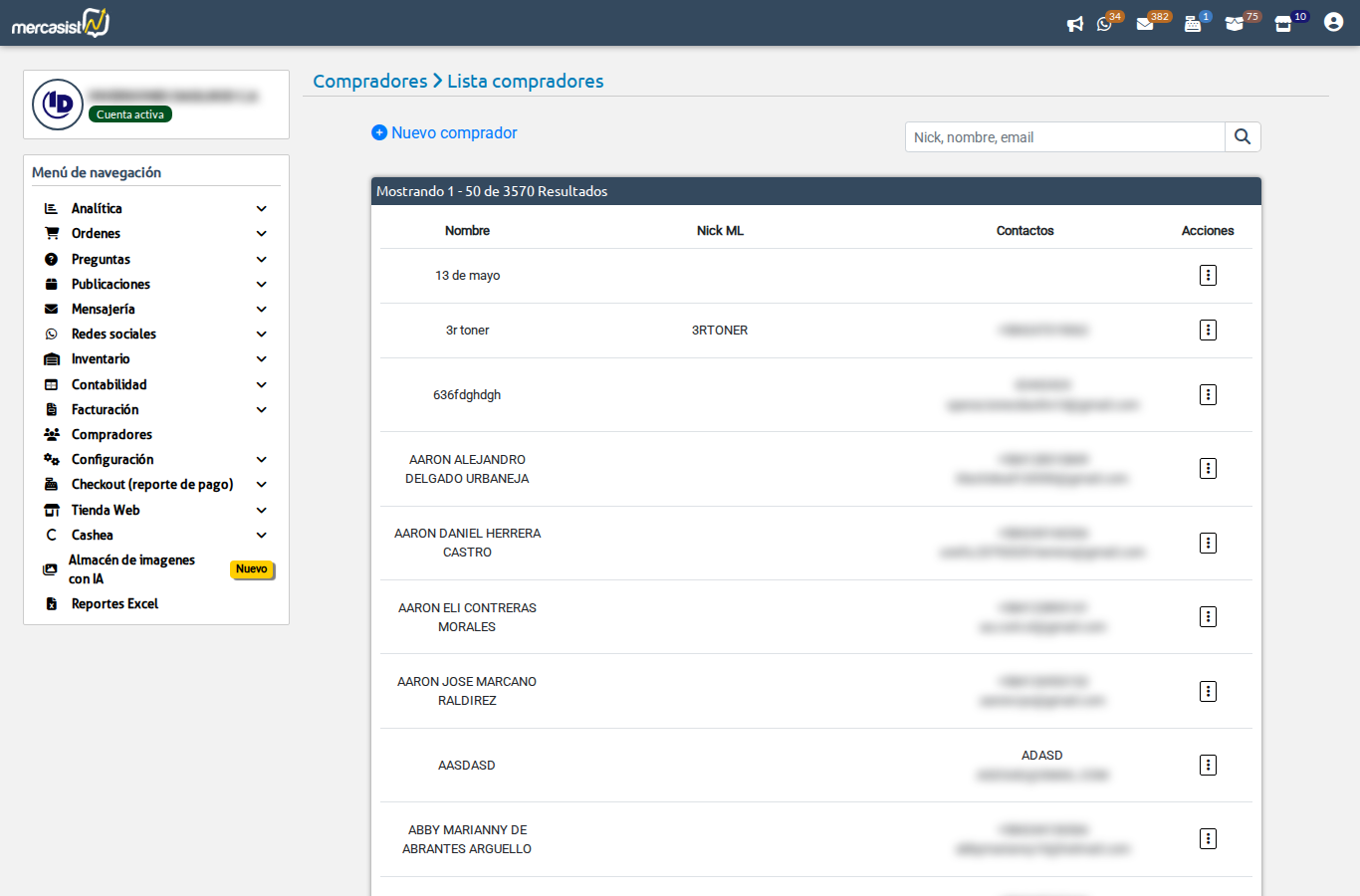
Continuacion de la lista con mas compradores y sus datos de contacto.
En la parte superior de la lista hay un campo de busqueda que permite filtrar compradores por:
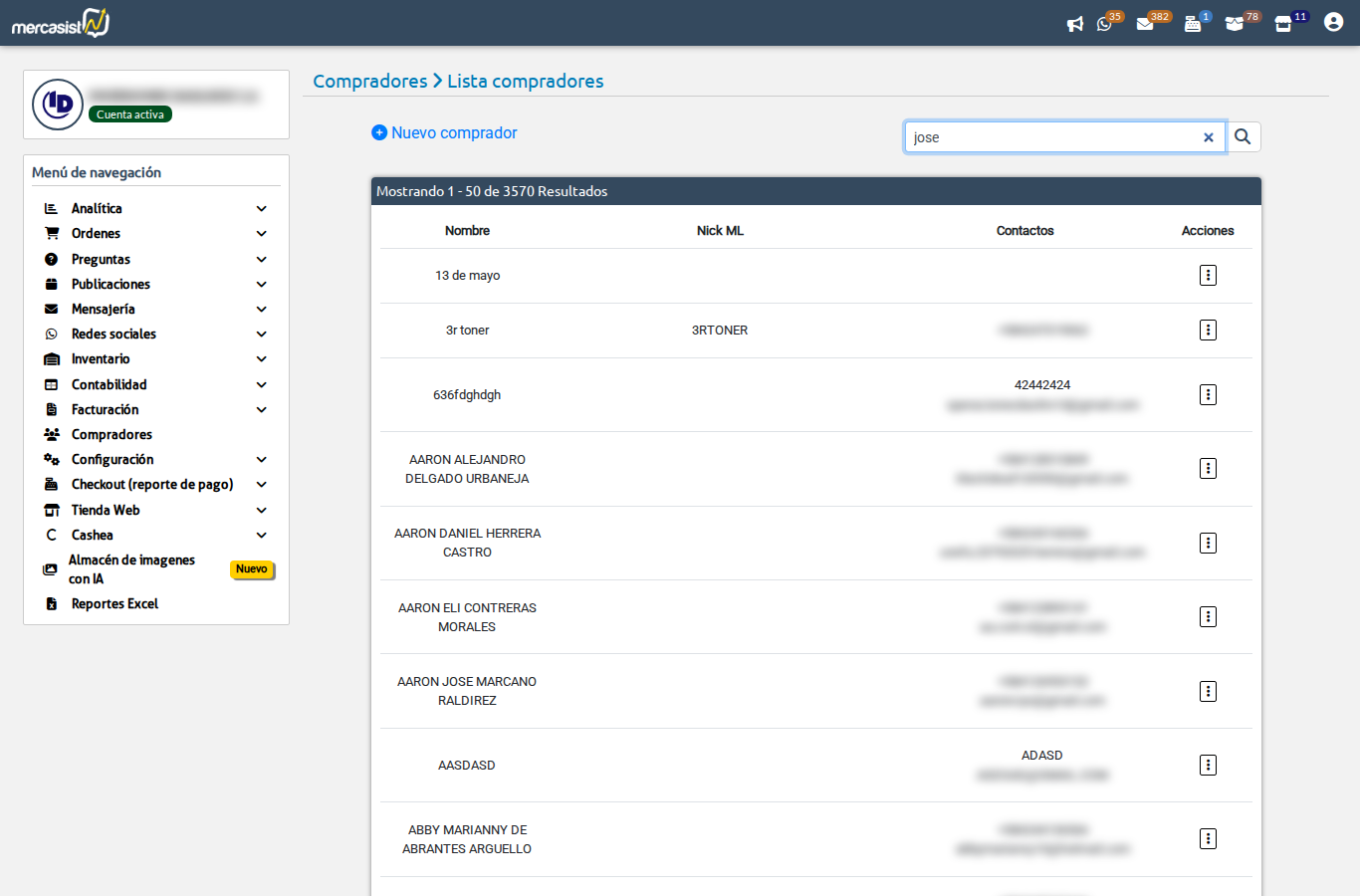
Resultado de busqueda filtrando compradores por nombre.
Escribe el termino de busqueda y los resultados se actualizan automaticamente. La busqueda no distingue entre mayusculas y minusculas.
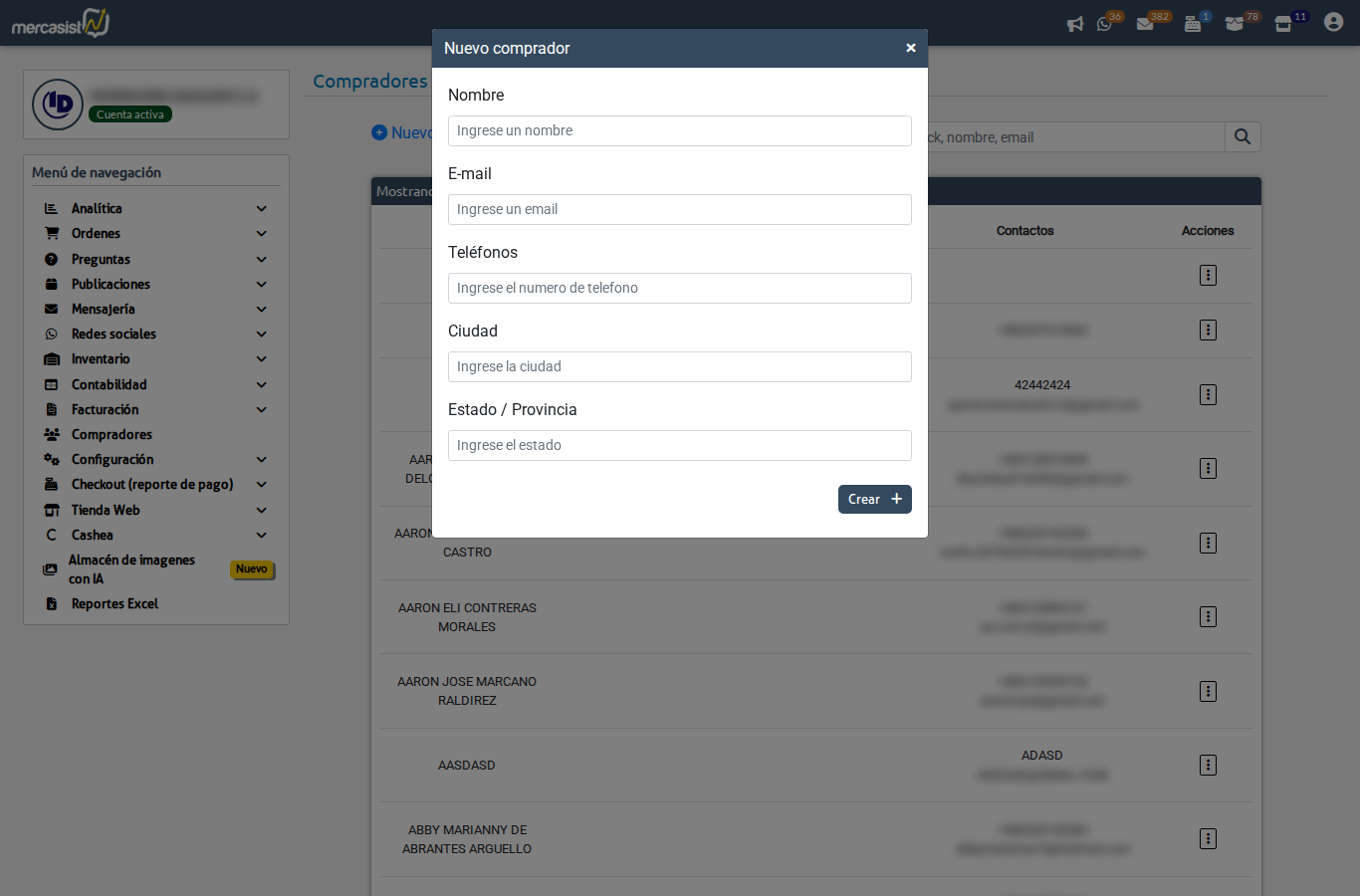
Para registrar un comprador manualmente, haz clic en el boton "Nuevo comprador" en la parte superior de la lista. Se abrira un formulario con los siguientes campos:
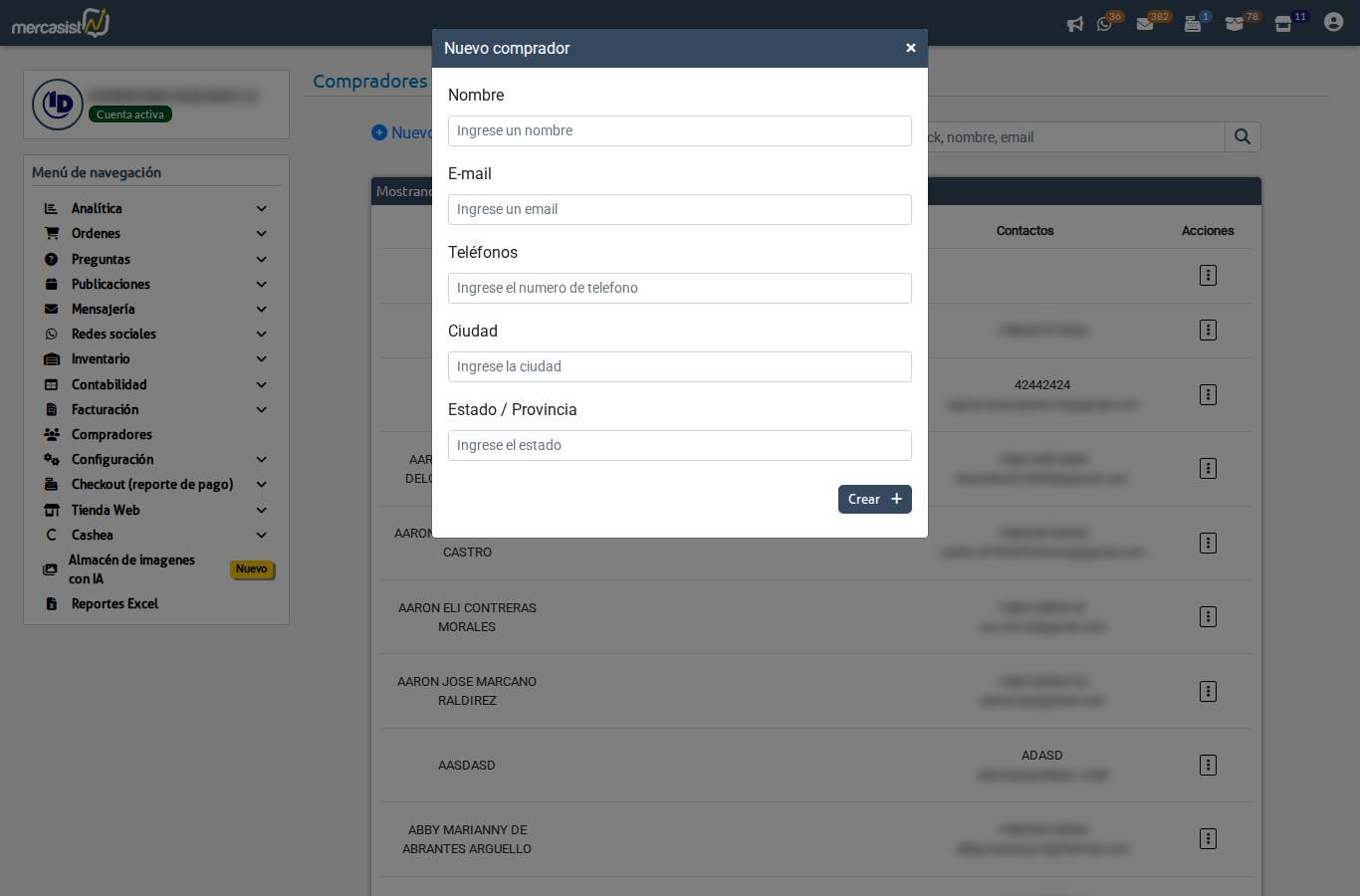
Formulario para registrar un nuevo comprador con campos de nombre, email, telefono, ciudad y estado.
| Campo | Descripcion | Obligatorio |
|---|---|---|
| Nombre | Nombre completo del comprador | Si |
| Correo electronico del comprador. Necesario para enviar facturas y comunicaciones | Si | |
| Telefonos | Numero de telefono del comprador. Util para contacto por WhatsApp | Si |
| Ciudad | Ciudad donde se encuentra el comprador | Si |
| Estado / Provincia | Estado o provincia del comprador | Si |
Al completar los campos, presiona "Crear" para registrar el comprador. Aparecera en la lista inmediatamente.
Para modificar los datos de un comprador existente:
Los campos editables son los mismos que al crear: nombre, email, telefonos, ciudad y estado/provincia.
Si tienes muchos compradores, la lista se divide en paginas de 50 registros. En la parte inferior de la lista encontraras:
Parte inferior de la lista mostrando la paginacion y el conteo de resultados.
Los compradores en Mercasist estan conectados con varios modulos del sistema:
| Modulo | Relacion |
|---|---|
| Ordenes | Cada orden esta vinculada a un comprador. Al crear una orden manual, seleccionas o creas el comprador |
| Facturacion | Los datos del comprador se usan como base para generar facturas. Puedes editar los datos fiscales al facturar |
| Mensajeria | Puedes enviar mensajes por MercadoLibre o WhatsApp a los compradores vinculados a ordenes |
| WhatsApp (CRM) | Los compradores pueden asociarse a perfiles de WhatsApp para comunicacion directa. Ver tutorial de Asociar Comprador a WhatsApp |
| Compradores Premium | Puedes configurar descuentos exclusivos para compradores recurrentes. Ver tutorial de Compradores Premium |
Los compradores se registran en Mercasist de diferentes formas:
| Origen | Como se registra | Datos disponibles |
|---|---|---|
| MercadoLibre | Automatico al realizar una compra | Nombre, nick, email (interno ML), telefono, ubicacion, foto de perfil |
| Tienda Web | Automatico al completar un pedido | Datos que llene en el formulario de checkout |
| Cashea | Automatico al sincronizar ordenes | Datos sincronizados desde la plataforma Cashea |
| Manual | El vendedor lo registra con "Nuevo comprador" | Los datos que ingrese el vendedor |