← Volver al indice de tutoriales

Operaciones de Inventario
Registra ingresos y egresos de stock para mantener tu inventario actualizado en cada almacen.
Registra ingresos y egresos de stock para mantener tu inventario actualizado en cada almacen.
Desde la lista de articulos (Inventario > Articulos), cada articulo tiene un menu desplegable con opciones. Haz clic en el icono de menu (tres puntos o flecha) del articulo y selecciona "Operaciones de inventario".
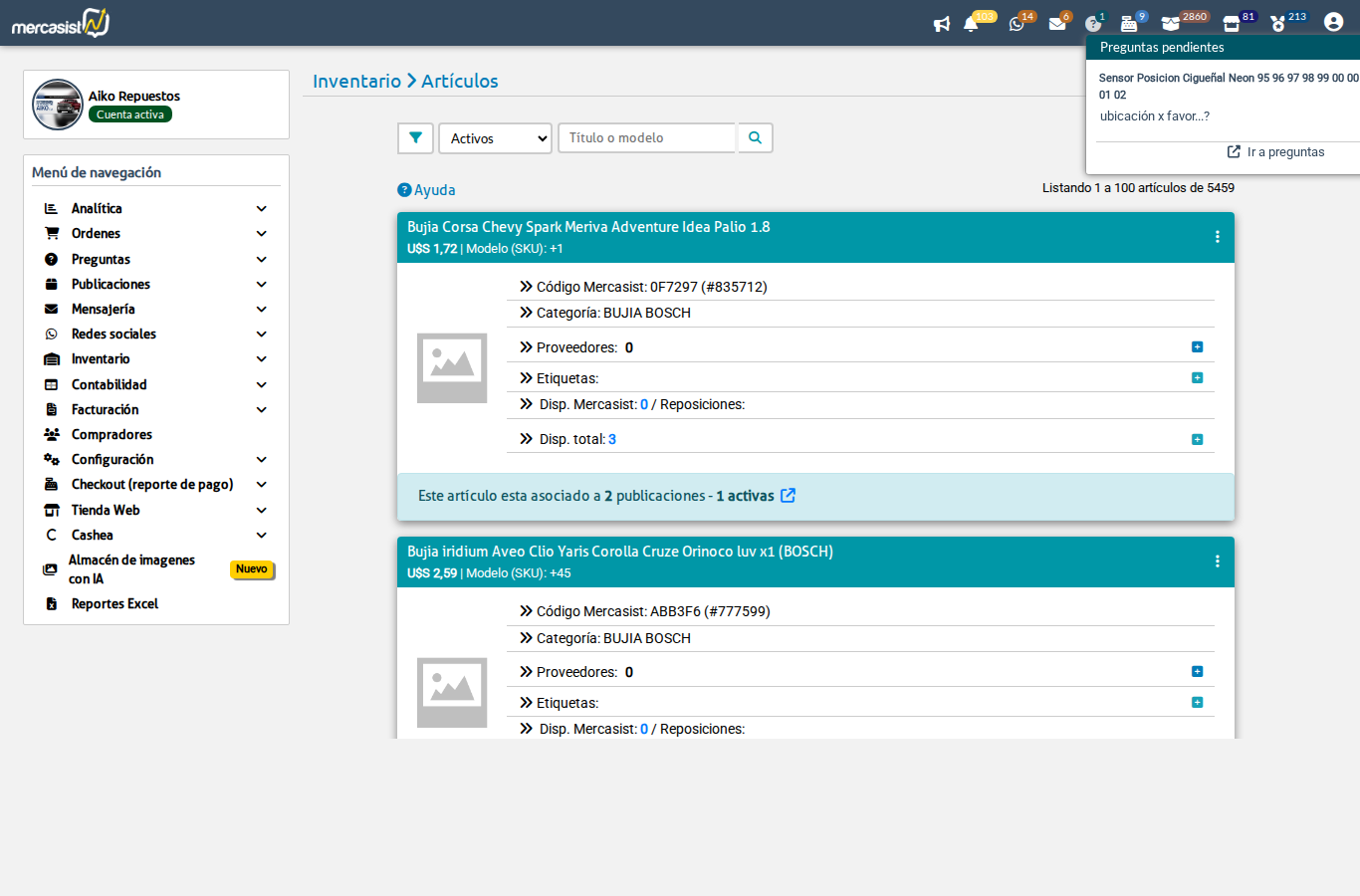
Menu desplegable del articulo mostrando la opcion "Operaciones de inventario".
Se abrira una ventana con el historial de operaciones del articulo seleccionado y la opcion de crear nuevas operaciones.
La pantalla de operaciones muestra toda la informacion del movimiento de stock del articulo:
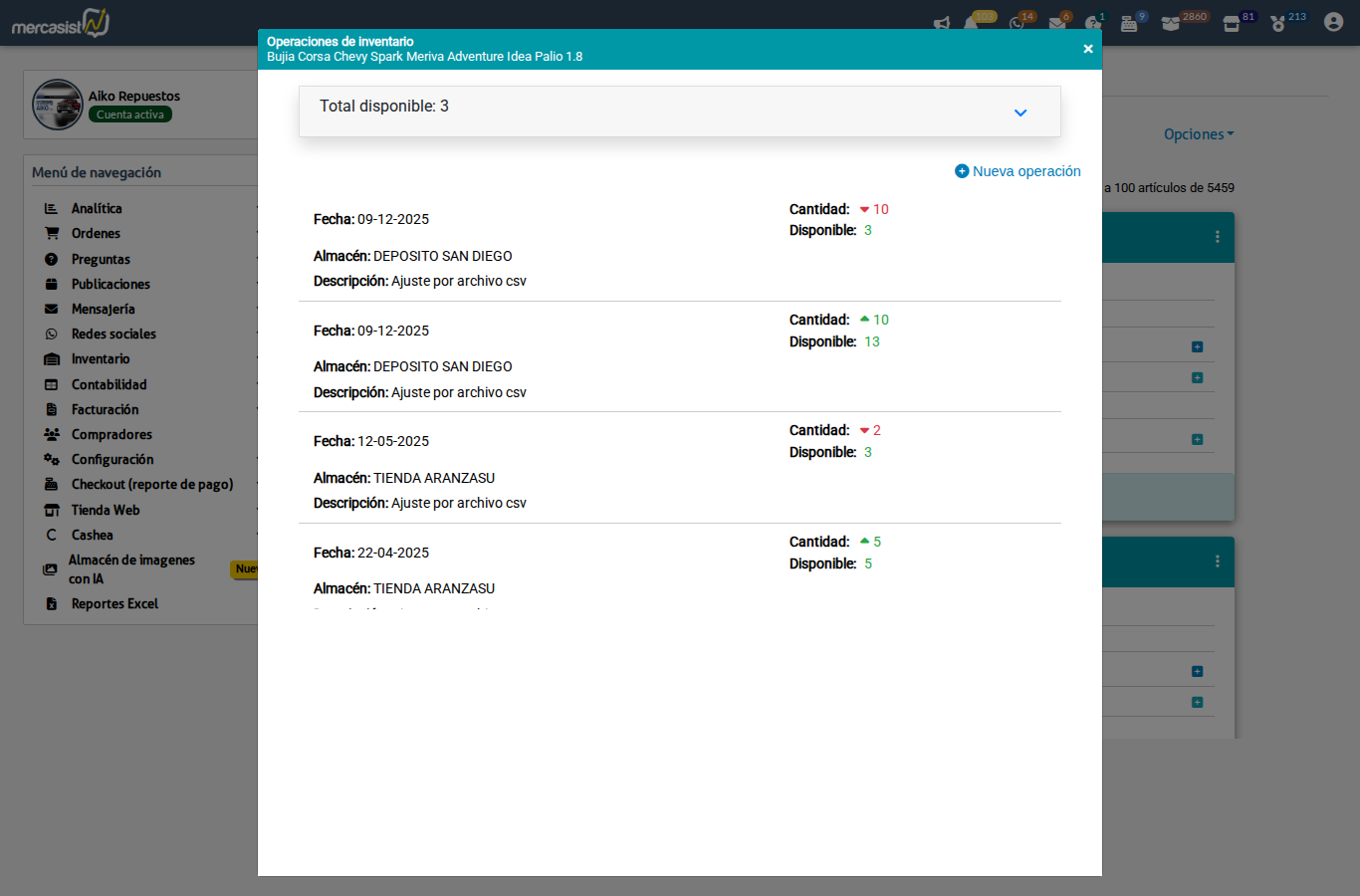
Vista de operaciones de un articulo mostrando el total disponible y el historial de movimientos.
El historial muestra cada operacion realizada sobre el articulo, ordenada de la mas reciente a la mas antigua. Cada registro contiene:
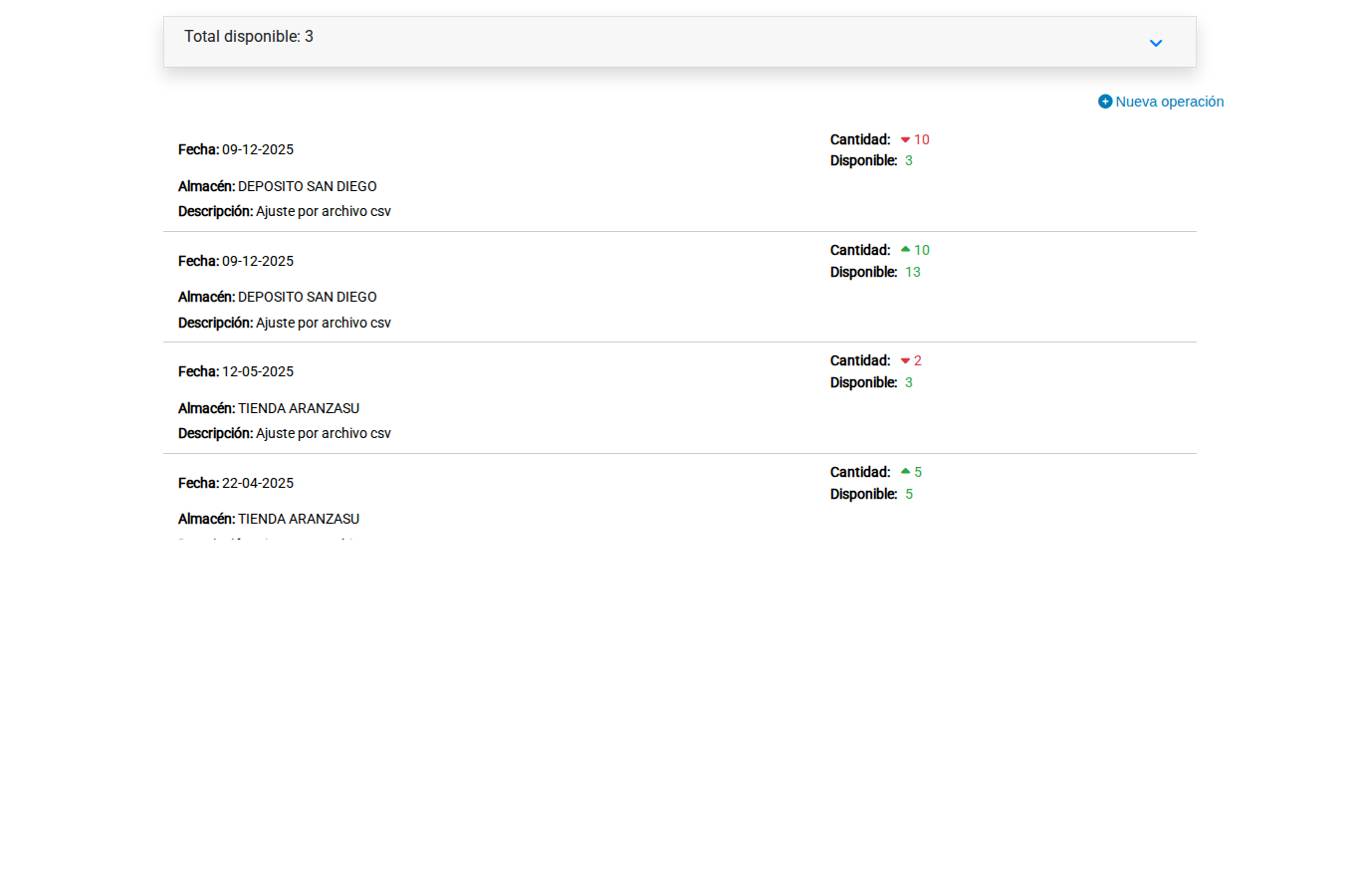
Historial detallado de operaciones mostrando ingresos (verde) y egresos (rojo) con la disponibilidad acumulada.
| Dato | Descripcion |
|---|---|
| Fecha | Fecha en que se registro la operacion |
| Almacen | El almacen donde se realizo el movimiento (ej: "DEPOSITO SAN DIEGO", "TIENDA ARANZASU") |
| Descripcion | Motivo o detalle de la operacion (ej: "Ajuste por archivo csv", "Recepcion de mercancia") |
| Cantidad | Unidades movidas. Se muestra con flecha verde hacia arriba para ingresos y flecha roja hacia abajo para egresos |
| Disponible | Stock acumulado despues de esa operacion. Permite ver como evoluciono el inventario en el tiempo |
Para registrar un nuevo movimiento de stock, haz clic en el boton "Nueva operacion" ubicado en la parte superior derecha. Se abrira un formulario con los siguientes campos:
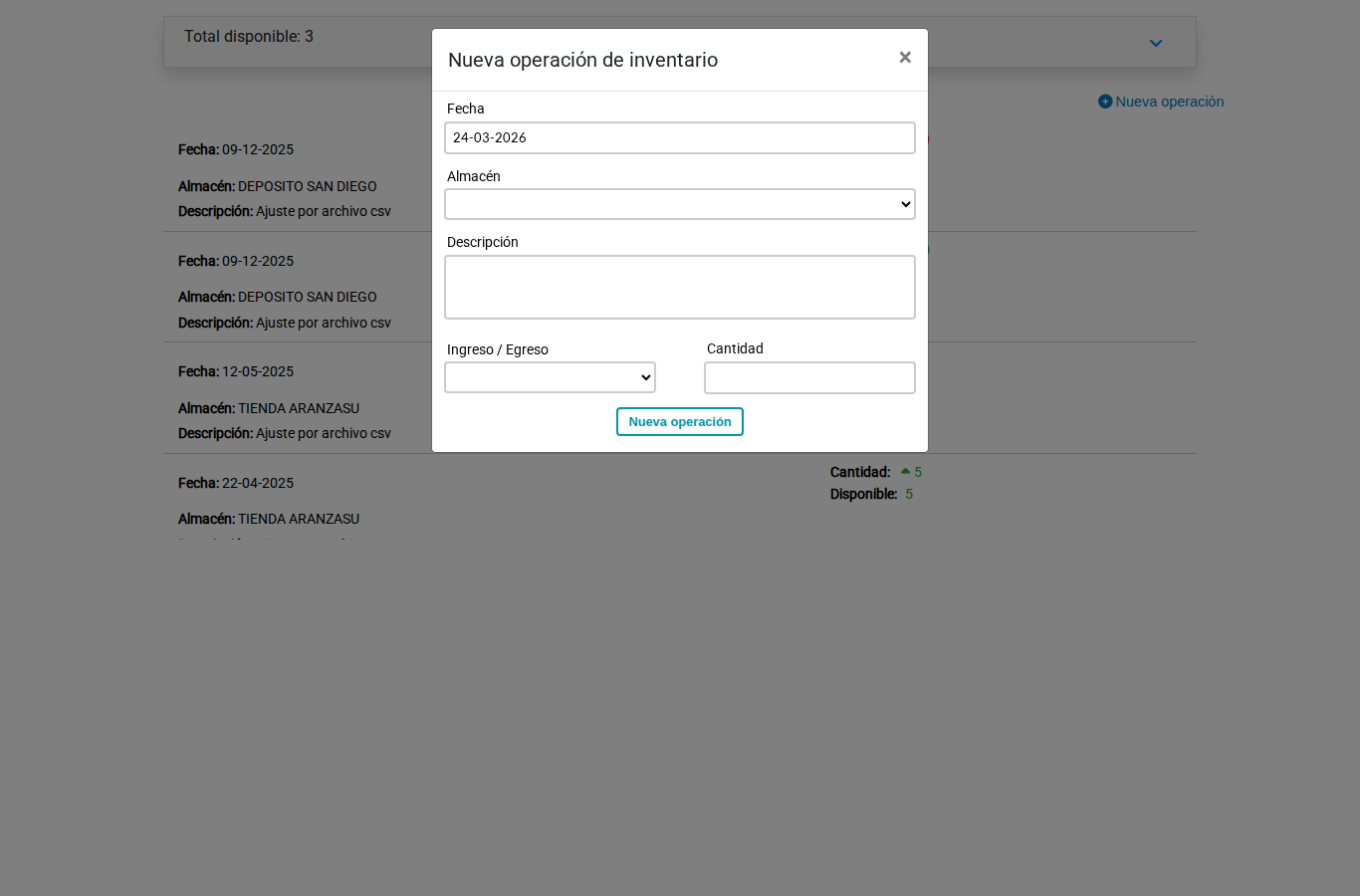
Formulario para crear una nueva operacion de inventario con los campos de fecha, almacen, descripcion, tipo y cantidad.
| Campo | Descripcion | Obligatorio |
|---|---|---|
| Fecha | Fecha de la operacion. Por defecto se muestra la fecha actual, pero puedes seleccionar una fecha anterior si estas registrando un movimiento retroactivo | Si |
| Almacen | Selecciona el almacen donde se realiza el movimiento. Debes tener al menos un almacen creado previamente (ver tutorial de Almacenes) | Si |
| Descripcion | Detalle del motivo de la operacion. Ejemplos: "Recepcion de proveedor X", "Venta en tienda", "Ajuste por conteo fisico" | Si |
| Ingreso / Egreso | Tipo de operacion: - Ingreso: Entrada de mercancia (suma stock) - Egreso: Salida de mercancia (resta stock) |
Si |
| Cantidad | Numero de unidades que ingresan o egresan. Debe ser un numero entero mayor o igual a 1 | Si |
La operacion se registrara inmediatamente y aparecera en el historial. El total disponible se actualizara automaticamente.
| Escenario | Tipo | Descripcion sugerida |
|---|---|---|
| Recibes mercancia de un proveedor | Ingreso | "Recepcion de proveedor [nombre]" |
| Vendes productos en tienda fisica | Egreso | "Venta en tienda [nombre]" |
| Trasladas stock entre almacenes | Egreso + Ingreso | "Traslado a [almacen destino]" / "Traslado desde [almacen origen]" |
| Haces conteo fisico y ajustas | Ingreso o Egreso | "Ajuste por conteo fisico" |
| Producto danado o devuelto | Egreso o Ingreso | "Producto danado" / "Devolucion de cliente" |