← Volver al indice de tutoriales

Variaciones en Publicaciones
Guia para gestionar las variaciones de tus publicaciones y su relacion con el inventario.
Guia para gestionar las variaciones de tus publicaciones y su relacion con el inventario.
Cuando una publicacion de MercadoLibre tiene variaciones (por ejemplo: Color Rojo, Azul o Talla S, M, L), cada variacion representa una version distinta del producto con su propio stock, SKU e imagenes. Mercasist te permite gestionar estas variaciones y asociarlas a tu inventario para un control preciso del stock de cada variacion.
La Gestion de variaciones te permite ver, editar y crear variaciones de una publicacion directamente desde Mercasist.
En la pagina de Publicaciones, haz clic en el icono de menu "⋮" (tres puntos verticales) ubicado en la esquina superior derecha de la tarjeta de la publicacion.
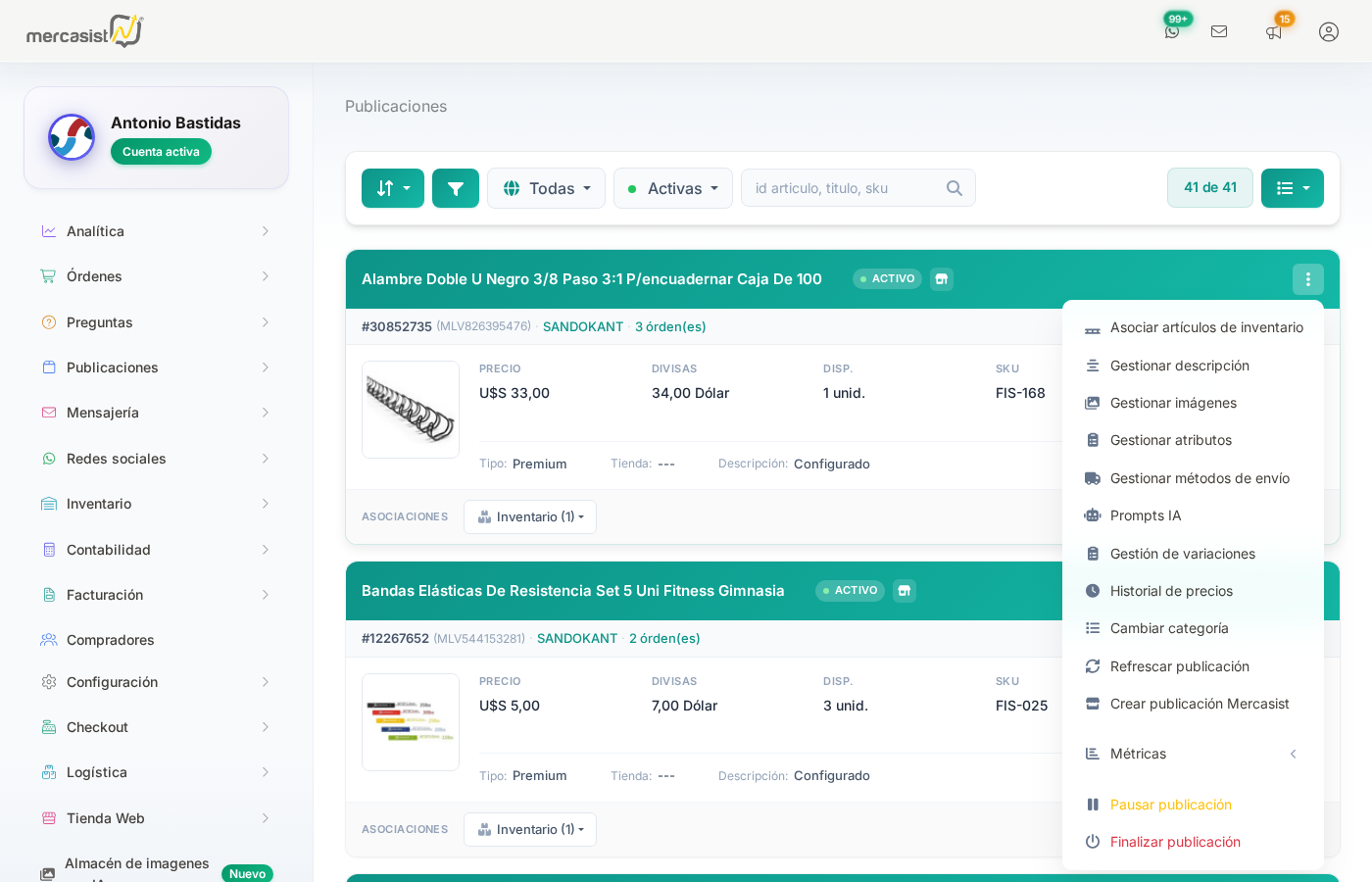
Menu de opciones de la publicacion mostrando "Gestion de variaciones"
Selecciona "Gestion de variaciones" del menu desplegable. Se abrira el modal de gestion.
El modal muestra las variaciones actuales de la publicacion. Cada variacion incluye:
| Campo | Descripcion |
|---|---|
| COLOR / TIPO | El tipo de variacion (Color, Talla, etc.) y su valor actual |
| OPCION | El nombre de la opcion (ej: "Negro", "Rojo", "Azul") |
| CANTIDAD DISPONIBLE | Las unidades disponibles para esta variacion |
| SKU | Codigo unico para identificar esta variacion en tu inventario (opcional) |
| IMAGENES ASOCIADAS | Las imagenes asignadas a esta variacion especifica |
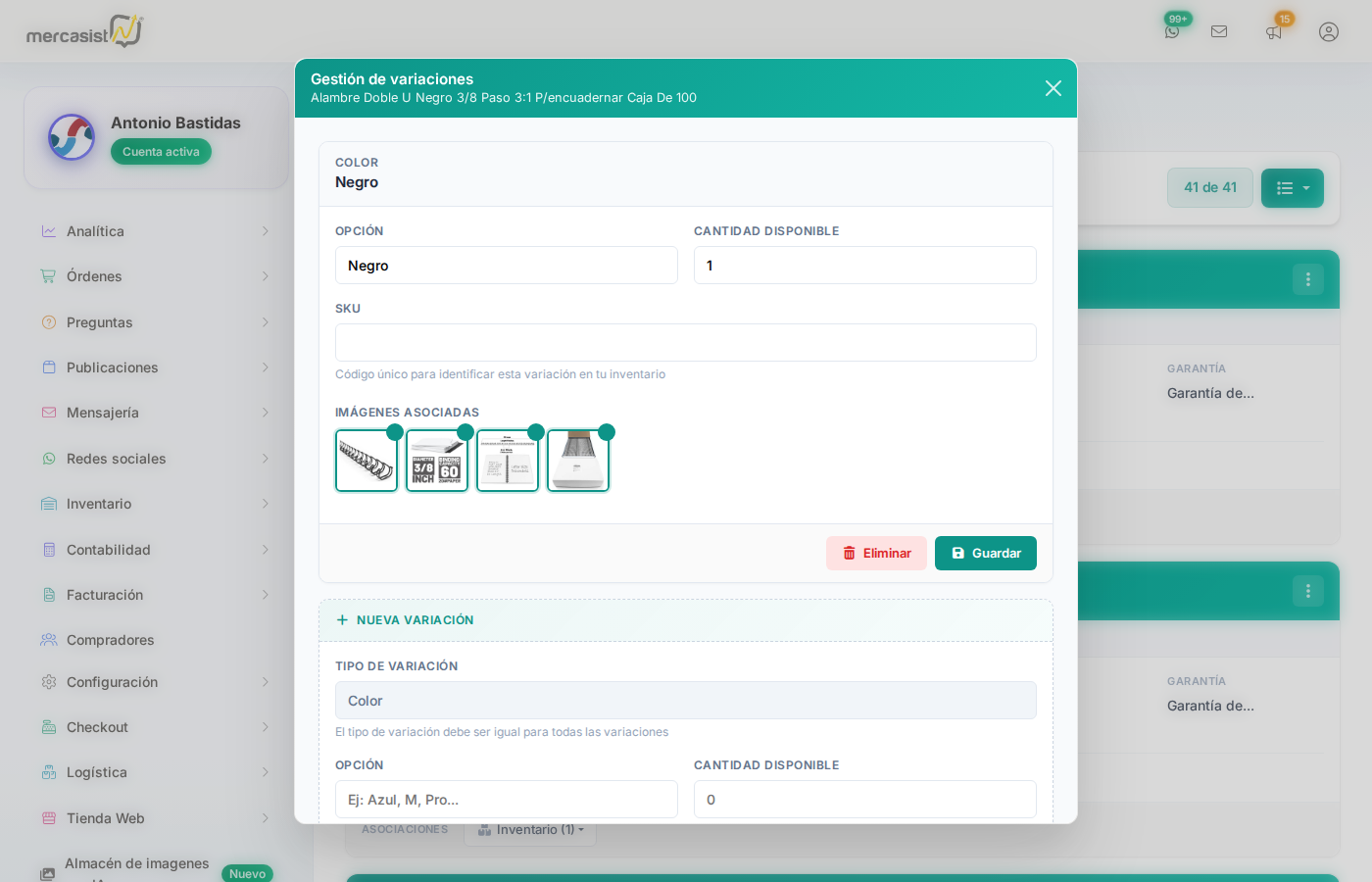
Publicacion "Alambre Doble U Negro" con una variacion (Color: Negro)
En este ejemplo, la publicacion tiene una sola variacion "Color: Negro" con 1 unidad disponible y 4 imagenes asociadas. Puedes editar la opcion, cantidad, SKU o imagenes y hacer clic en "Guardar".
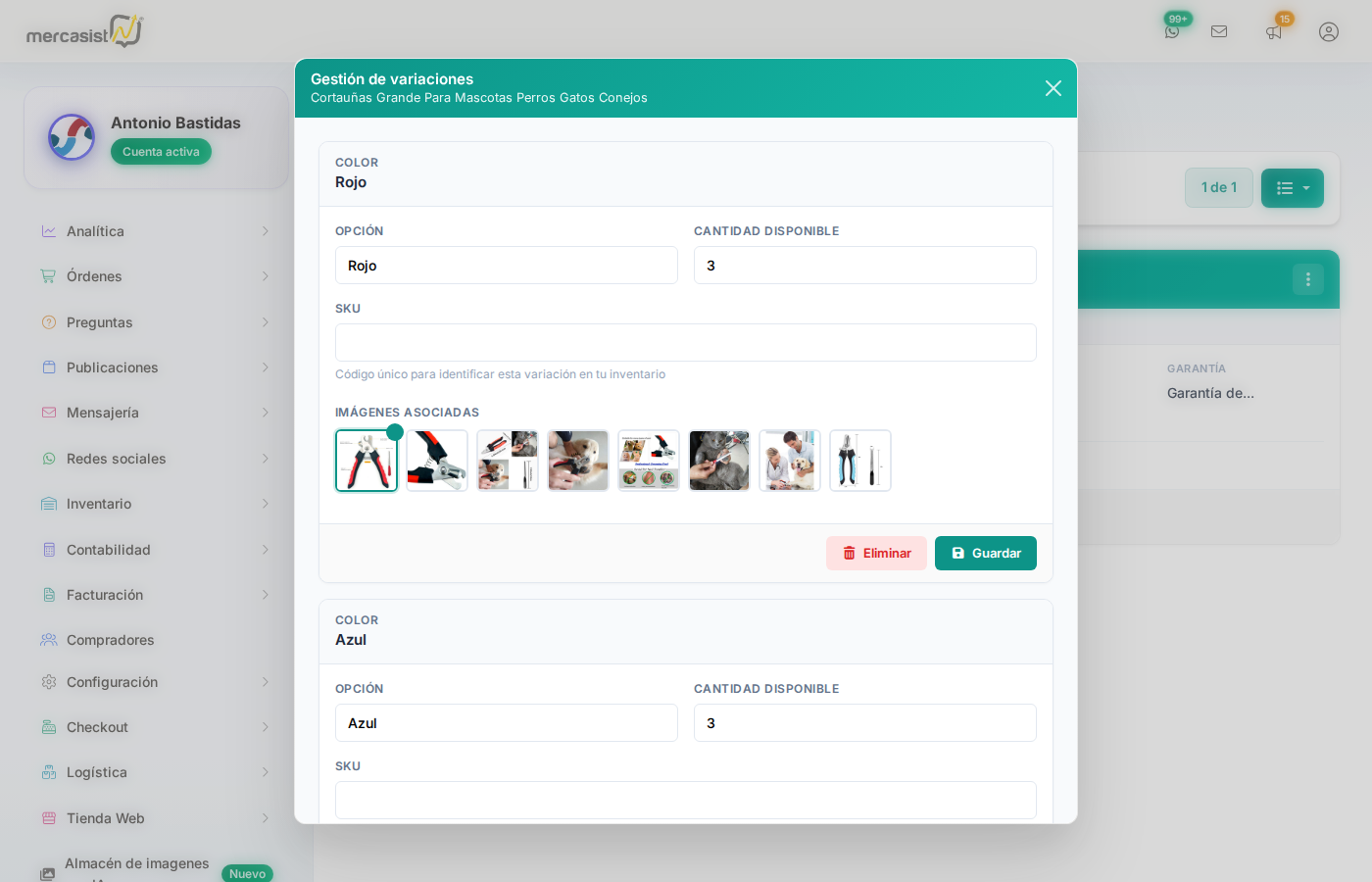
Publicacion "Cortauñas Grande" con variaciones Color: Rojo y Color: Azul
Aqui la publicacion tiene dos variaciones: "Color: Rojo" y "Color: Azul", cada una con 3 unidades disponibles y sus propias imagenes. Cada variacion se gestiona de forma independiente con sus botones "Eliminar" y "Guardar".
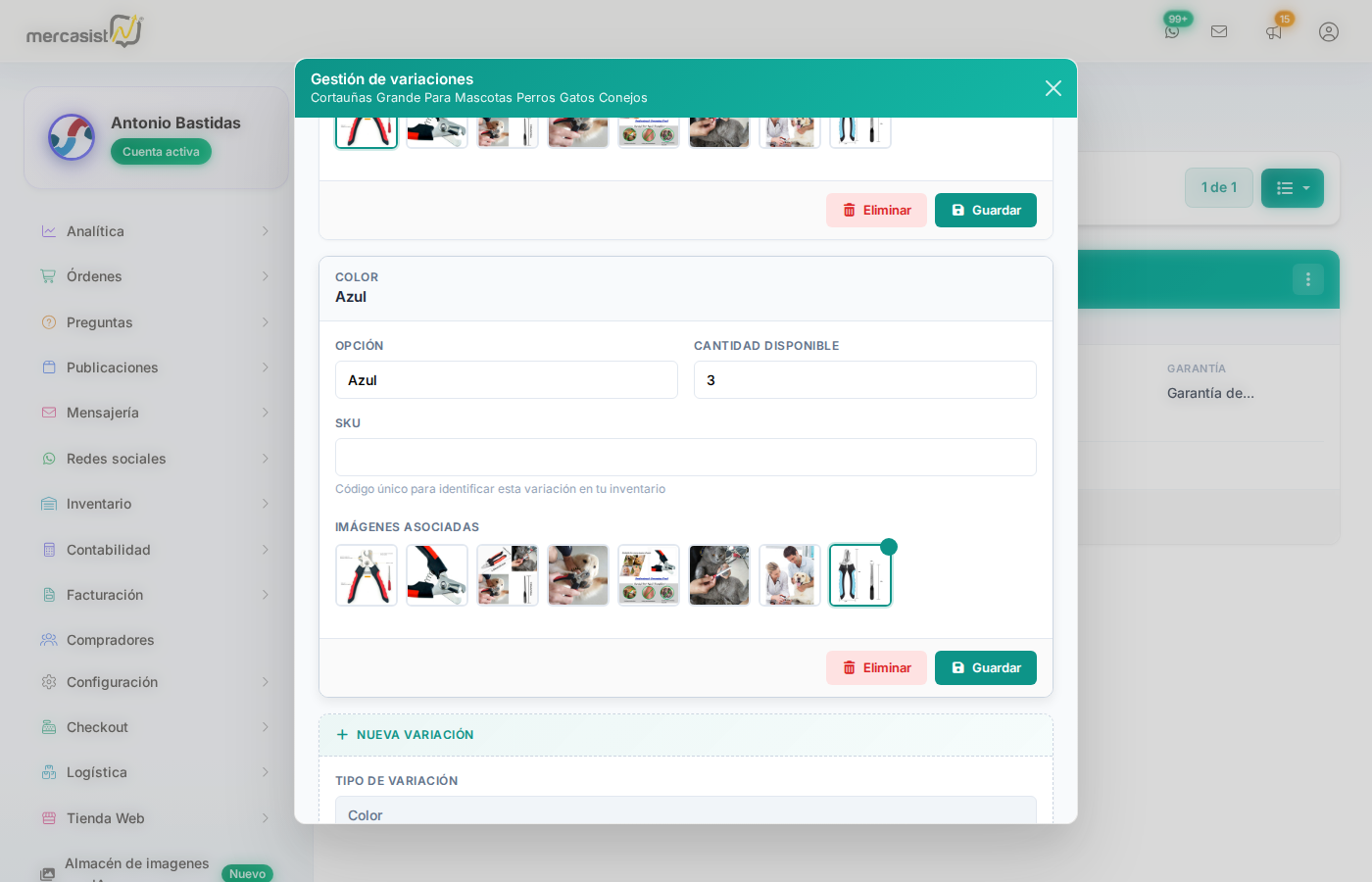
Variacion "Color: Azul" con cantidad, SKU e imagenes propias
Debajo de las variaciones existentes encontraras la seccion "+ NUEVA VARIACION":
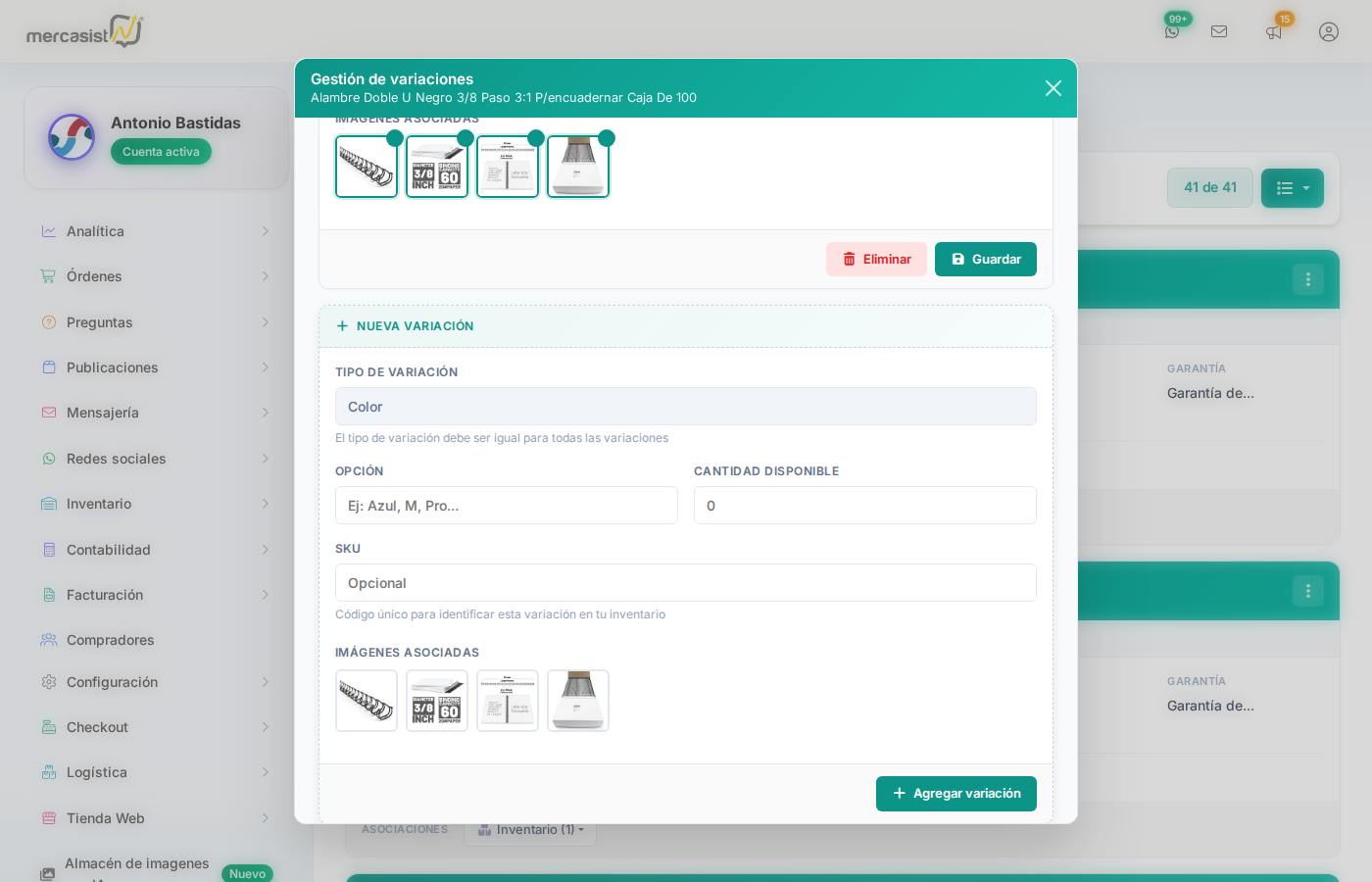
Formulario para agregar una nueva variacion
Para crear una nueva variacion:
Las variaciones trabajan directamente con el sistema de asociacion de inventario. Cuando una publicacion tiene variaciones, cada una puede asociarse individualmente a un articulo de inventario.
Ejemplo practico:
De esta forma, cuando se vende una unidad de color Rojo, solo se descuenta del stock del articulo "Cortauñas Rojo", no del Azul.
MercadoLibre puede modificar las variaciones de una publicacion en cualquier momento (eliminar variaciones existentes o crear nuevas). Mercasist ejecuta un proceso automatico diariamente que detecta estas situaciones.
Si MercadoLibre elimina una variacion que tenias asociada a inventario, esa asociacion queda invalida. Mercasist detecta esto, elimina la asociacion invalida y te notifica por email.
Si MercadoLibre agrega una nueva variacion, esta no tendra asociacion de inventario automaticamente. Mercasist te notifica para que la asocies manualmente.
Cuando el sistema detecta cambios en las variaciones, recibiras un email informandote:
Nueva variacion sin asociacion:
Hemos detectado que tu publicacion Camisa Casual (12345) tiene una nueva variacion Talla: XL que no esta asociada a ningun articulo de inventario. Ingresa a Mercasist para asociarla.
Variacion eliminada - Asociacion invalida:
Tu publicacion Camisa Casual (12345) se encontraba asociada a un articulo de inventario mediante una variacion que ya no existe. Hemos procedido a eliminar esta asociacion. Te invitamos a crear una nueva asociacion valida.
| Accion | Como hacerlo |
|---|---|
| Ver / editar variaciones | Menu ⋮ de la publicacion > "Gestion de variaciones" |
| Crear nueva variacion | Seccion "+ NUEVA VARIACION" en el modal, completar campos y "Agregar variacion" |
| Eliminar una variacion | Boton "Eliminar" junto a la variacion en el modal |
| Asociar variacion a inventario | Desde el panel de Asociacion de Inventario, vincular cada variacion individualmente |