← Volver al índice de tutoriales

Tienda Web - Checkout
Configura el formulario de pago, métodos de envío, sucursales, PayPal y opciones generales del checkout.
Configura el formulario de pago, métodos de envío, sucursales, PayPal y opciones generales del checkout.
Desde el menú lateral izquierdo, expande la sección Checkout (reporte de pago). Verás las siguientes opciones disponibles:
Menú lateral: sección Checkout con sus opciones
| Opción | Descripción |
|---|---|
| Formulario | Constructor de bloques y campos que el comprador debe llenar al momento de pagar |
| Métodos de envío | Configura las opciones de envío disponibles con sus costos |
| Sucursales | Puntos de retiro en tienda para que el comprador recoja su pedido |
| Configuración | Opciones generales: métodos de pago, descuentos, notificaciones por email |
| PayPal | Integración con PayPal para recibir pagos en línea |
El formulario es lo que verá el comprador al momento de realizar el checkout en tu tienda. Aquí defines los bloques (secciones) y los campos que el comprador debe completar, como datos de envío, facturación y comprobante de pago.
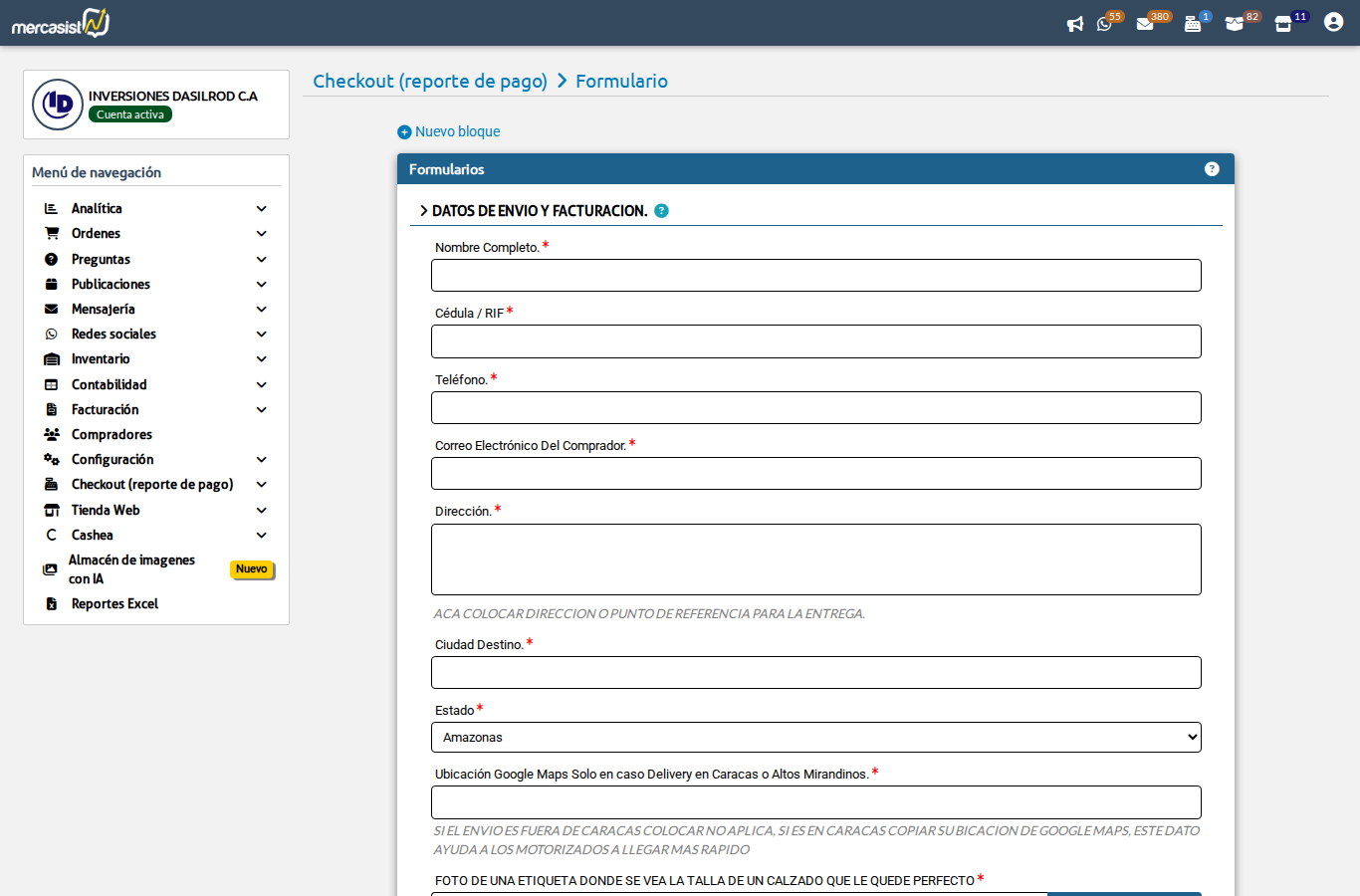
Formulario de checkout con bloques y campos configurados
Un bloque es una sección del formulario que agrupa campos relacionados. Por ejemplo, puedes tener un bloque para "Datos de envío y facturación" y otro para "Comprobante de pago".
Dentro de cada bloque, puedes agregar campos haciendo clic en el botón "+". Los tipos de campos disponibles son:
| Tipo de campo | Uso |
|---|---|
| Campo de texto | Para datos cortos: nombre, teléfono, cédula, etc. |
| Campo numérico | Solo acepta números: montos, cantidades |
| Caja de texto | Para textos largos: dirección completa, observaciones |
| Campo de fecha | Selector de fecha con calendario |
| Campo de archivo | Para subir comprobantes de pago, capturas, documentos |
| Lista de opciones | Dropdown con opciones predefinidas (ej: tipo de documento, método de pago) |
Al crear o editar un campo puedes configurar:
Existen dos tipos de bloques con funciones especiales que puedes activar:
Aquí configuras las opciones de envío que estarán disponibles para tus compradores al momento del checkout.
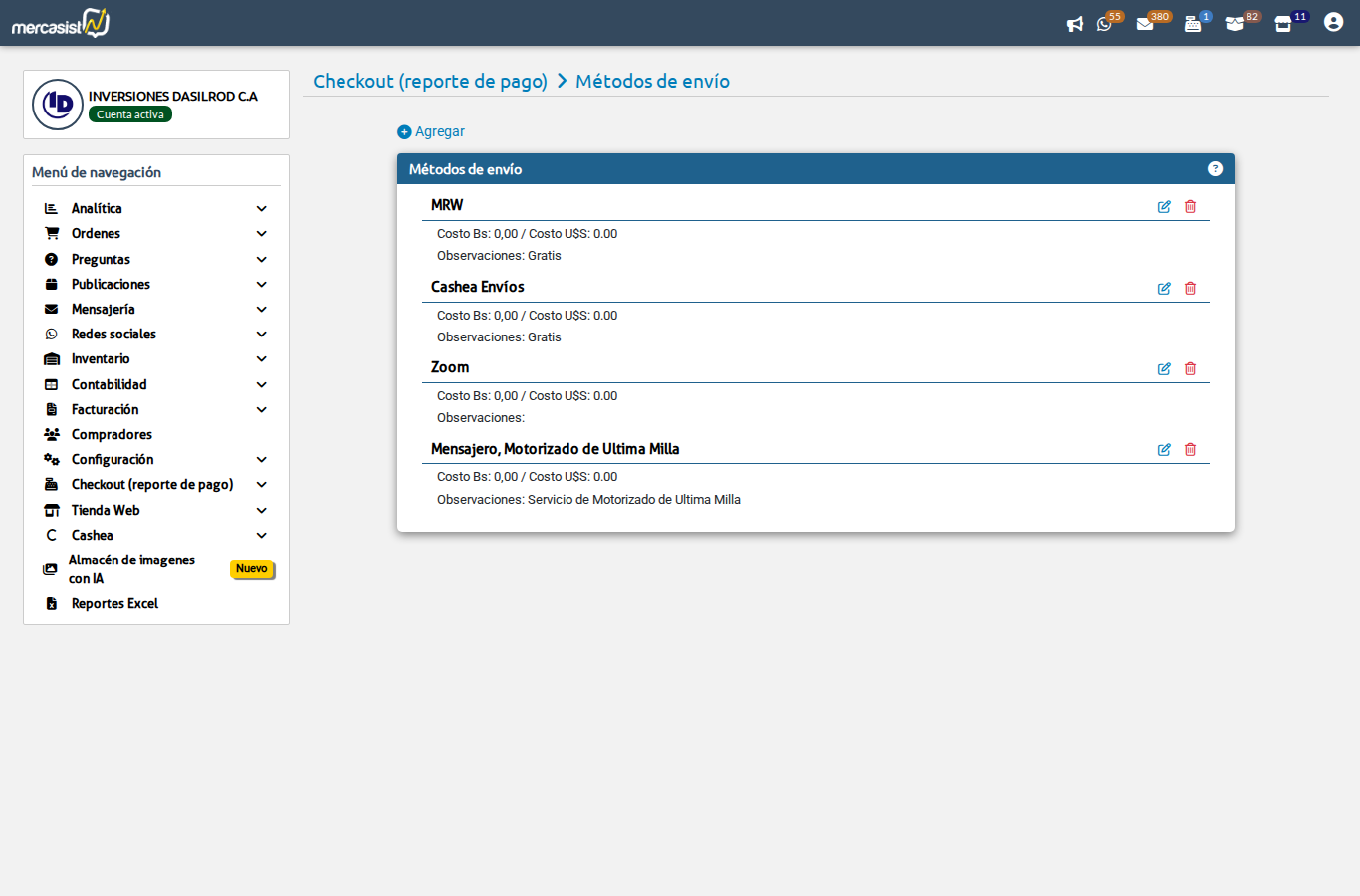
Lista de métodos de envío configurados
Cada método de envío tiene un ícono de edición (lápiz) y uno de eliminación (papelera) a la derecha. Haz clic en el ícono correspondiente para modificar los datos o eliminar el método.
Si ofreces la opción de retiro en tienda, aquí configuras las sucursales o puntos de retiro disponibles para tus compradores.
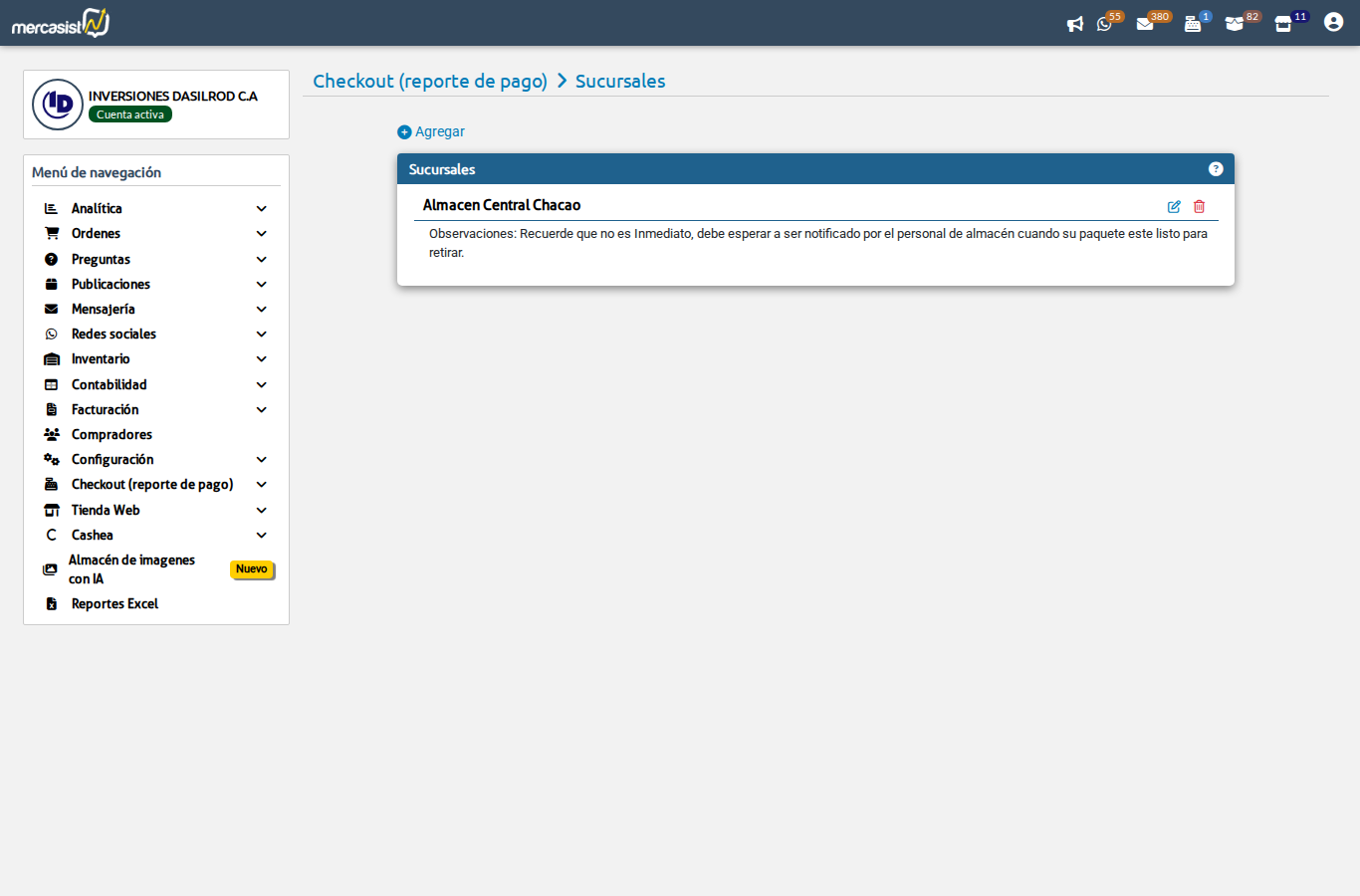
Lista de sucursales configuradas para retiro en tienda
En esta sección encontrarás las opciones generales del checkout que controlan el comportamiento global del proceso de compra.
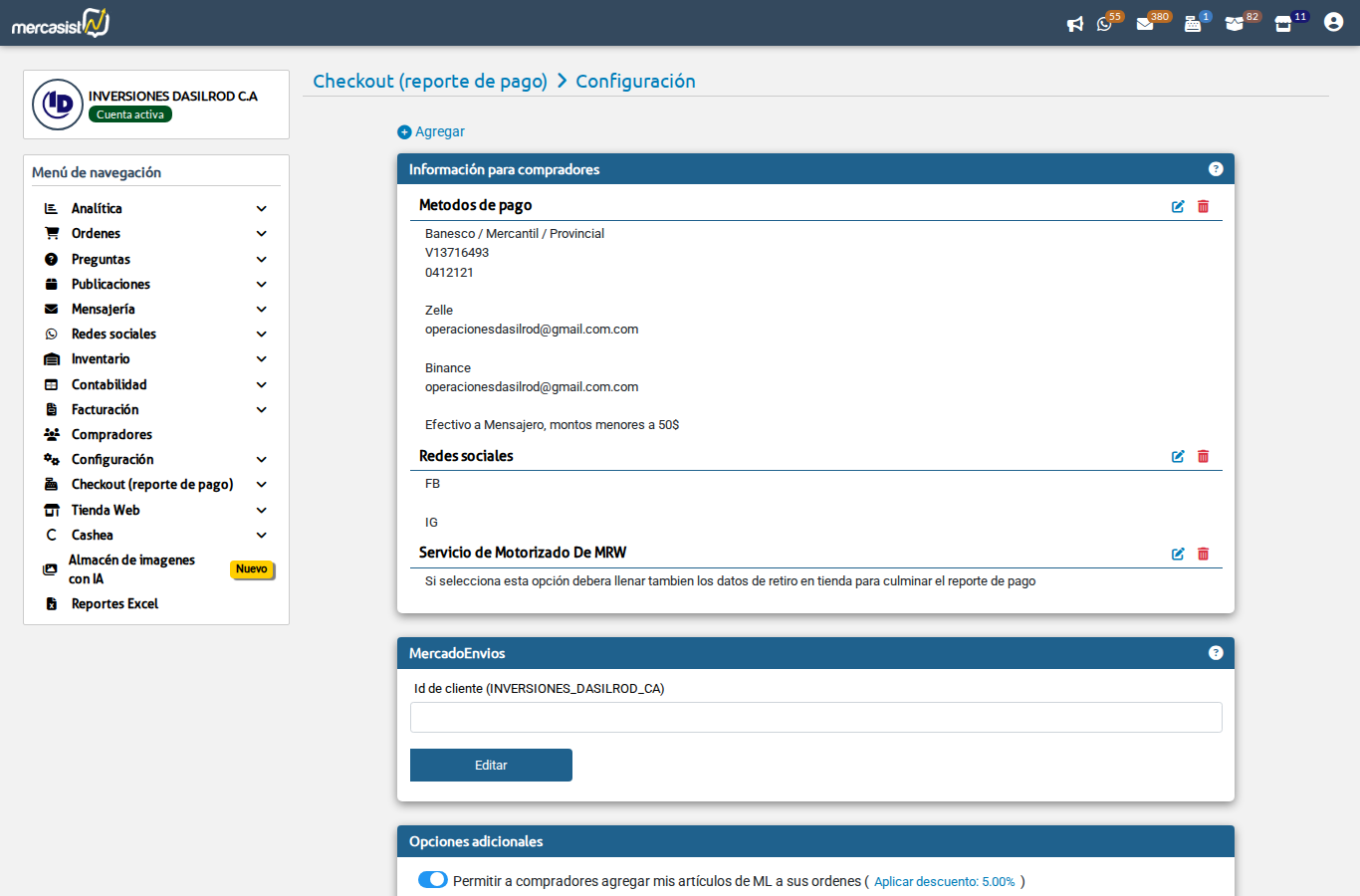
Opciones de configuración general del checkout
Un bloque de texto que se muestra a los compradores con información relevante sobre los métodos de pago aceptados. Puedes incluir datos bancarios, números de cuenta, instrucciones de transferencia, etc.
Indica los métodos de pago que aceptas. Esta información se muestra al comprador antes de completar el checkout para que sepa cómo realizar el pago.
Configura el enlace a tu cuenta de WhatsApp para que los compradores puedan contactarte directamente si tienen dudas sobre el pago o el envío.
Si utilizas MRW como servicio de envío, puedes ingresar los datos de acceso para que el sistema envíe notificaciones automáticas al comprador cuando su paquete esté en camino.
Si tienes una tienda en MercadoShops vinculada, aquí puedes configurar la integración para sincronizar las órdenes de esa plataforma con tu checkout de Mercasist.
Puedes activar un descuento global que se aplicará automáticamente a las compras. Configura:
Configura quién recibe notificaciones por correo electrónico cuando se completa un checkout:
Si deseas aceptar pagos con PayPal, aquí configuras la integración con tu cuenta de PayPal Business.
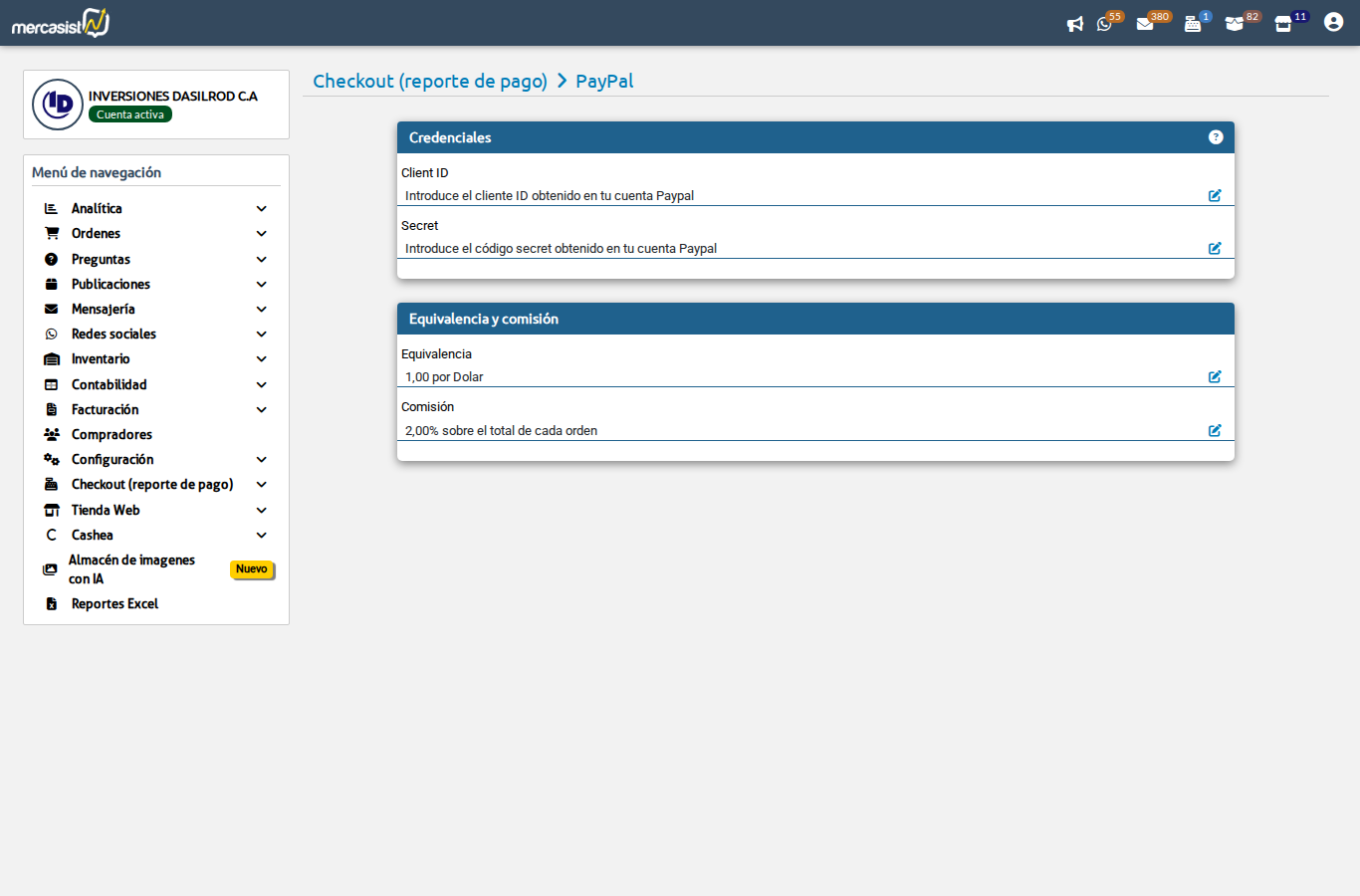
Configuración de credenciales y comisión de PayPal
Necesitas ingresar dos datos que obtienes desde tu cuenta de PayPal Developer:
Configura los valores de conversión y comisión:
Todo lo que configures en la sección de Formulario será exactamente lo que el comprador deberá completar al finalizar su compra. Diseña el formulario pensando en la experiencia del comprador: solicita solo la información necesaria.
Es recomendable incluir un campo de archivo marcado como obligatorio para que el comprador suba su comprobante de pago (captura de transferencia, referencia bancaria, etc.). Esto facilita la verificación del pago.
Ofrecer varias opciones de envío (courier nacional, motorizado local, retiro en sucursal) le da al comprador la flexibilidad de elegir la opción que mejor se adapte a su ubicación y presupuesto.
Cuando un comprador completa el checkout, recibirás el reporte de pago en la sección de Órdenes > Checkout. Ahí podrás aprobar o rechazar el pago. Si rechazas, el comprador recibirá una notificación para corregir la información.
La integración con PayPal es completamente opcional. Si no la configuras, los compradores simplemente no verán la opción de pagar con PayPal y deberán usar los métodos de pago manuales que hayas configurado.