← Volver al índice de tutoriales

Tienda Web - Categorías
Organiza tus productos en categorías y subcategorías para facilitar la navegación de tus clientes.
Organiza tus productos en categorías y subcategorías para facilitar la navegación de tus clientes.
Desde el menú lateral izquierdo, expande la sección Tienda Web y haz clic en Categorías. Aquí podrás crear, editar y organizar las categorías de productos de tu tienda.
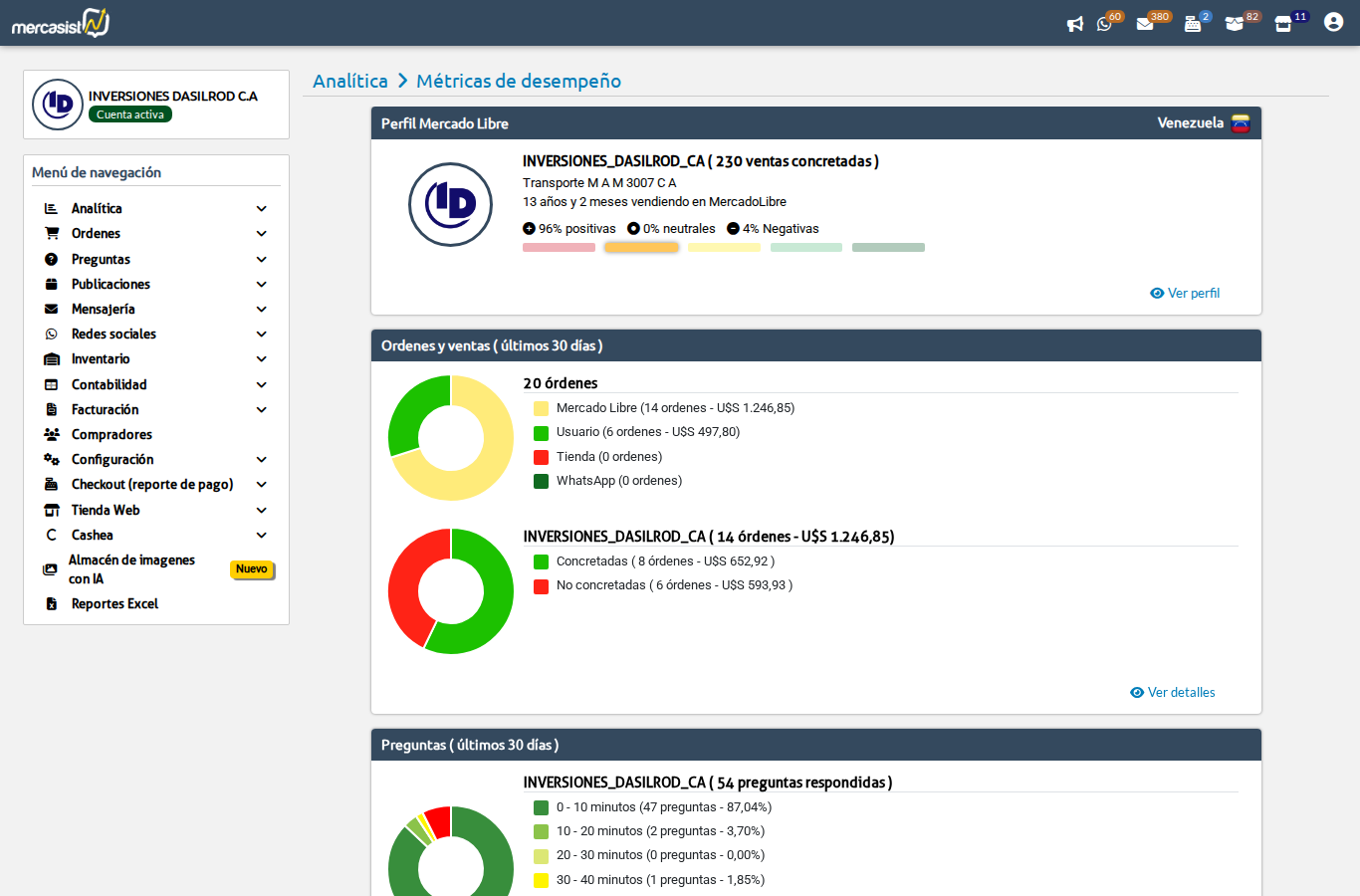
Menú lateral: Tienda Web > Categorías
Al ingresar verás el panel de categorías con tres elementos principales:
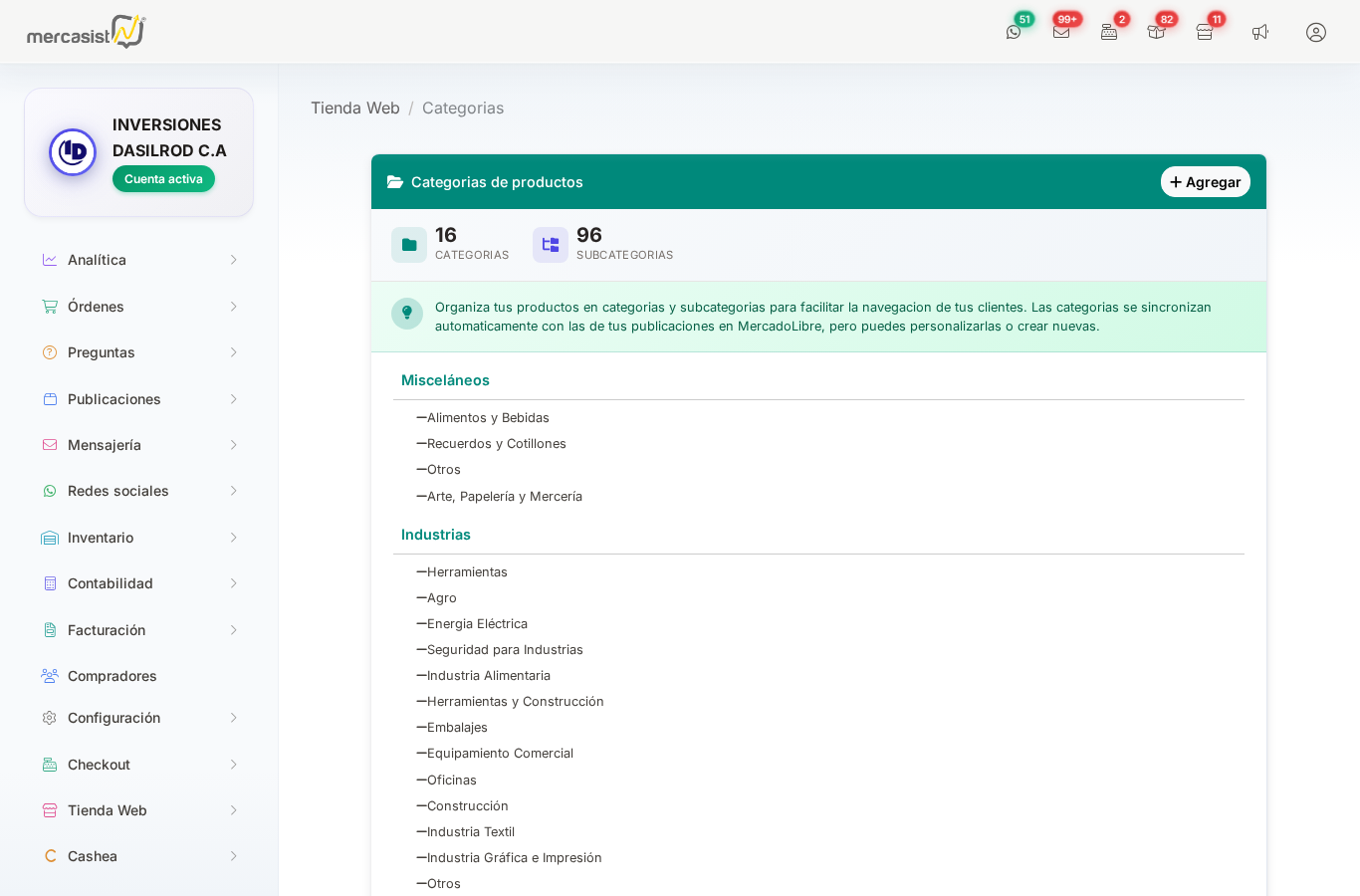
Panel de categorías con estadísticas y lista
| Elemento | Descripción |
|---|---|
| Barra de estadísticas | Muestra el total de categorías principales y subcategorías creadas |
| Texto de ayuda | Explica que las categorías se sincronizan con MercadoLibre y que puedes personalizarlas |
| Lista de categorías | Muestra todas las categorías principales con sus subcategorías anidadas debajo |
Las categorías en tu tienda tienen una estructura de dos niveles:
En la lista, las categorías principales se muestran en negrita y las subcategorías aparecen debajo con un guión (-) como indicador.
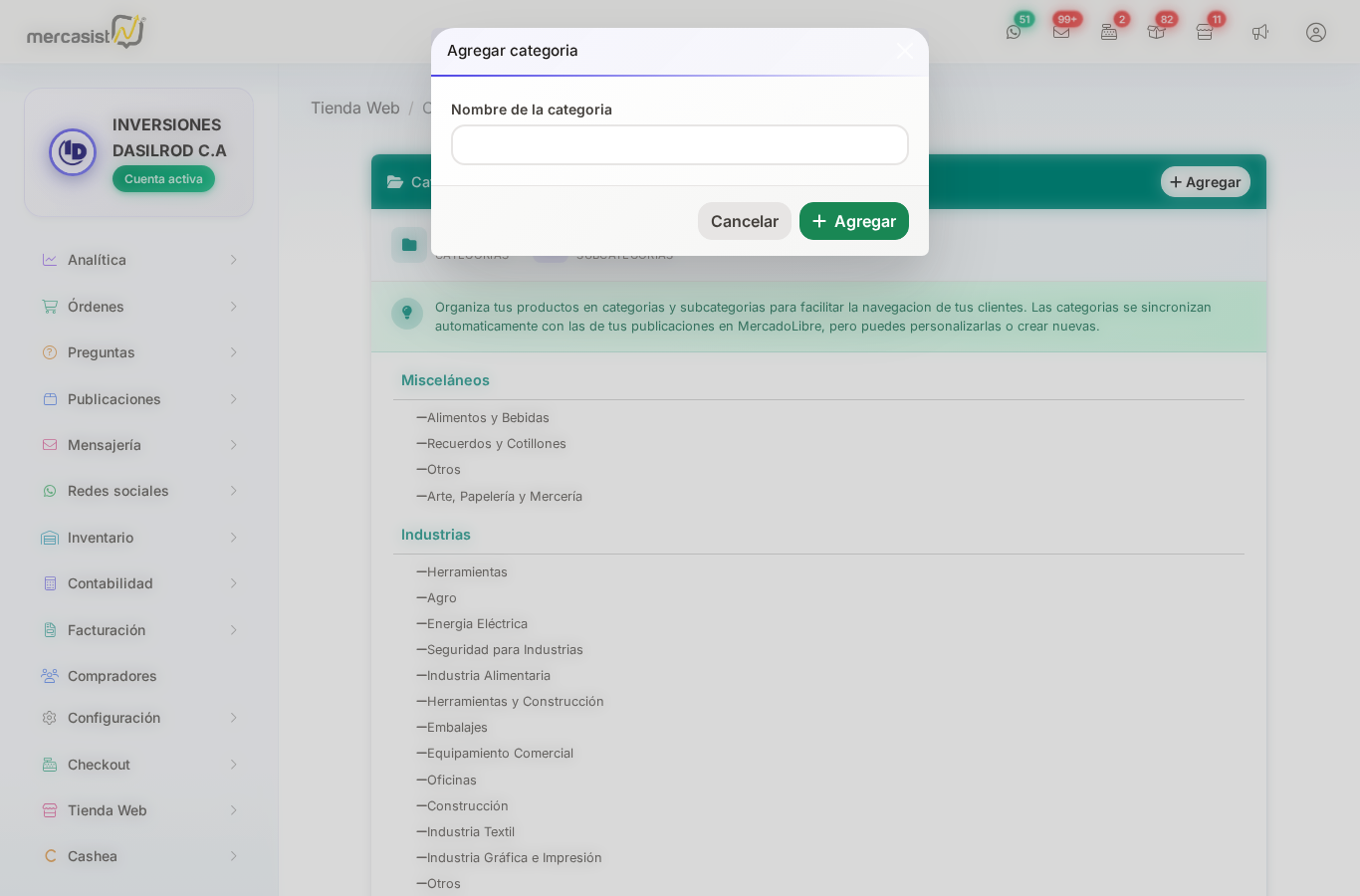
Modal para crear una nueva categoría principal
Para crear una subcategoría dentro de una categoría existente:
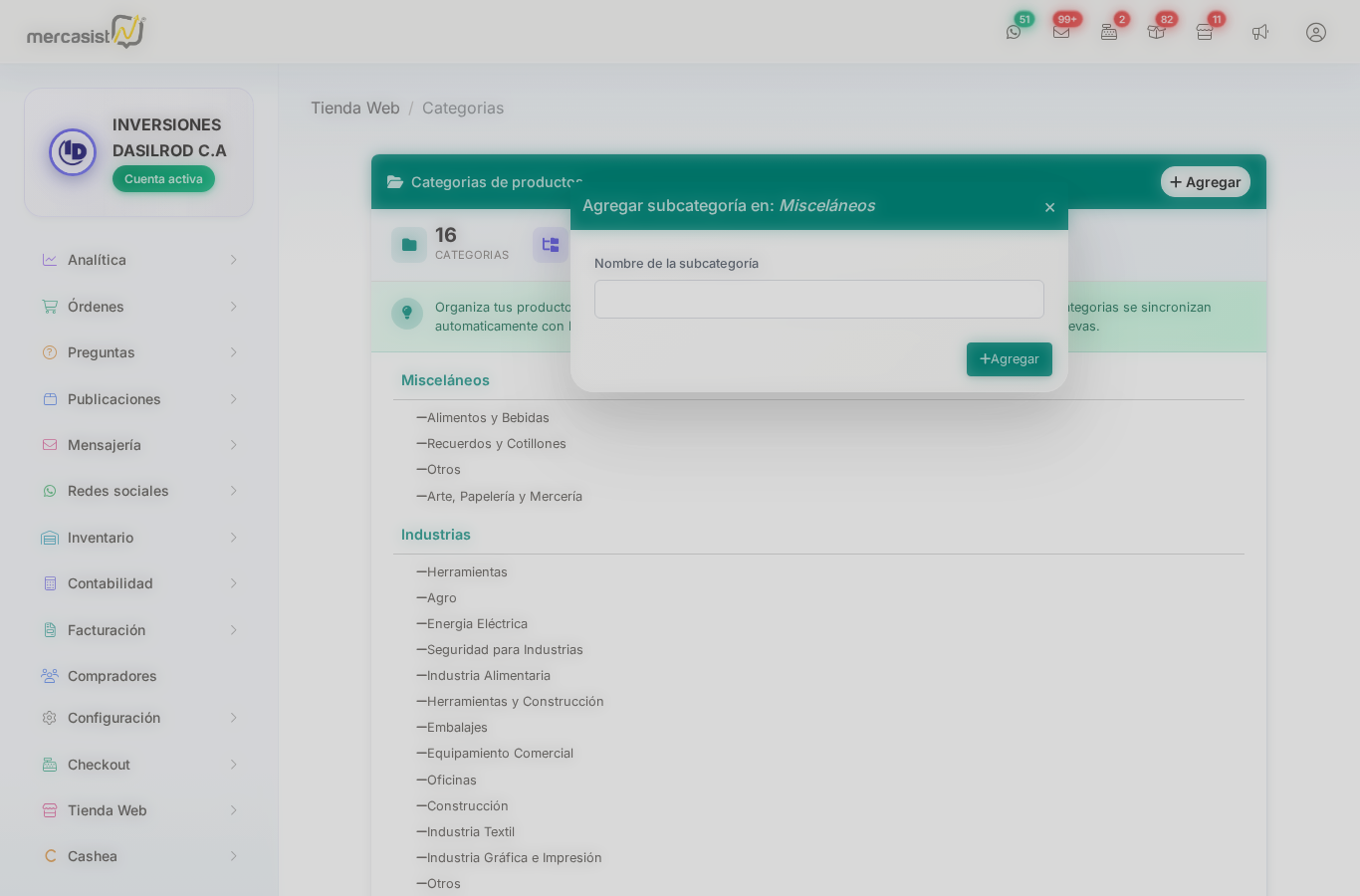
Modal para agregar una subcategoría
Para cambiar el nombre de una categoría o subcategoría:
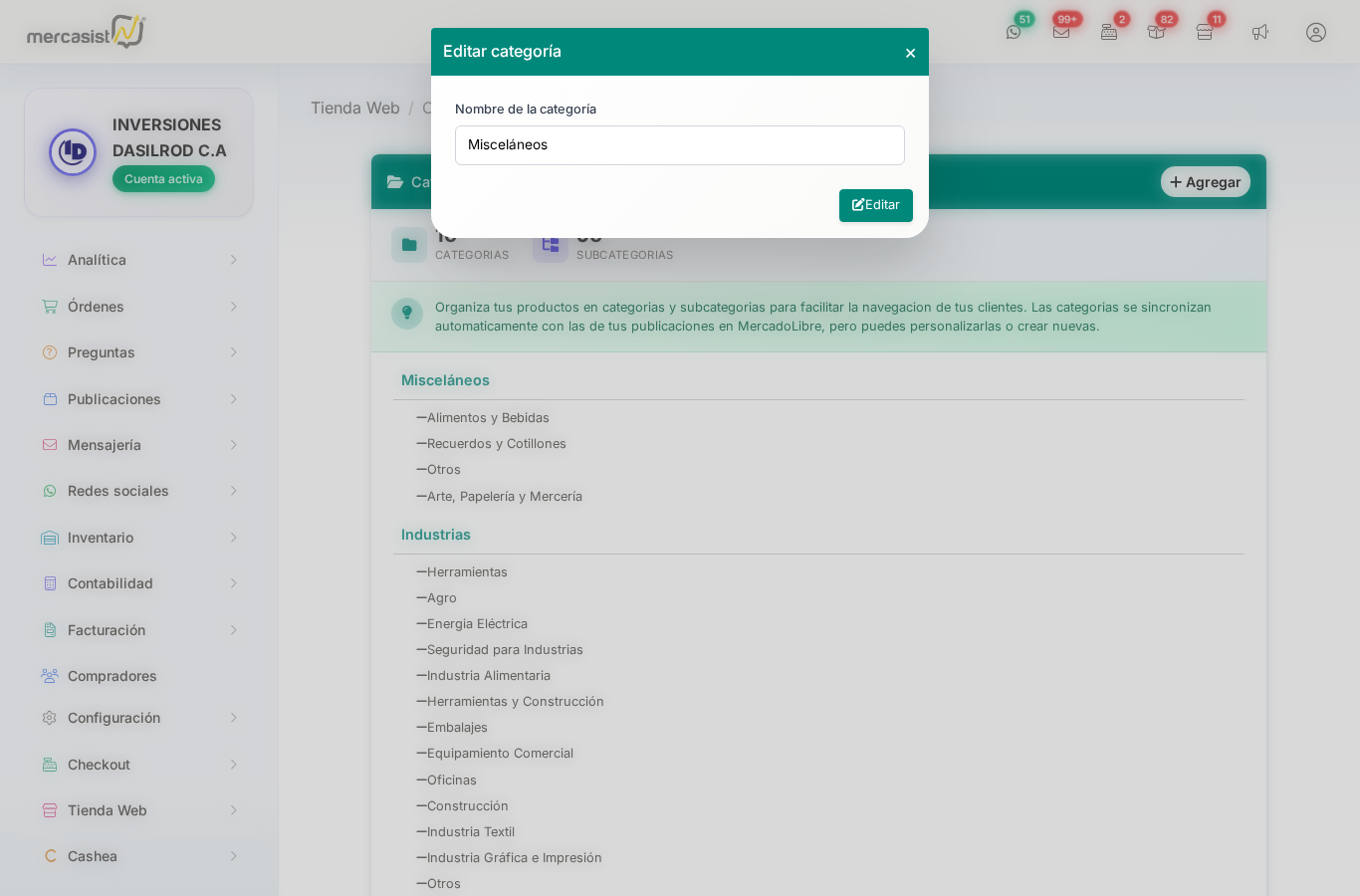
Modal para editar el nombre de una categoría
Para eliminar una categoría o subcategoría:
Puedes cambiar el orden en que aparecen las categorías y subcategorías en tu tienda:
Cada categoría y subcategoría tiene un menú de opciones accesible al pasar el cursor y hacer clic en los tres puntos. Las opciones disponibles son:
| Opción | Disponible en | Descripción |
|---|---|---|
| Agregar subcategoría | Solo categorías principales | Crea una nueva subcategoría dentro de la categoría seleccionada |
| Editar | Categorías y subcategorías | Permite cambiar el nombre |
| Eliminar | Categorías y subcategorías | Elimina la categoría (con confirmación) |
| Subir posición | Categorías y subcategorías | Mueve la categoría una posición hacia arriba |
| Bajar posición | Categorías y subcategorías | Mueve la categoría una posición hacia abajo |
Cuando publicas productos en MercadoLibre, las categorías se importan automáticamente a tu tienda web. No necesitas crearlas manualmente a menos que desees una organización diferente.
Aunque las categorías se sincronizan con MercadoLibre, tienes total libertad para crear nuevas, renombrar las existentes o reorganizarlas como mejor se adapte a tu tienda.
El sistema soporta categorías principales y subcategorías (un solo nivel de anidación). No es posible crear sub-subcategorías. Si necesitas más organización, usa nombres descriptivos en las subcategorías.
Las categorías que configures aquí son las que verán tus compradores al navegar por tu tienda. Una buena organización con categorías claras mejora la experiencia de compra y facilita que los clientes encuentren lo que buscan.
Para que un artículo aparezca en una categoría específica, debes asignarle la categoría desde la sección de Artículos. Haz clic sobre la columna de categoría del artículo para cambiarla.