← Volver al índice de tutoriales

Tienda Web - Artículos
Aprende a agregar, gestionar, destacar y sincronizar los artículos de tu tienda online.
Aprende a agregar, gestionar, destacar y sincronizar los artículos de tu tienda online.
Desde el menú lateral izquierdo, expande la sección Tienda Web y haz clic en Artículos. Aquí podrás gestionar todos los productos que se muestran en tu tienda online.
Menú lateral: Tienda Web > Artículos
Al ingresar verás la lista de todos los artículos publicados en tu tienda. Cada artículo muestra su imagen, título, categoría asignada, precio, cantidad disponible y si está destacado.
Lista de artículos de la tienda
En la parte superior encontrarás tres acciones principales:
| Acción | Descripción |
|---|---|
| Seleccionar artículos | Abre un modal para agregar o quitar artículos de la tienda desde tus publicaciones |
| Sincronizar precios | Actualiza los precios de todos los artículos con los valores actuales de tus publicaciones originales |
| Quitar todos | Elimina todos los artículos de la tienda (requiere confirmación) |
Debajo de la barra de acciones encontrarás herramientas para filtrar y buscar artículos:
Para agregar artículos a tu tienda, haz clic en "Seleccionar artículos" en la barra de acciones. Se abrirá un modal con todas tus publicaciones disponibles.
Modal para seleccionar artículos de tus publicaciones
Cada artículo en la lista muestra la siguiente información y acciones disponibles:
Detalle de los artículos en la lista
| Elemento | Descripción | Editable |
|---|---|---|
| Imagen | Foto principal del artículo (se toma de la publicación original) | No |
| Título | Nombre del artículo. Haz clic para ver la publicación original | No |
| Categoría | Categoría asignada en la tienda. Haz clic para cambiarla | Sí |
| Precio | Precio del artículo en la tienda. Haz clic para modificarlo | Sí |
| Cantidad | Stock disponible del artículo. Haz clic para ajustarlo | Sí |
| Destacado | Estrella que indica si el artículo aparece en la sección destacados | Sí |
Haz clic sobre el precio del artículo. Se abrirá un modal donde podrás escribir el nuevo precio y hacer clic en "Modificar". Este precio será independiente del precio de la publicación original.
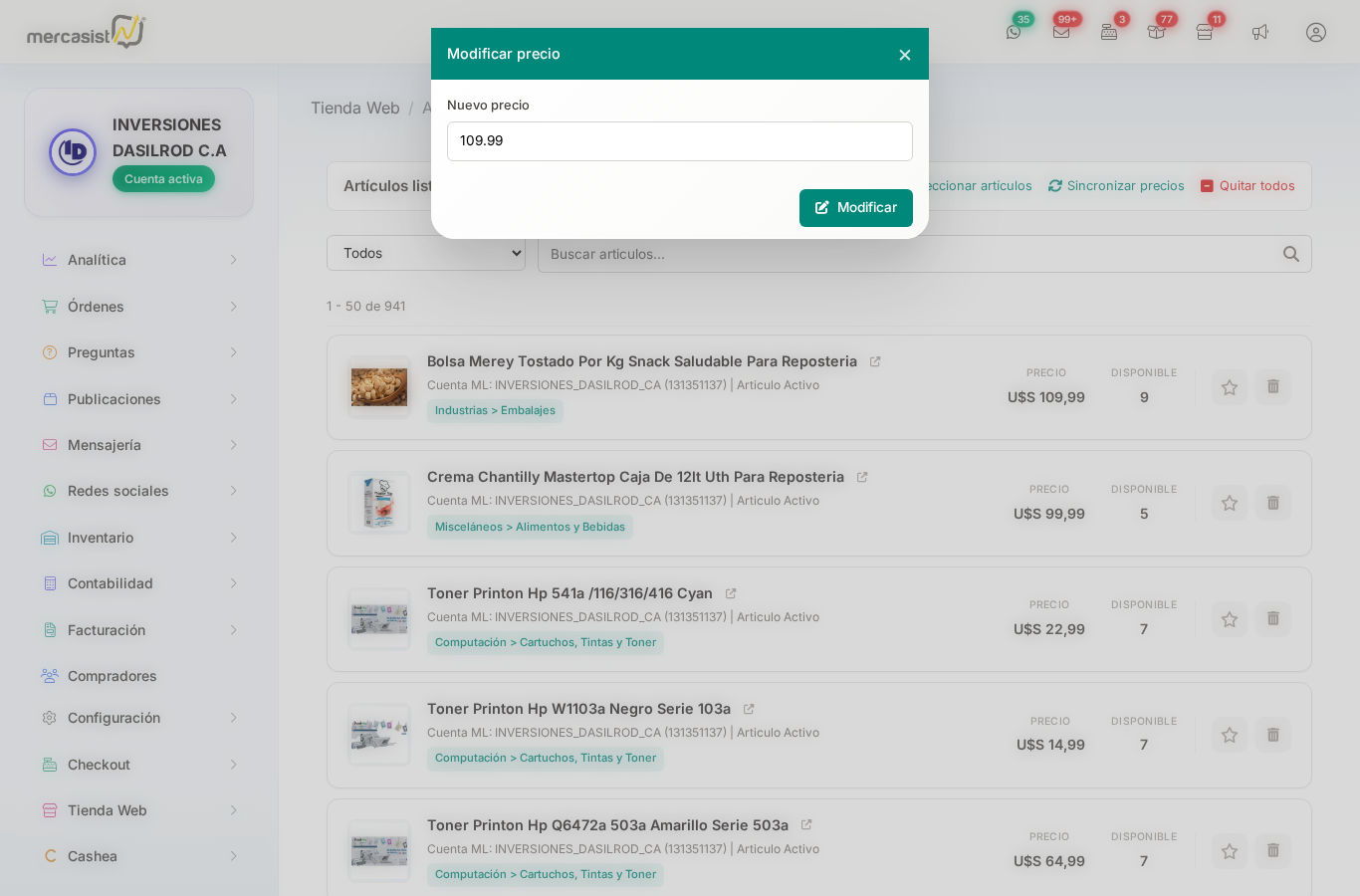
Modal de modificación de precio
Haz clic sobre la cantidad del artículo. Se abrirá un modal donde podrás ajustar el stock disponible en tu tienda y confirmar con "Modificar".
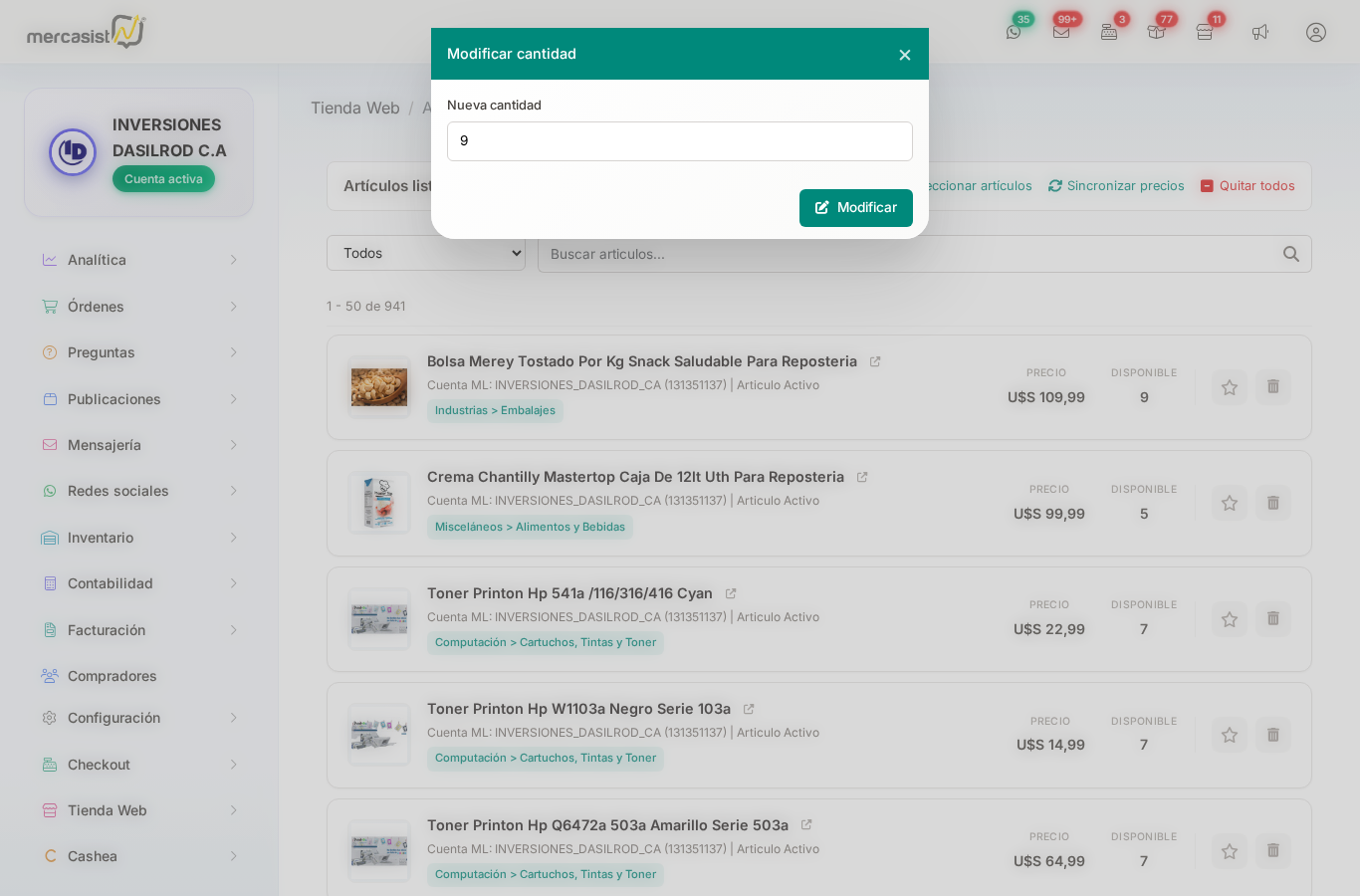
Modal de modificación de cantidad
Haz clic sobre la categoría del artículo. Se abrirá un modal con un dropdown donde podrás seleccionar la categoría y subcategoría correspondiente, luego haz clic en "Modificar".
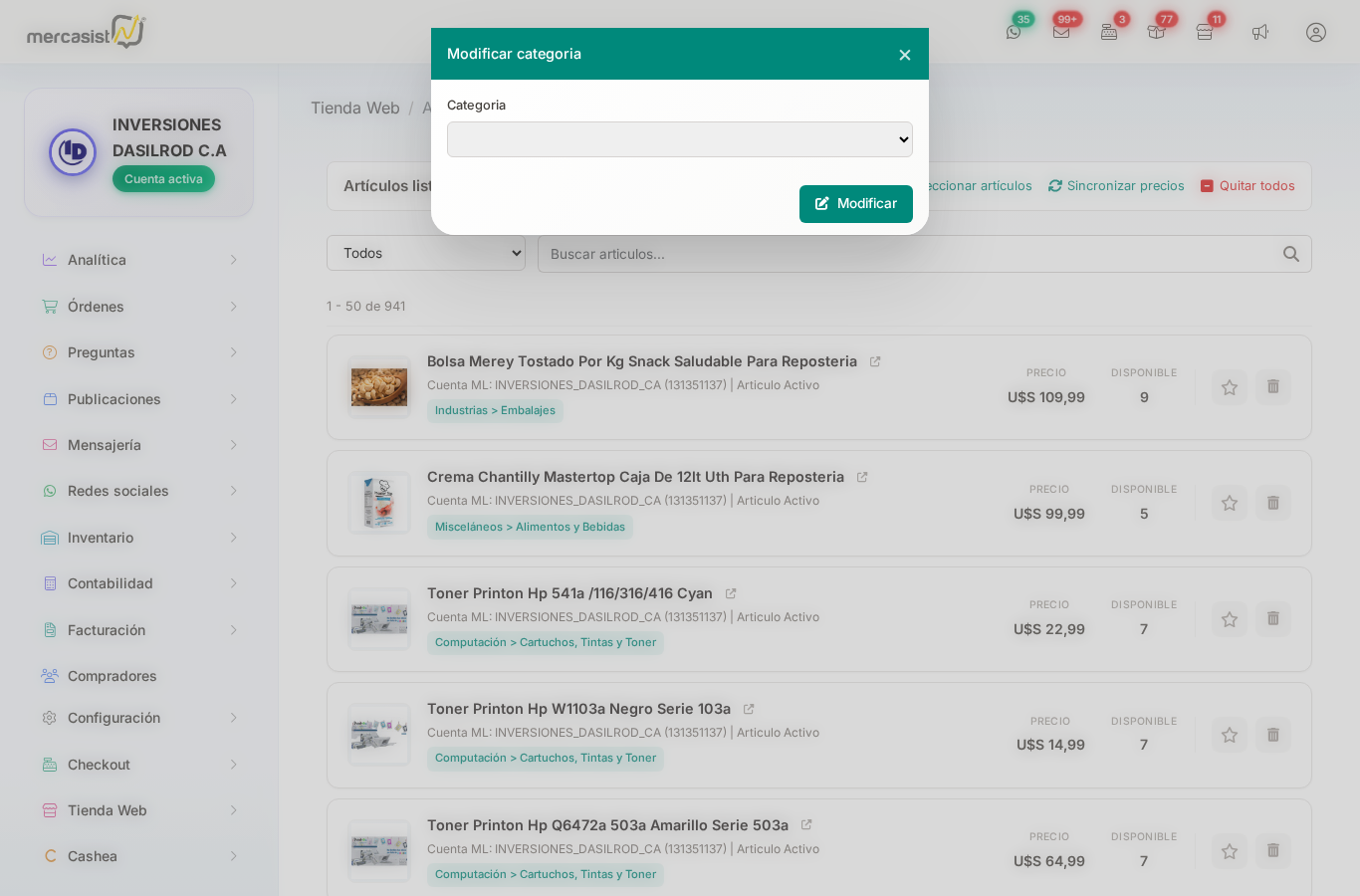
Modal de cambio de categoría
Los artículos destacados aparecen en una sección especial de la página principal de tu tienda, dándoles mayor visibilidad. Para destacar un artículo:
La opción "Sincronizar precios" en la barra de acciones actualiza los precios de todos los artículos de tu tienda con los precios actuales de las publicaciones originales en MercadoLibre.
Existen dos formas de eliminar artículos de tu tienda:
Una vez que hayas configurado tu tienda y agregado artículos, tus compradores verán algo como esto al visitar tu dirección web:
La parte superior muestra el carrusel de imágenes que configuraste, junto con el nombre de tu tienda y el menú de navegación (Inicio, Todos los productos, Contáctenos).
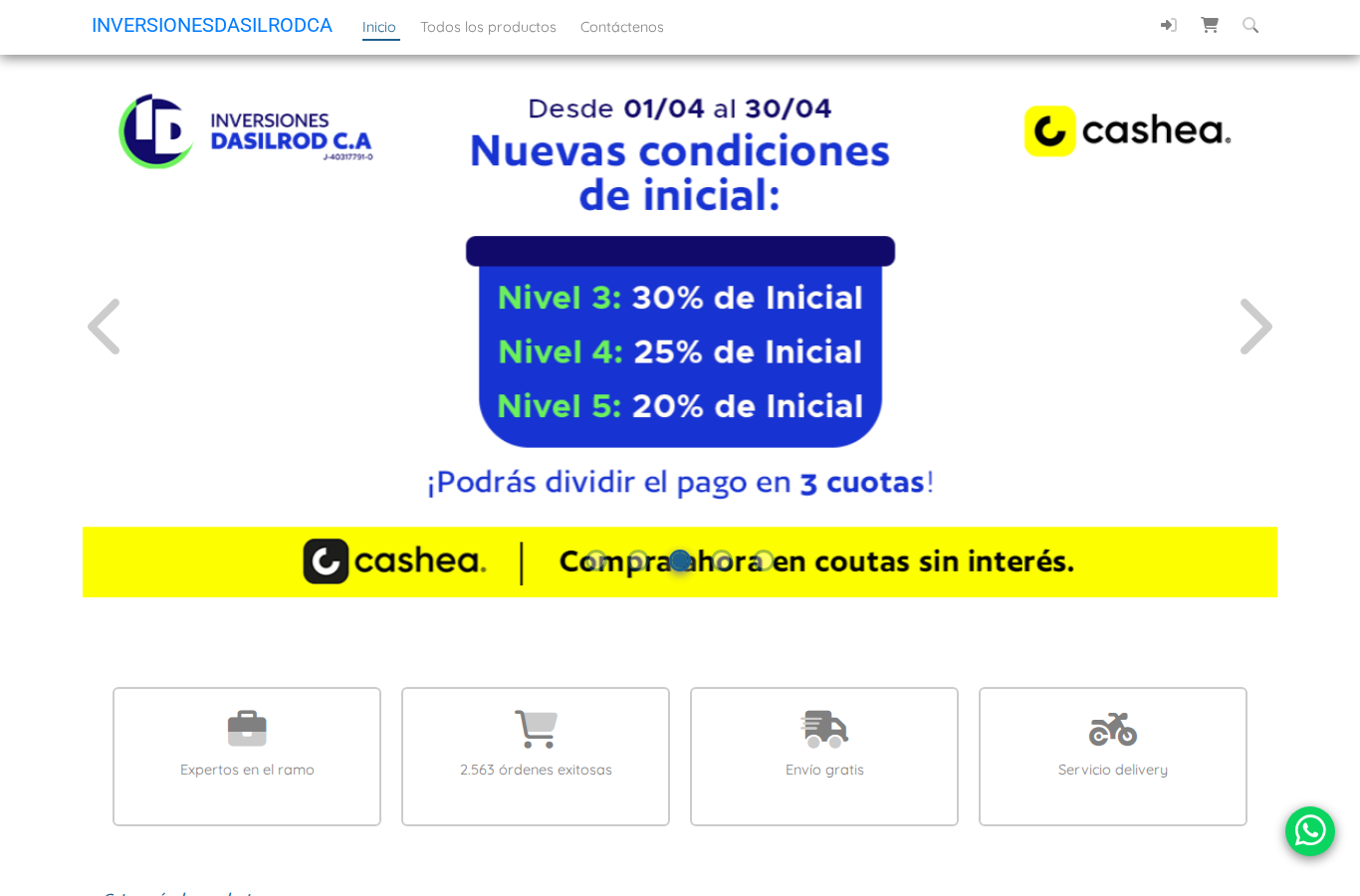
Página de inicio: carrusel, nombre de la tienda y menú de navegación
Debajo del carrusel se muestran las categorías de productos con imágenes representativas. Los compradores pueden hacer clic en una categoría para filtrar los productos.
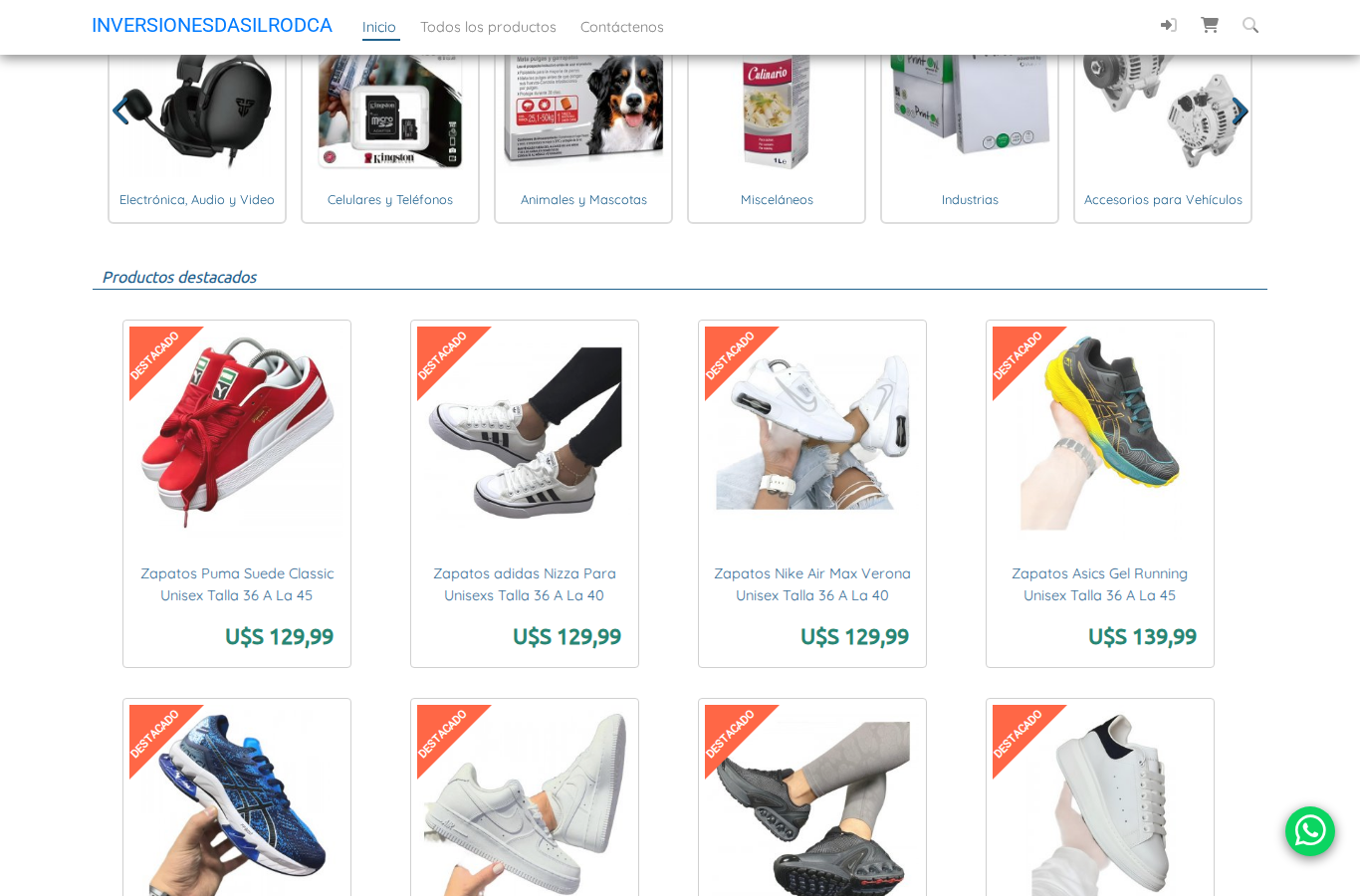
Sección de categorías de productos
Los artículos que marcaste como destacados aparecen en una sección especial con una etiqueta visual "DESTACADO". Aquí es donde la estrella que activaste en el panel de administración cobra efecto.
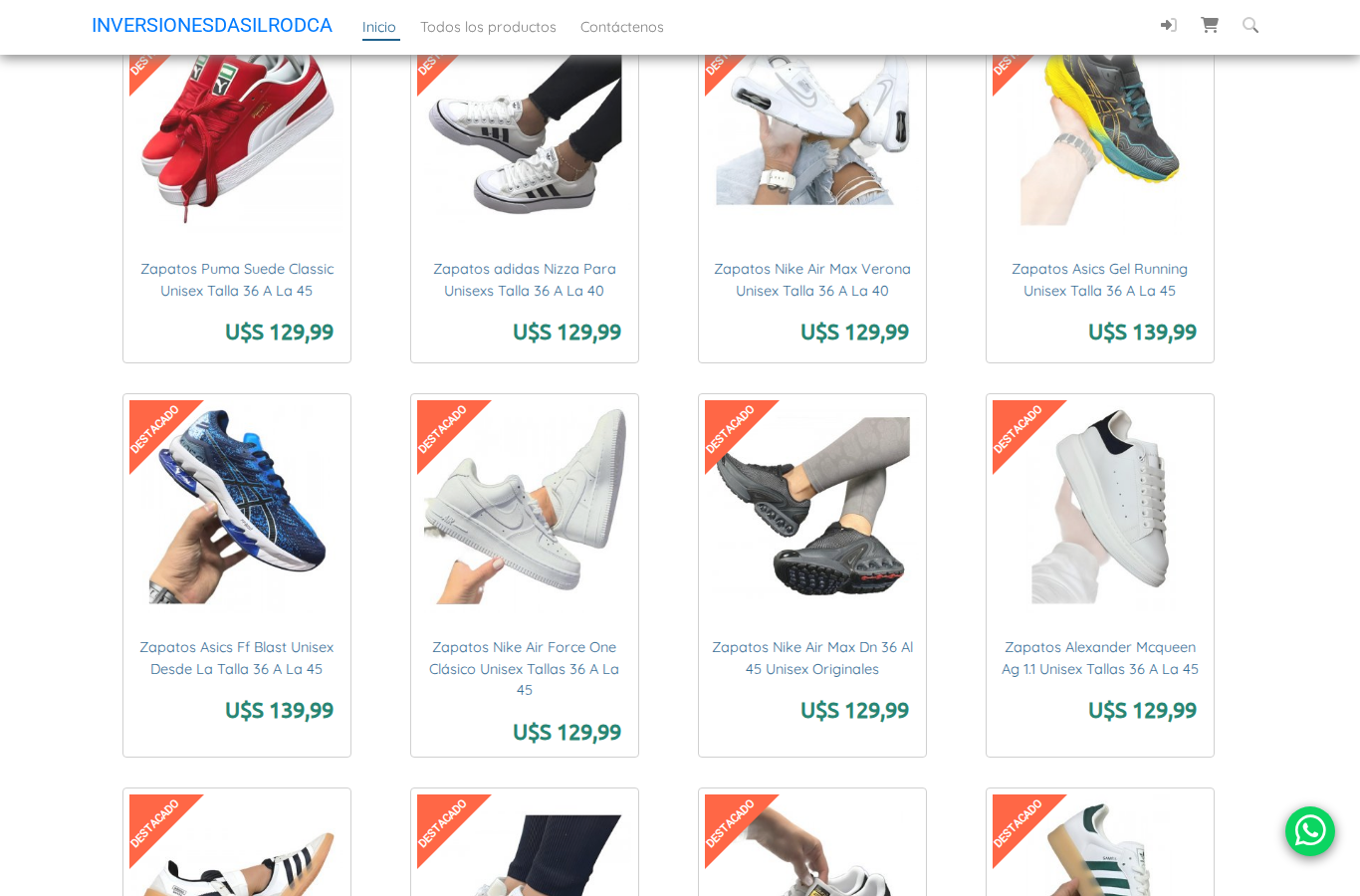
Sección de productos destacados con precios
En la parte inferior se muestran los datos de contacto (dirección, teléfonos, email), los íconos de redes sociales que configuraste, y el botón flotante de WhatsApp para atención directa.
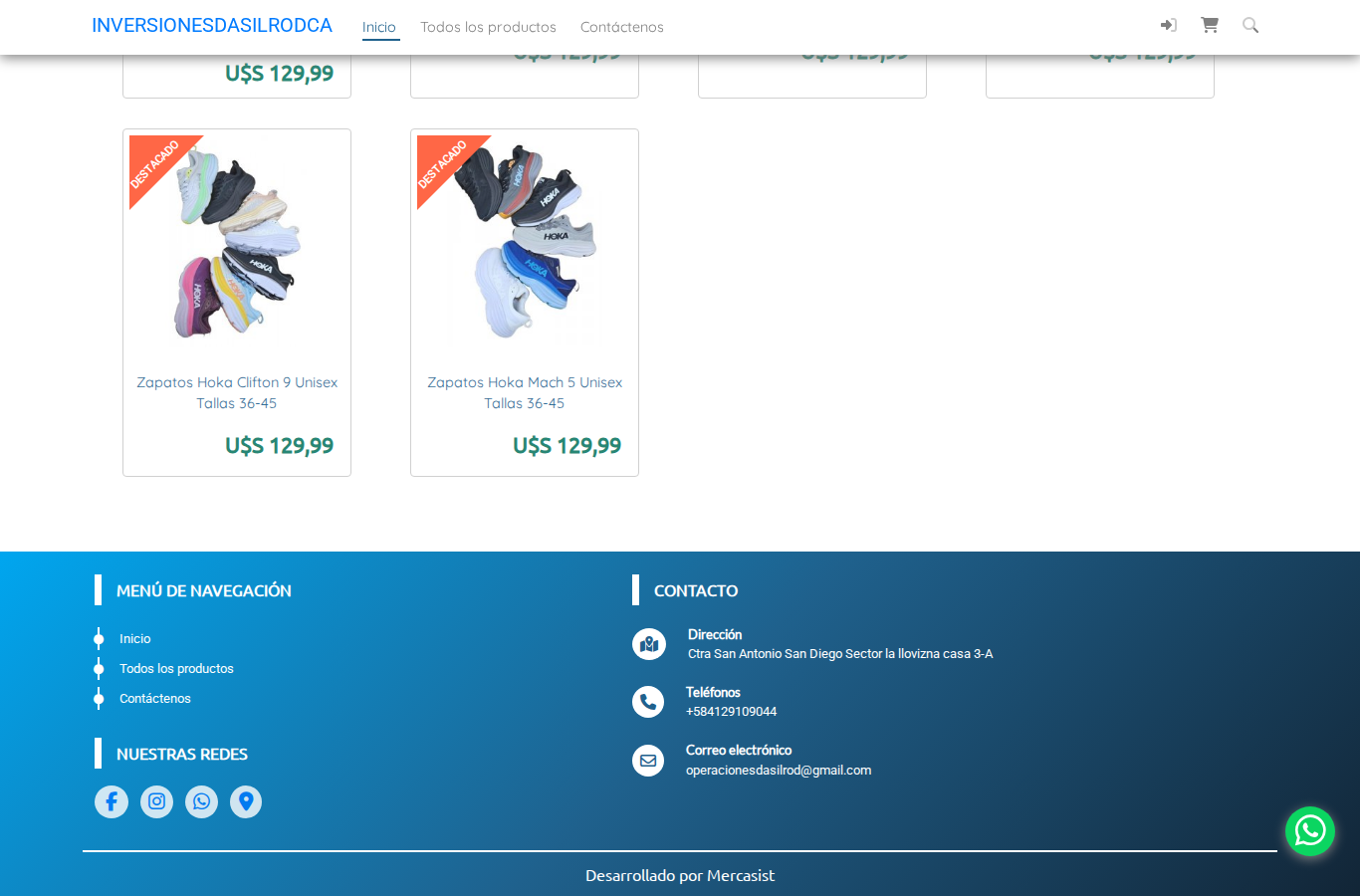
Footer con datos de contacto, redes sociales y botón de WhatsApp
Puedes establecer un precio diferente en tu tienda al de tu publicación en MercadoLibre. Esto es útil para ofrecer precios especiales en tu tienda web.
Los artículos que no tengan una categoría asignada aparecerán con "----" en la columna de categoría. Asignarles una categoría ayuda a que tus compradores encuentren los productos más fácilmente.
Cada artículo tiene un ícono de enlace externo junto al título que te lleva directamente a la página del producto en tu tienda web, para que puedas ver cómo se visualiza.
La lista muestra 50 artículos por página. Si tienes más artículos, usa los controles de paginación en la parte inferior para navegar entre las páginas.