← Volver al indice de tutoriales

Sincronizacion de Inventario en Publicaciones
Guia para configurar la sincronizacion automatica entre tu inventario y tus publicaciones de MercadoLibre.
Guia para configurar la sincronizacion automatica entre tu inventario y tus publicaciones de MercadoLibre.
La sincronizacion de inventario permite que Mercasist actualice automaticamente la informacion de tus publicaciones (disponibilidad, precio y estado) basandose en los datos de tu inventario. Existen dos formas de configurarla: individual (por publicacion) y global (para todas las publicaciones de una cuenta).
La sincronizacion individual permite configurar las reglas de sincronizacion para una publicacion especifica. Es ideal para publicaciones con necesidades particulares.
En la pagina de Publicaciones, busca la publicacion que deseas configurar. En la seccion ASOCIACIONES de la tarjeta, haz clic en el dropdown "Inventario (N)" y selecciona "Asociaciones / Sincronizacion".
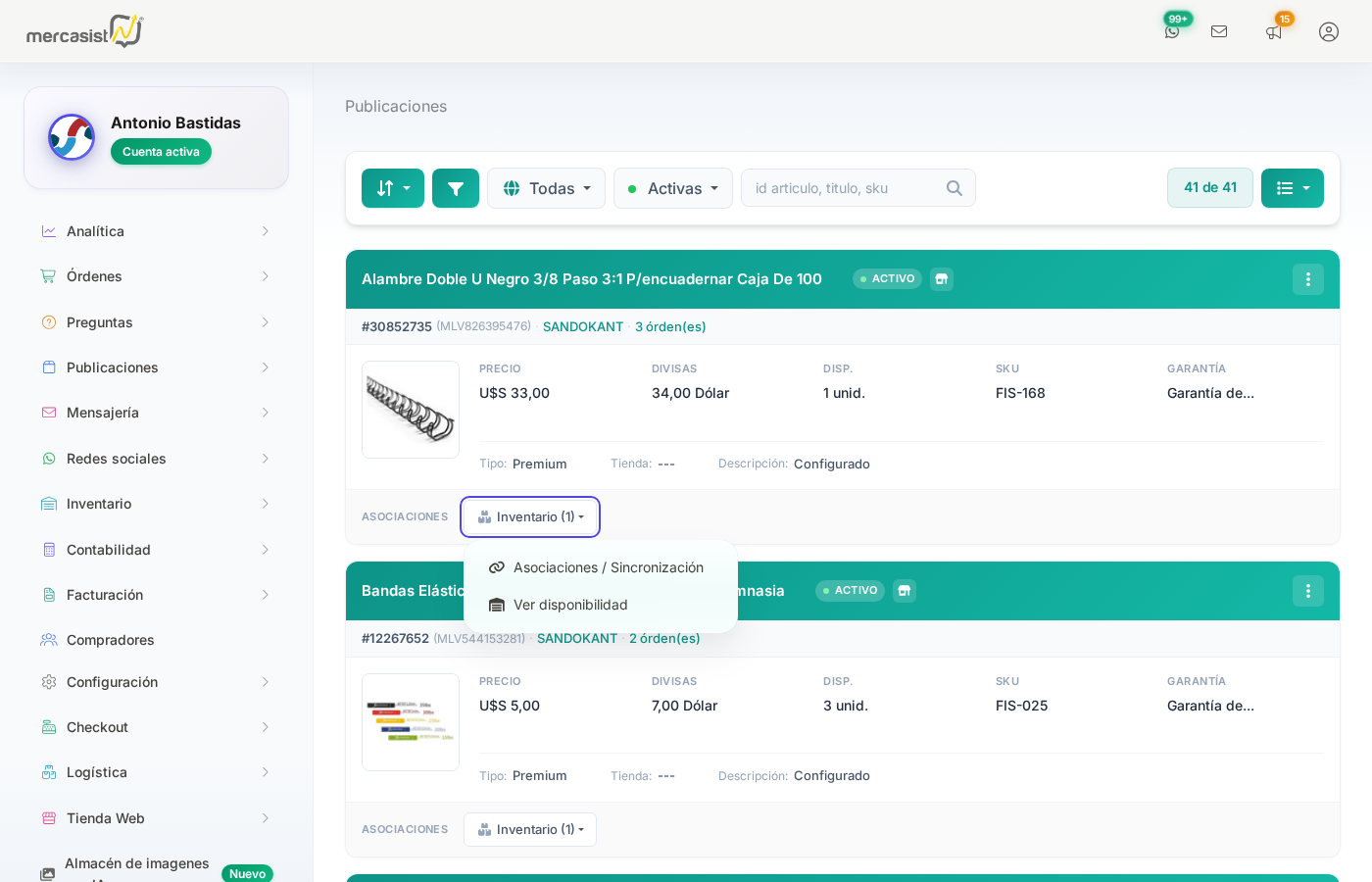
Dropdown de Inventario mostrando la opcion "Asociaciones / Sincronizacion"
Se abrira el modal "Asociacion y sincronizacion con articulos de inventario". Haz clic en la pestaña "Sincronizacion" en la parte superior del modal.
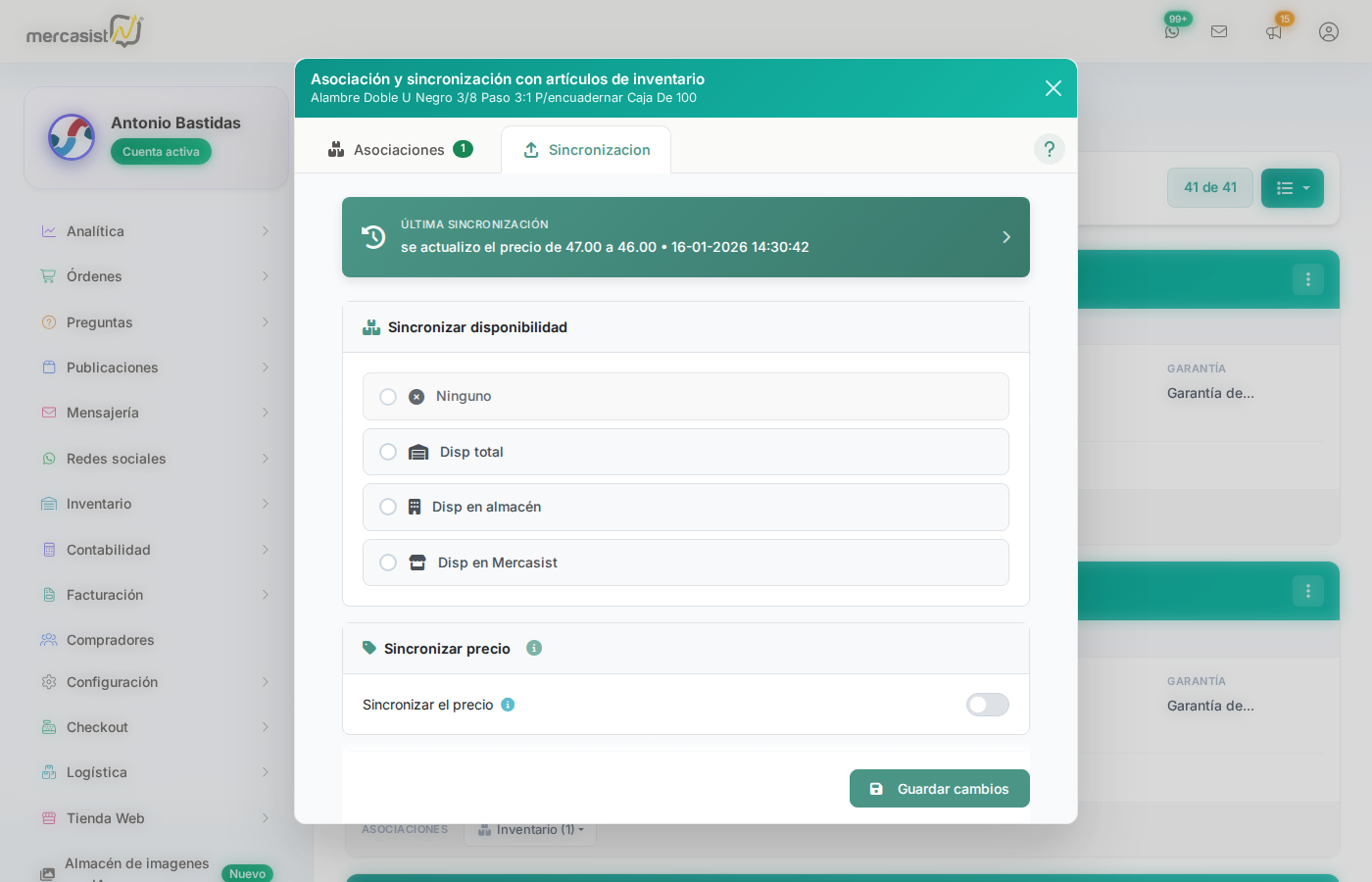
Pestaña de Sincronizacion con las opciones de disponibilidad, precio y estado
En la parte superior veras el banner "ULTIMA SINCRONIZACION" que muestra la fecha y detalle de la ultima accion realizada. Puedes hacer clic en la flecha ">" para ver el historial completo de sincronizaciones.
La pestaña de sincronizacion tiene tres secciones de configuracion:
Configura como Mercasist calculara el stock disponible para la publicacion. Las opciones son:
| Opcion | Descripcion |
|---|---|
| Ninguno | No sincroniza la disponibilidad. El stock de la publicacion se administra manualmente. |
| Disp total | Usa la disponibilidad total del articulo, sumando el stock de todos los almacenes registrados. |
| Disp en almacen | Usa el stock de un almacen especifico. Al seleccionar esta opcion aparecera un selector de almacen. |
| Disp en Mercasist | Usa la disponibilidad dentro del centro logistico de Mercasist, del o los articulos de inventario asociados. |
Activa o desactiva la sincronizacion automatica del precio de la publicacion con el precio del articulo de inventario asociado.
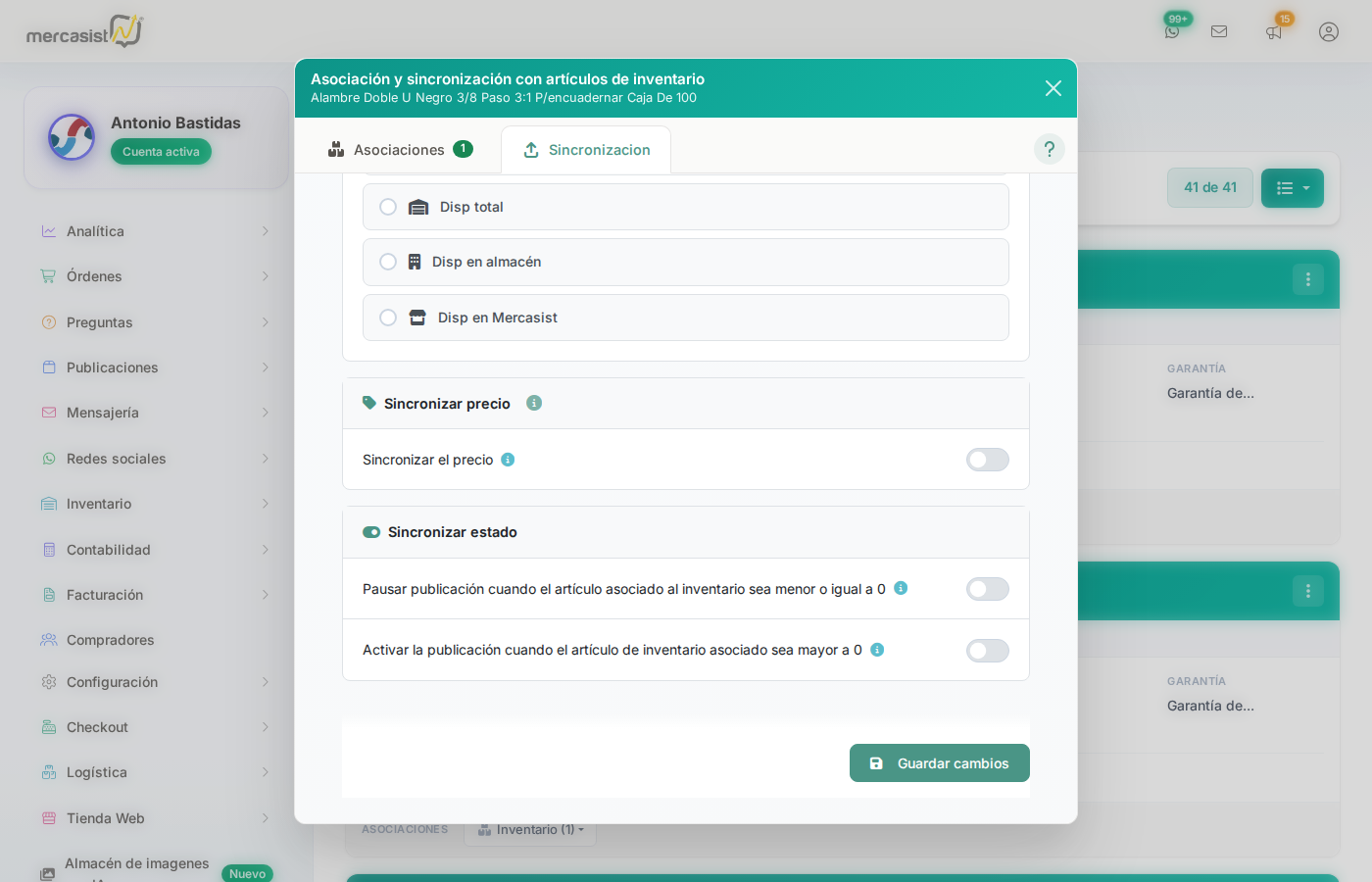
Secciones de sincronizar precio y sincronizar estado
El control es un toggle (interruptor) que se activa o desactiva. Cuando esta activo, cada vez que se ejecute la sincronizacion, el precio de la publicacion se actualizara con el precio del articulo.
Controla automaticamente el estado de la publicacion (activa o pausada) segun la disponibilidad del inventario:
3 Guardar cambios
Una vez configuradas las opciones deseadas, haz clic en el boton verde "Guardar cambios" en la parte inferior del modal para aplicar la configuracion.
La sincronizacion global permite aplicar las mismas reglas de sincronizacion a todas las publicaciones de una cuenta de forma masiva. Es ideal para configurar rapidamente muchas publicaciones.
1 Abrir el menu de opciones
En la pagina de Publicaciones, haz clic en el icono de menu desplegable ubicado en la esquina superior derecha de la barra de herramientas (junto al contador de publicaciones).
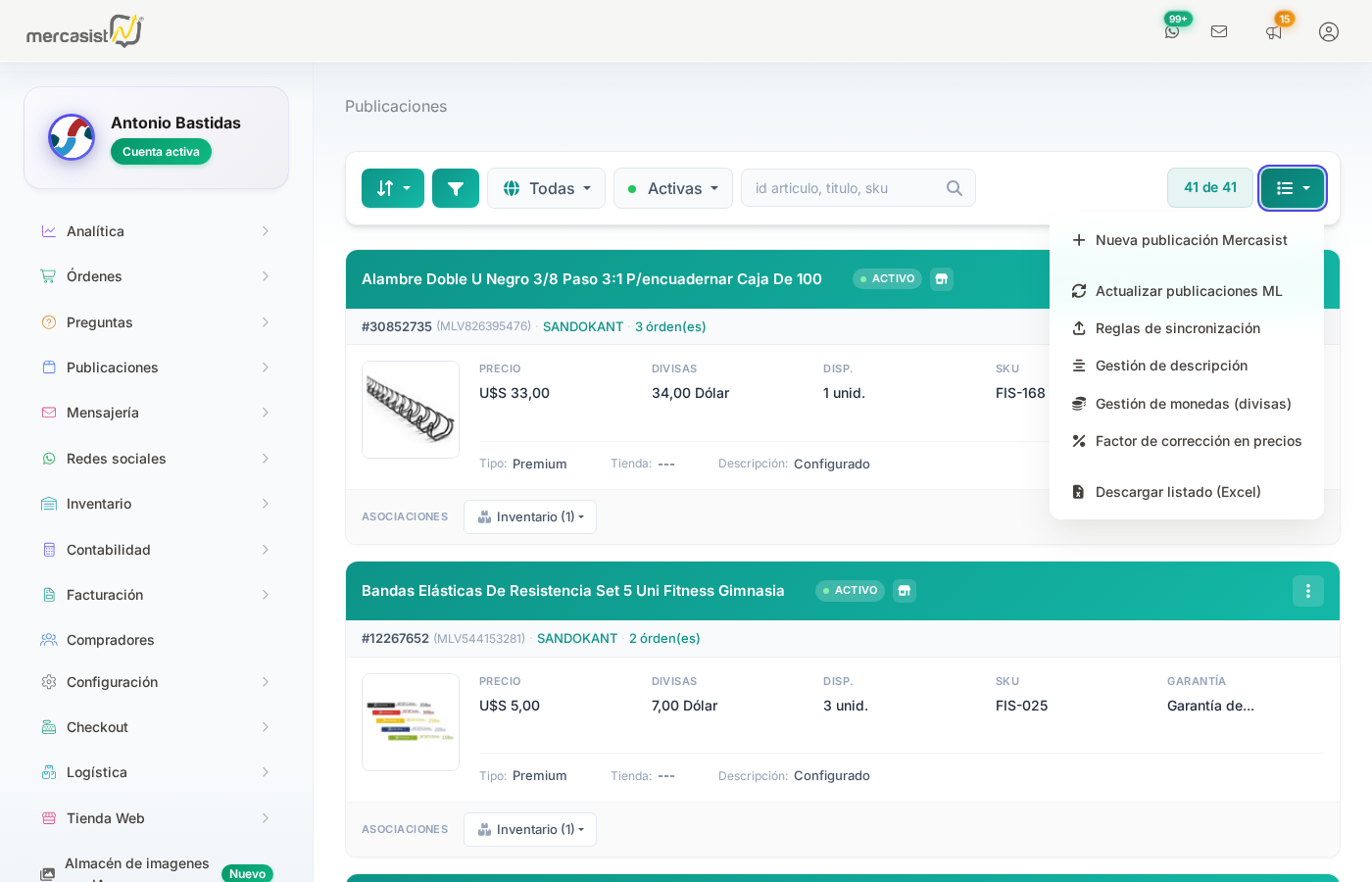
Menu desplegable mostrando "Reglas de sincronizacion" entre otras opciones
2 Seleccionar "Reglas de sincronizacion"
Haz clic en la opcion "Reglas de sincronizacion" del menu. Se abrira el dialogo de configuracion global.
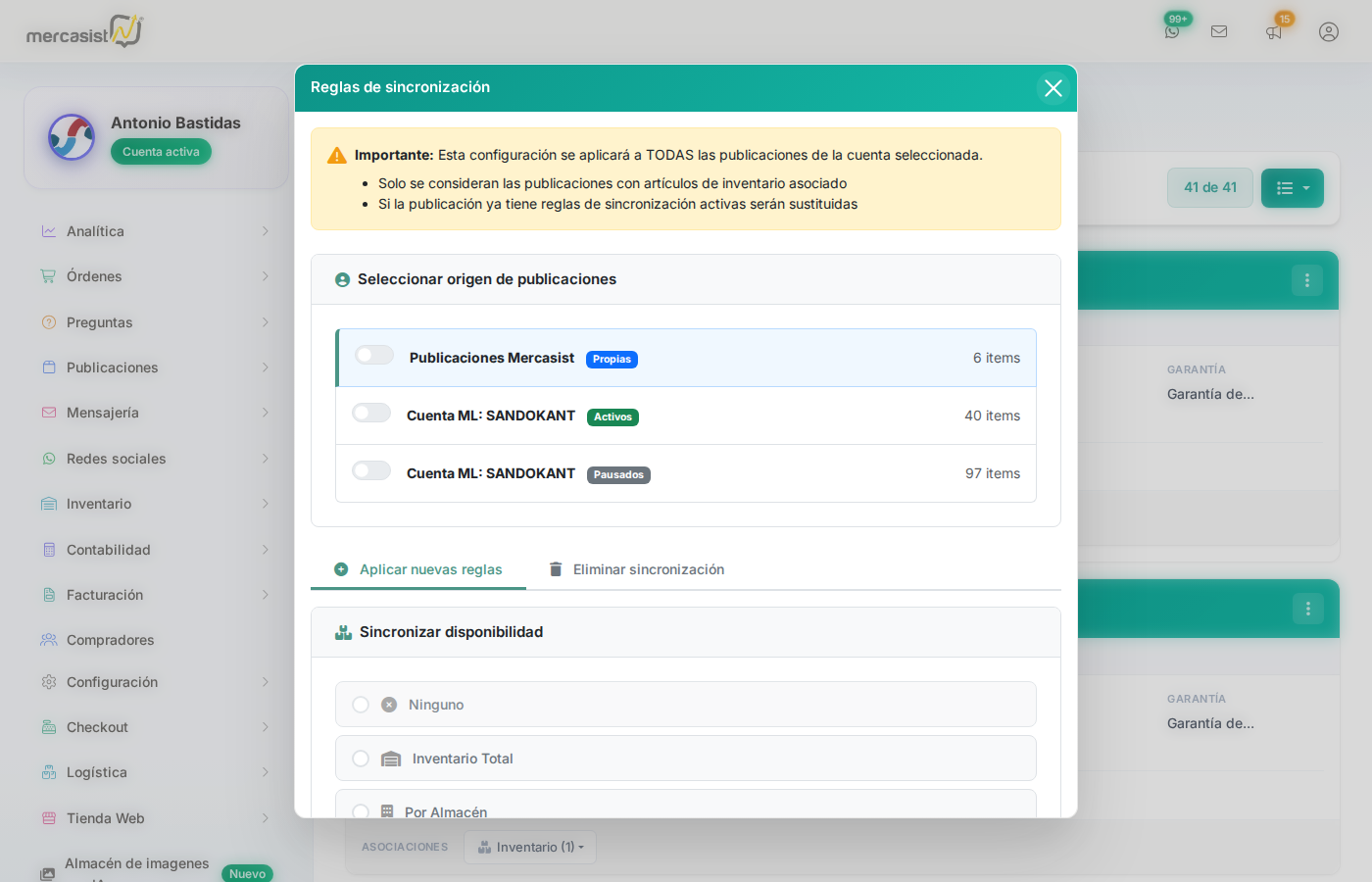
Dialogo de Reglas de sincronizacion con seleccion de origen y opciones
Lo primero que veras es la seccion "Seleccionar origen de publicaciones", donde puedes elegir a cuales publicaciones aplicar las reglas:
Debajo del selector de origen encontraras dos acciones principales:
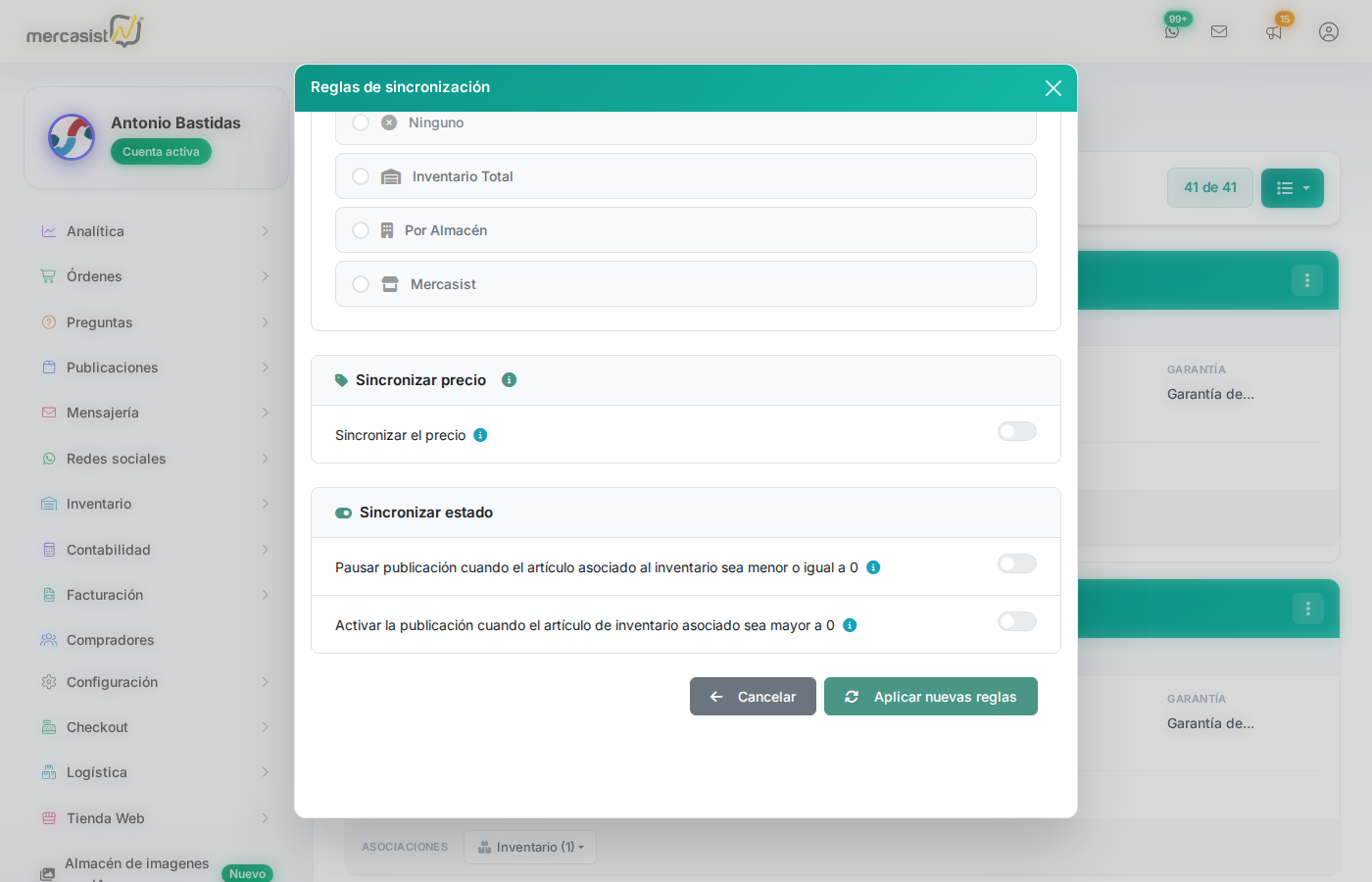
Opciones de disponibilidad, precio y estado en la configuracion global
Las opciones de Sincronizar disponibilidad, Sincronizar precio y Sincronizar estado funcionan de la misma forma que en la sincronizacion individual, con la diferencia de que las opciones de disponibilidad muestran los nombres completos:
| Individual | Global |
|---|---|
| Disp total | Inventario Total |
| Disp en almacen | Por Almacen |
| Disp en Mercasist | Mercasist |
3 Aplicar las reglas
Una vez configuradas las opciones, haz clic en "Aplicar nuevas reglas" para que se apliquen a todas las publicaciones del origen seleccionado.
| Caracteristica | Individual | Global |
|---|---|---|
| Alcance | Una publicacion especifica | Todas las publicaciones de una cuenta |
| Acceso | Inventario > Asociaciones / Sincronizacion > Pestaña Sincronizacion | Menu de opciones > Reglas de sincronizacion |
| Historial | Si, muestra ultima sincronizacion y permite ver historial | No aplica |
| Ideal para | Ajustar publicaciones con necesidades especificas | Configurar rapidamente muchas publicaciones a la vez |