Configura prompts personalizados, asigna cuentas, programa horarios de respuesta automatica y gestiona el balance de IA.
Sobre este tutorial: Mercasist integra inteligencia artificial para ayudarte a responder preguntas de forma mas rapida y eficiente. La IA puede generar sugerencias de respuesta que tu editas antes de enviar, o responder automaticamente fuera de tu horario laboral. Aqui aprenderas a configurar todo el sistema paso a paso.
1. Dashboard de Inteligencia Artificial
Accede desde el menu lateral: Preguntas > Inteligencia Artificial. El dashboard muestra el estado general de tu configuracion de IA.
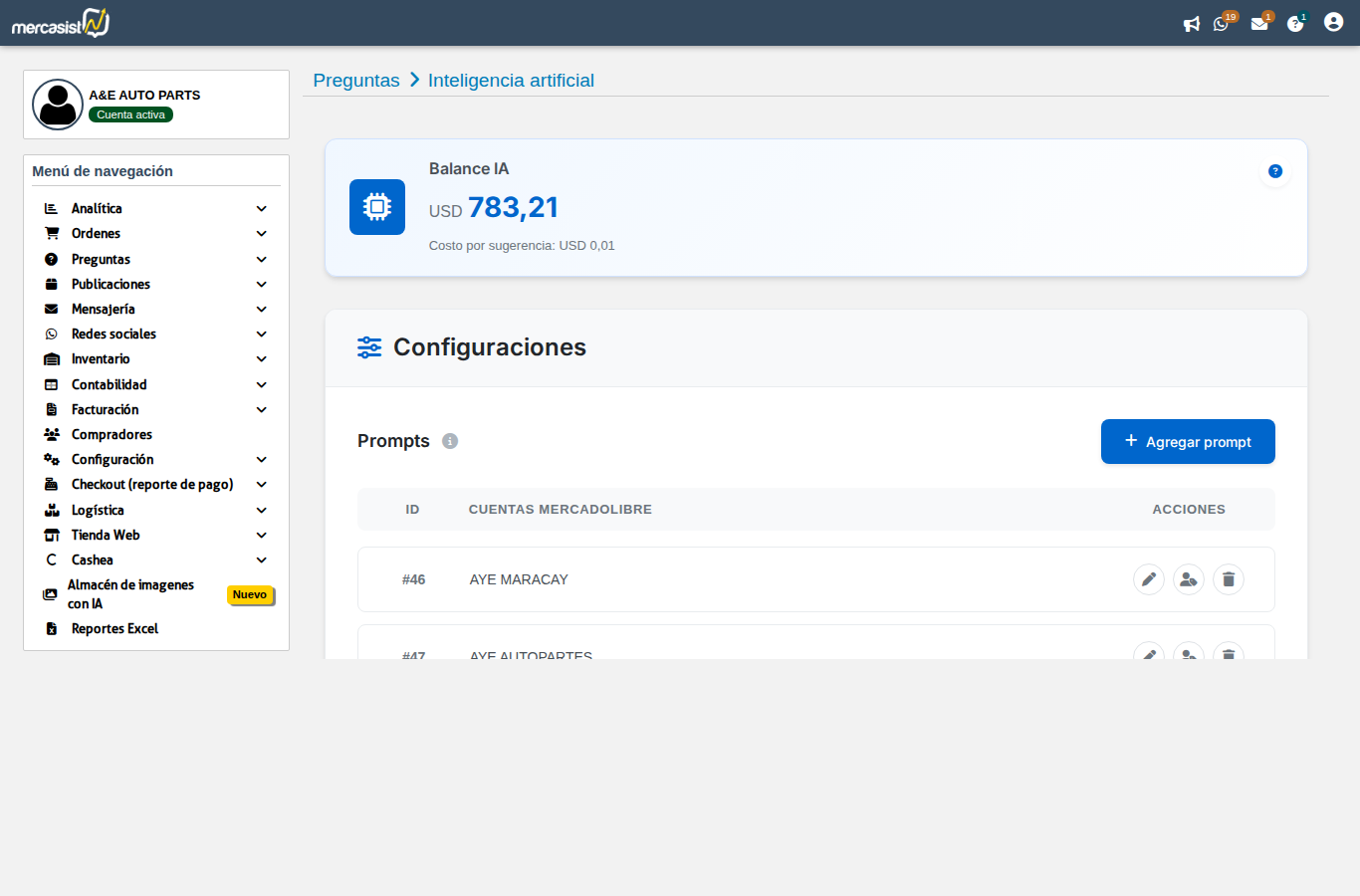
Dashboard principal de IA mostrando el balance disponible, prompts configurados y acciones disponibles.
En la parte superior veras:
Balance IA: Tu saldo disponible en USD. Cada sugerencia o respuesta automatica consume una porcion de este saldo
Costo por sugerencia: El valor aproximado que consume cada consulta a la IA
Debajo del balance encontraras tres secciones principales: Prompts, Configuracion avanzada y Horarios de respuesta automatica.
2. Configuracion de Prompts
Un prompt es un conjunto de instrucciones que le indican a la IA como debe responder las preguntas de tus compradores. Puedes crear multiples prompts y asignar cada uno a diferentes cuentas de MercadoLibre.
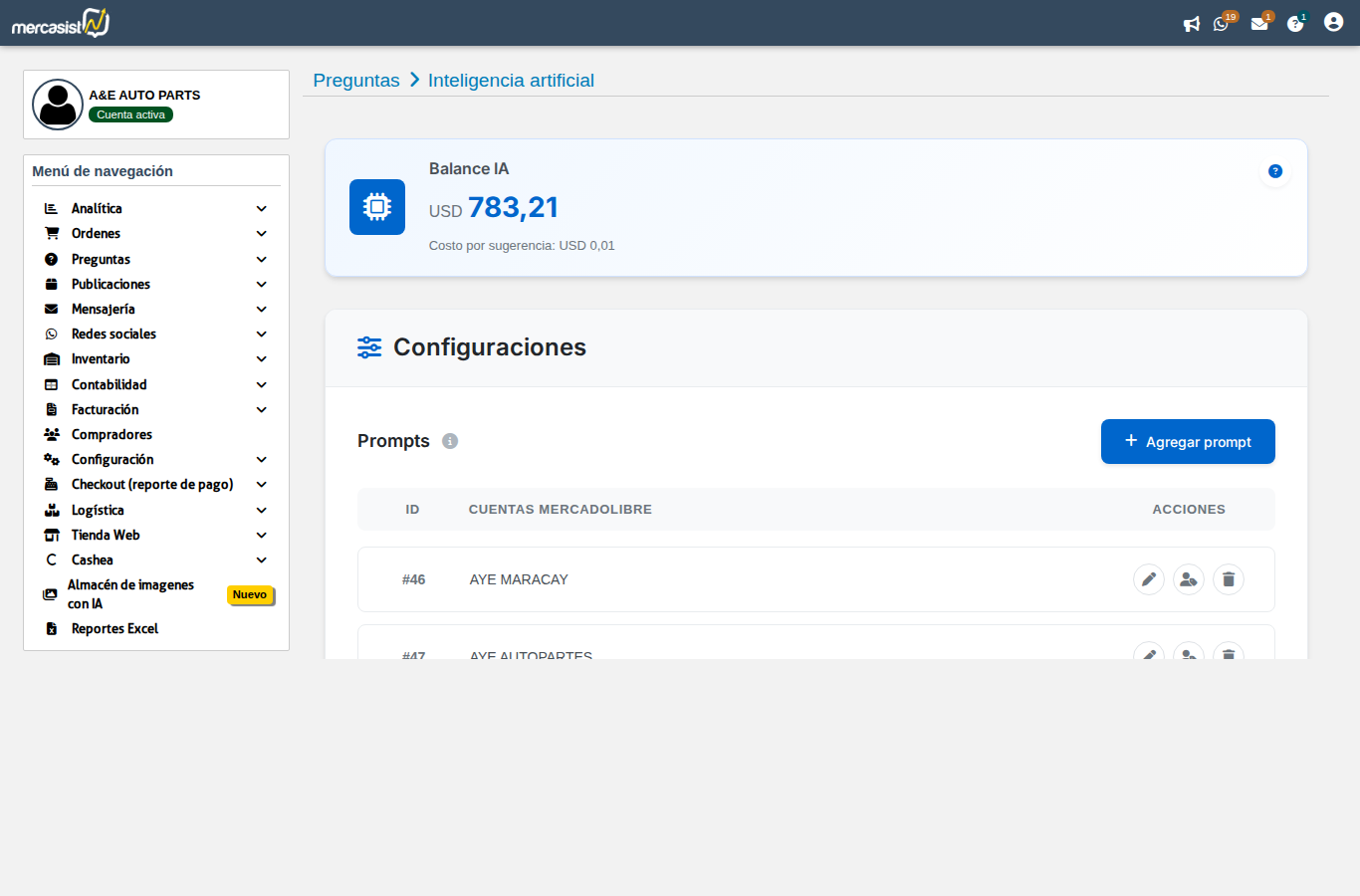
Seccion de Prompts mostrando los prompts creados con sus cuentas asignadas y acciones disponibles.
La tabla de prompts muestra:
Columna
Descripcion
ID
Identificador unico del prompt
Cuentas MercadoLibre
Las cuentas ML asociadas a este prompt
Acciones
Editar el prompt, asignar cuentas o eliminar
Crear o editar un prompt
Haz clic en "Agregar prompt" para crear uno nuevo, o en el icono de editar para modificar uno existente. Se abrira un formulario donde puedes escribir las instrucciones para la IA.
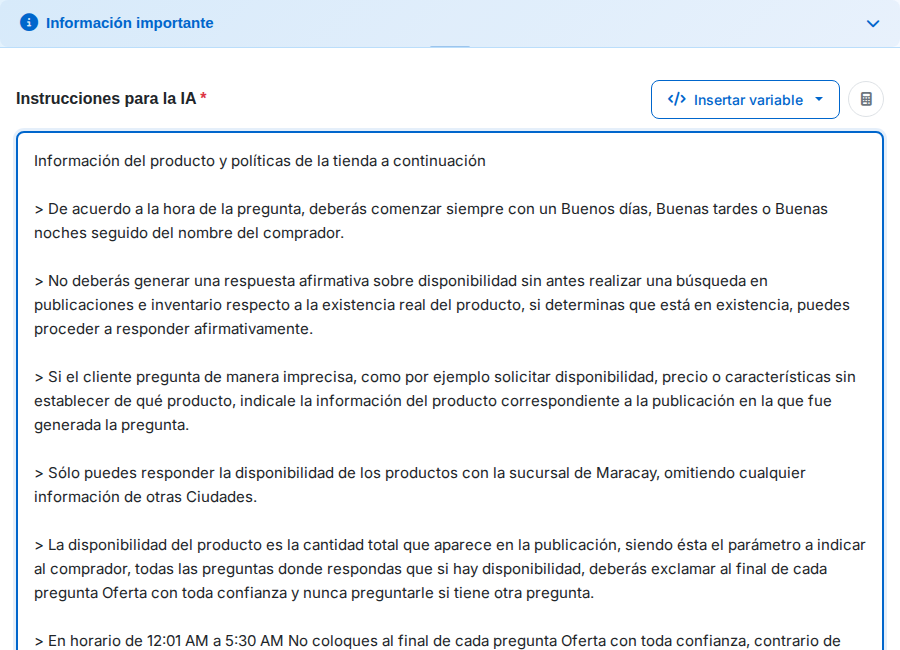
Formulario de edicion de prompt con instrucciones detalladas para la IA.
El formulario incluye:
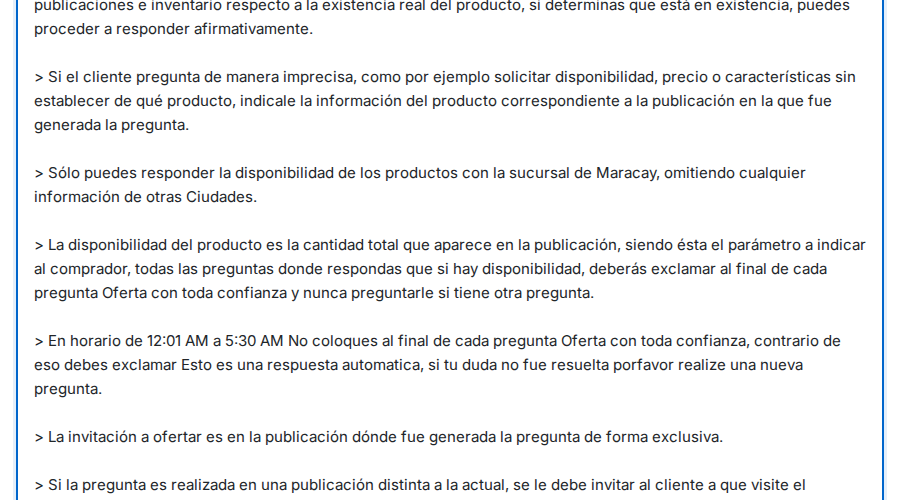
Instrucciones para la IA: Aqui escribes las reglas, tono, politicas e informacion de tu negocio que la IA debe considerar al generar respuestas
Insertar variables: Puedes usar variables dinamicas como el nombre del producto, precio, stock disponible, etc.
Informacion importante: Un aviso con recomendaciones para escribir un prompt efectivo
Ejemplo de prompt detallado con politicas de atencion, informacion del negocio y reglas de respuesta.
Tip para un buen prompt: Incluye informacion como:
Tono de comunicacion (formal, amigable, profesional)
Saludo inicial y despedida
Politicas de envio, cambios y devoluciones
Zonas de cobertura y tiempos de entrega
Horarios de atencion
Informacion sobre sucursales o puntos de retiro
Reglas sobre que NO debe responder la IA (precios especiales, negociaciones)
3. Asignar cuentas de MercadoLibre
Cada prompt debe estar asociado a una o mas cuentas de MercadoLibre. La IA utilizara ese prompt especifico para responder las preguntas que lleguen a las cuentas seleccionadas.
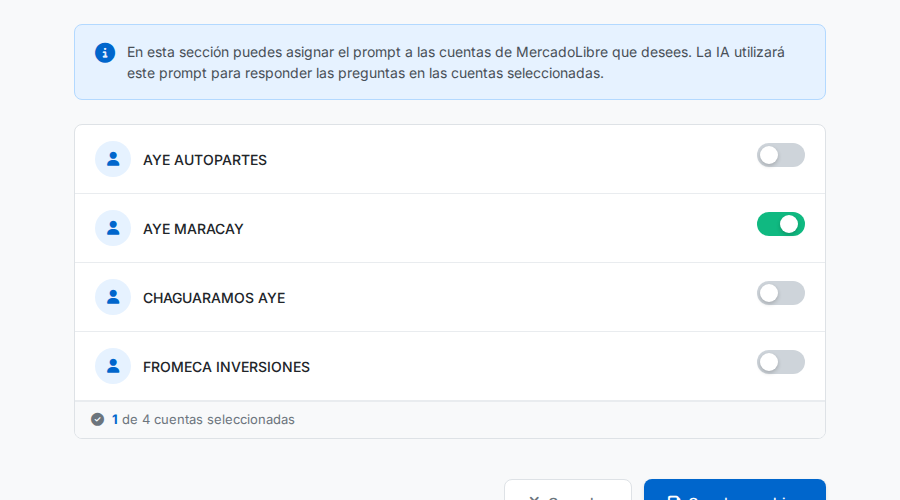
Pantalla de asignacion de cuentas mostrando las cuentas ML disponibles con toggles para activar o desactivar.
Para asignar cuentas:
Haz clic en el icono de asignar cuentas junto al prompt deseado
Se mostraran todas tus cuentas de MercadoLibre vinculadas
Activa el toggle de las cuentas que deseas asociar a este prompt
Presiona "Guardar cambios"
Importante: Cada cuenta de MercadoLibre solo puede estar asignada a un prompt a la vez. Si asignas una cuenta a un nuevo prompt, se desvinculara automaticamente del anterior.
4. Configuracion avanzada
La seccion de configuracion avanzada permite ajustar el comportamiento de la IA con opciones adicionales.
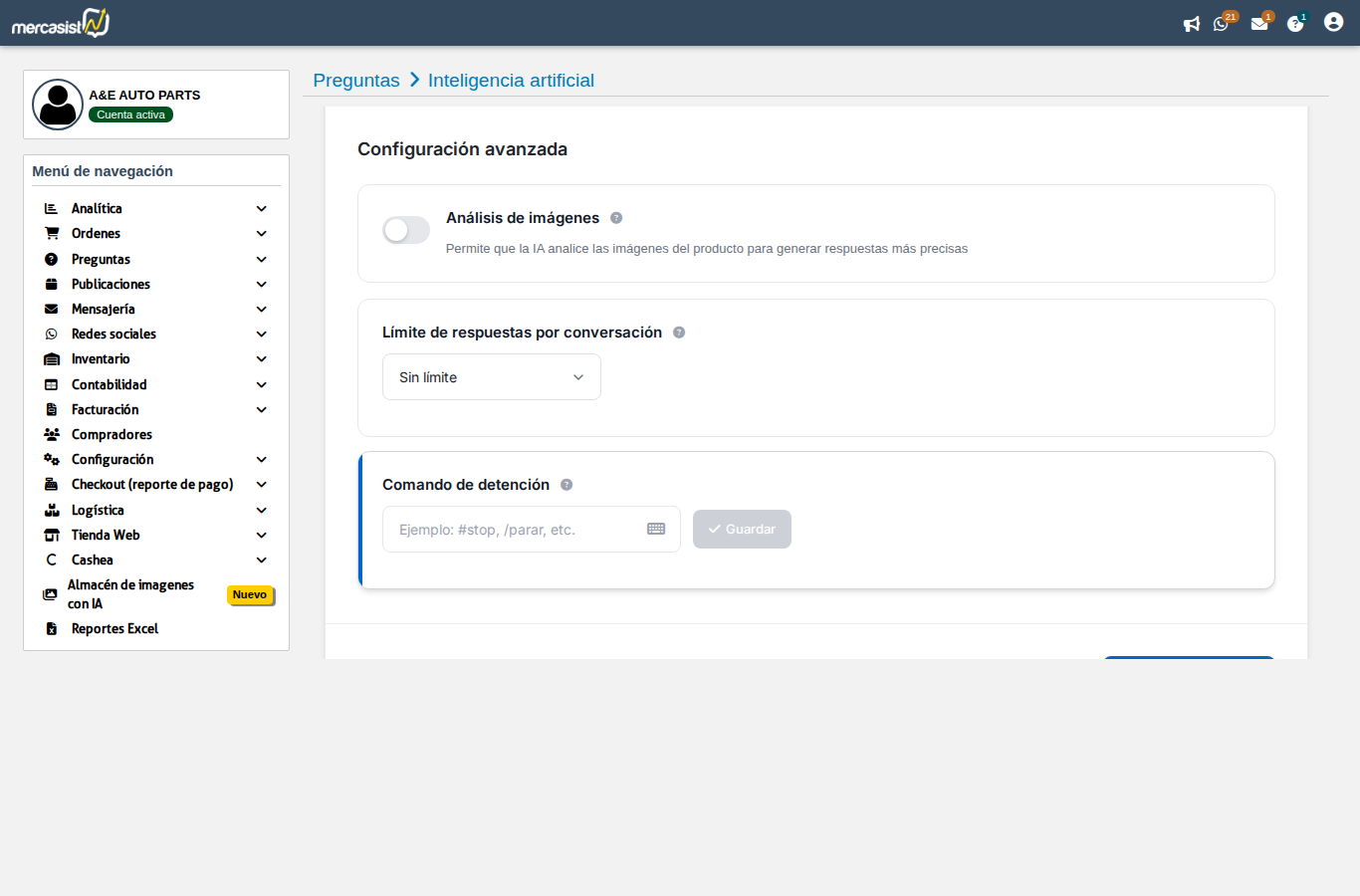
Configuracion avanzada con analisis de imagenes, limite de respuestas y comando de detencion.
Opcion
Descripcion
Analisis de imagenes
Cuando esta activado, la IA analiza las fotos de la publicacion para responder preguntas sobre detalles visuales (colores, medidas, contenido del empaque). Esto mejora la precision de las respuestas pero consume un poco mas de saldo
Limite de respuestas por conversacion
Establece cuantas respuestas automaticas puede dar la IA en una misma conversacion con un comprador. Opciones: "Sin limite" o de 1 a 10. Esto evita bucles de respuestas automaticas
Comando de detencion
Una frase especial que, si el comprador la escribe, detiene las respuestas automaticas de la IA y espera a que un operador humano responda. Util para cuando el comprador necesita atencion personalizada
Tip: Te recomendamos activar el analisis de imagenes si vendes productos donde los detalles visuales son importantes (ropa, repuestos, electronica). Tambien es buena practica establecer un limite de 3-5 respuestas por conversacion para evitar que la IA responda indefinidamente.
5. Horarios de respuesta automatica
Configura franjas horarias en las que la IA respondera automaticamente sin intervencion humana. Esto es ideal para no perder ventas fuera de tu horario laboral.
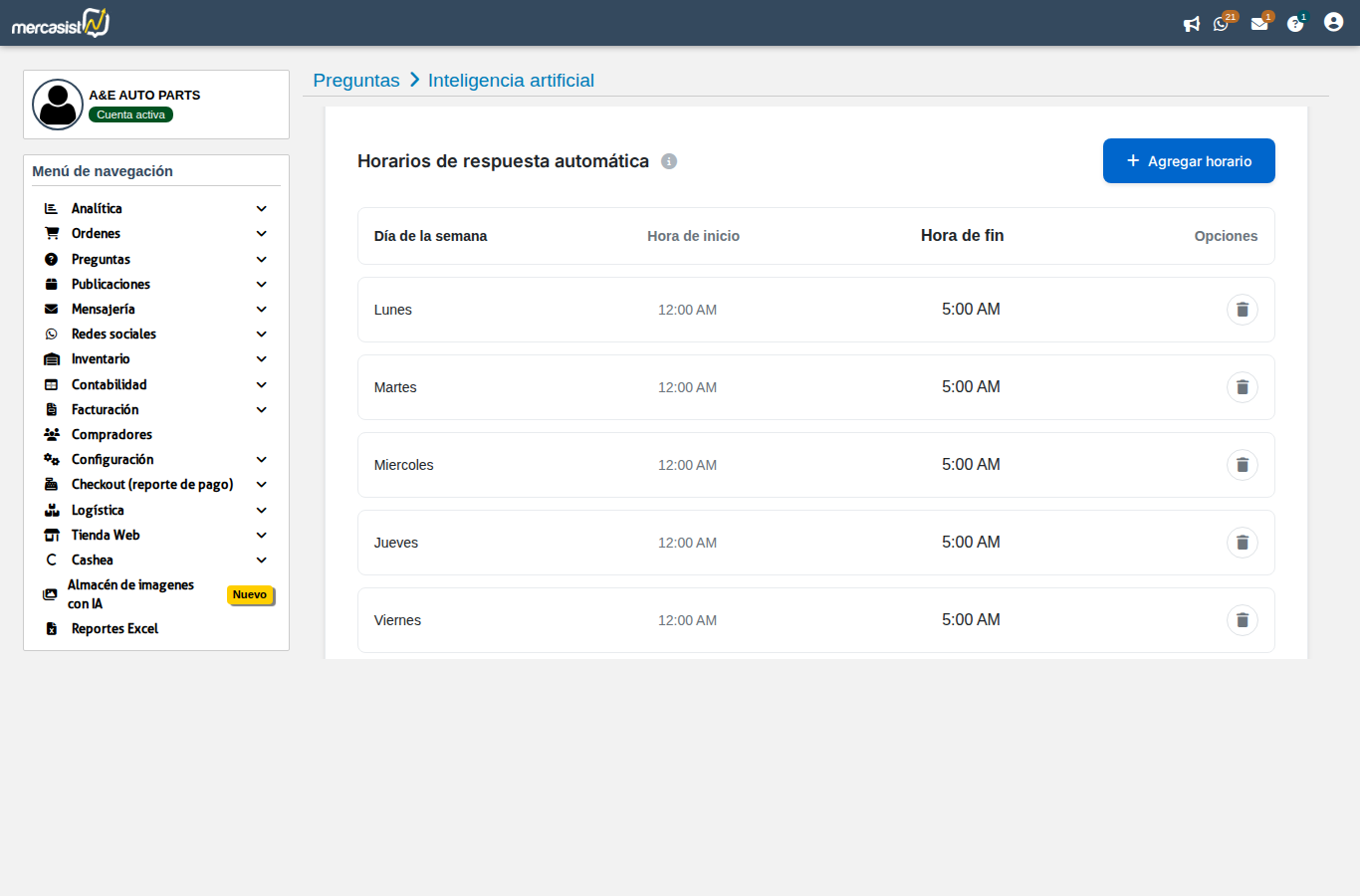
Tabla de horarios configurados de lunes a viernes con horas de inicio y fin para cada dia.
La tabla de horarios muestra:
Columna
Descripcion
Dia de la semana
Lunes a Domingo. Puedes configurar cada dia de forma independiente
Hora de inicio
La hora a partir de la cual la IA comenzara a responder automaticamente
Hora de fin
La hora en la que la IA dejara de responder. Tambien puedes seleccionar "Todo el dia"
Opciones
Eliminar el horario configurado para ese dia
Agregar un horario
Haz clic en "Agregar horario" para crear una nueva franja. Se abrira un formulario donde seleccionas:
Dia de la semana: Selecciona el dia (lunes, martes, etc.)
Hora de inicio: Desde que hora la IA responde automaticamente (ej: 12:00 AM para toda la noche)
Hora de fin: Hasta que hora responde (ej: 5:00 AM para cubrir la madrugada)
Ejemplo practico: Si tu horario de atencion es de 8:00 AM a 5:00 PM de lunes a viernes, puedes configurar la IA para que responda automaticamente:
Lunes a Viernes: De 5:00 PM a 8:00 AM del dia siguiente (fuera de horario laboral)
Sabados y Domingos: Todo el dia
Asi tus compradores reciben una respuesta rapida incluso cuando no estas disponible.
Importante: Revisa periodicamente las respuestas automaticas en la seccion de Respondidas. Si notas que la IA da respuestas incorrectas, ajusta tu prompt con instrucciones mas especificas. Las respuestas automaticas se identifican con la etiqueta "IA" en el campo de operador.
6. Balance y consumo
El balance de IA se muestra en la parte superior del dashboard en USD. Cada vez que la IA genera una sugerencia o responde automaticamente, se descuenta un monto de tu saldo.
Sugerencia manual: Cuando usas "Sugerencia IA" al responder una pregunta, se consume saldo
Respuesta automatica: Cuando la IA responde sola en horarios configurados, tambien consume saldo
Analisis de imagenes: Si esta activado, cada consulta consume un poco mas por el procesamiento visual
Nota: Para recargar tu balance de IA, ingresa a Configuracion > Balance de IA desde tu cuenta de usuario. Alli podras ver tu saldo actual y realizar recargas. Cuando el saldo se agota, la IA dejara de generar sugerencias y respuestas automaticas hasta que se recargue. Para mas detalles, consulta el Tutorial de Recarga Balance IA.
Resumen de configuracion de IA:
Prompts: Crea instrucciones personalizadas para la IA con el tono y politicas de tu negocio
Cuentas: Asigna cada prompt a las cuentas de MercadoLibre donde quieres que la IA actue
Analisis de imagenes: Activa para que la IA examine las fotos de tus publicaciones
Limite de respuestas: Controla cuantas veces responde la IA por conversacion
Comando de detencion: Define una frase para que el comprador pueda pedir atencion humana
Horarios: Programa cuando la IA responde automaticamente (noches, fines de semana)
Balance: Monitorea tu saldo y recarga cuando sea necesario
