← Volver al indice de tutoriales

📄 Plantillas de Mensajería
Aprende a crear, editar y automatizar plantillas para comunicarte con tus compradores a través de MercadoLibre, WhatsApp y Email.
Aprende a crear, editar y automatizar plantillas para comunicarte con tus compradores a través de MercadoLibre, WhatsApp y Email.
Una plantilla de mensajería es un modelo de mensaje preconfigurado que puedes enviar a tus compradores de forma manual o automática. Las plantillas te permiten:
%nombre_comprador% para incluir automáticamente datos del comprador o de la orden en cualquier parte del mensaje.
En el menú lateral izquierdo de Mercasist, haz clic en Mensajería y luego selecciona Plantillas y automatizaciones.
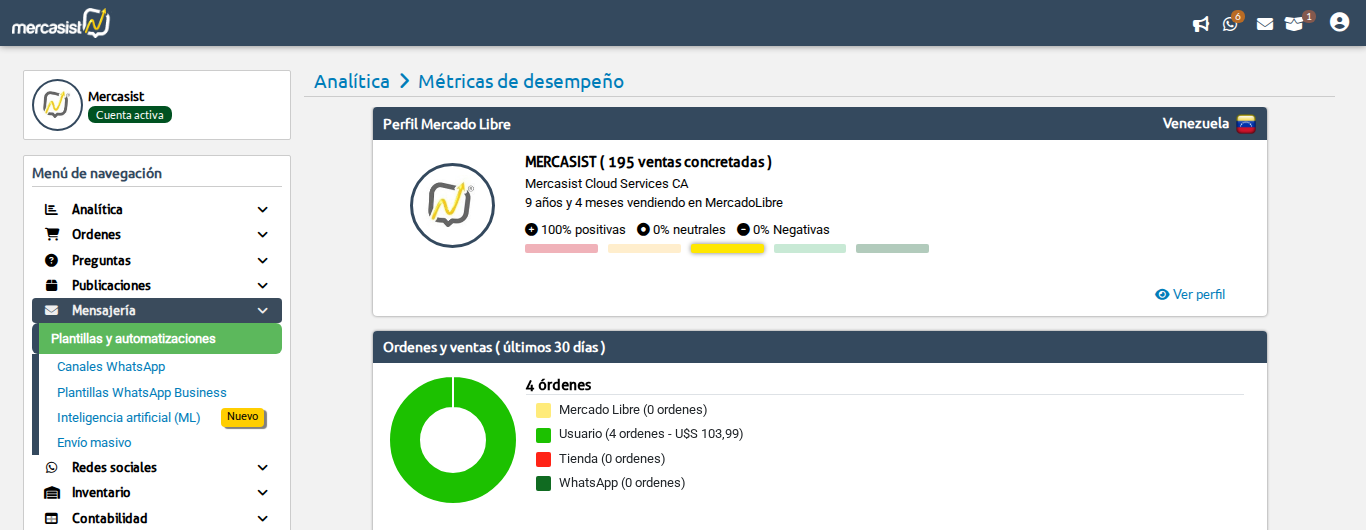
Menú lateral: Mensajería > Plantillas y automatizaciones
Se abrirá la pantalla principal de plantillas donde verás el listado de todas tus plantillas con su nombre, número de eventos, recordatorios y estado (Activa/Inactiva).
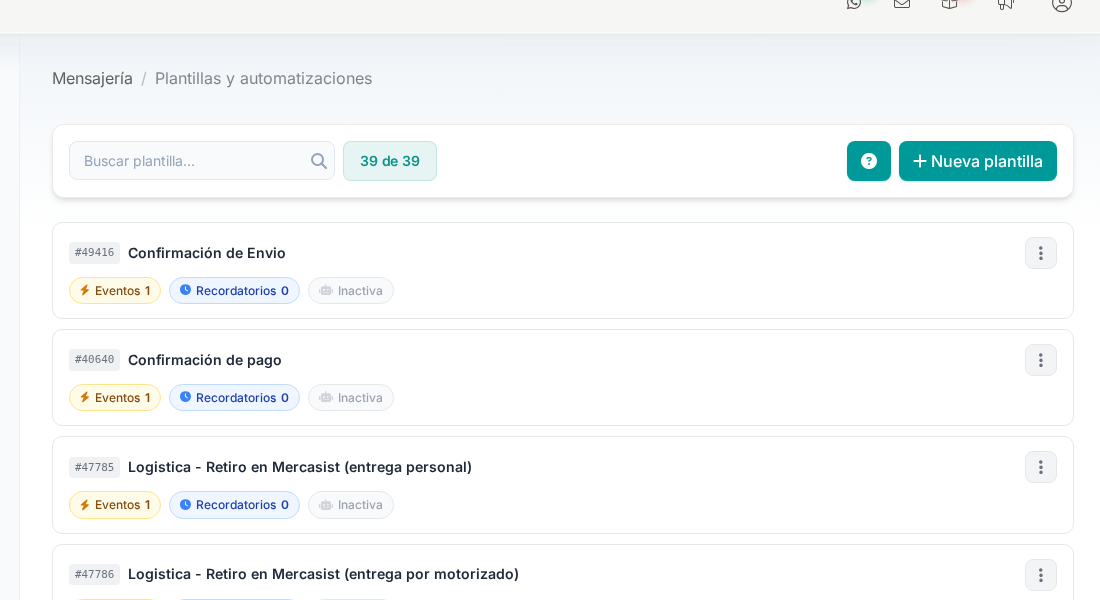
Listado de plantillas con sus badges de Eventos, Recordatorios y estado
Haz clic en el botón + Nueva plantilla ubicado en la esquina superior derecha.

Barra superior con el buscador y el botón + Nueva plantilla
Se abrirá un diálogo donde debes ingresar el nombre de tu plantilla. Este nombre es solo para tu uso interno y te ayudará a identificarla en el listado.
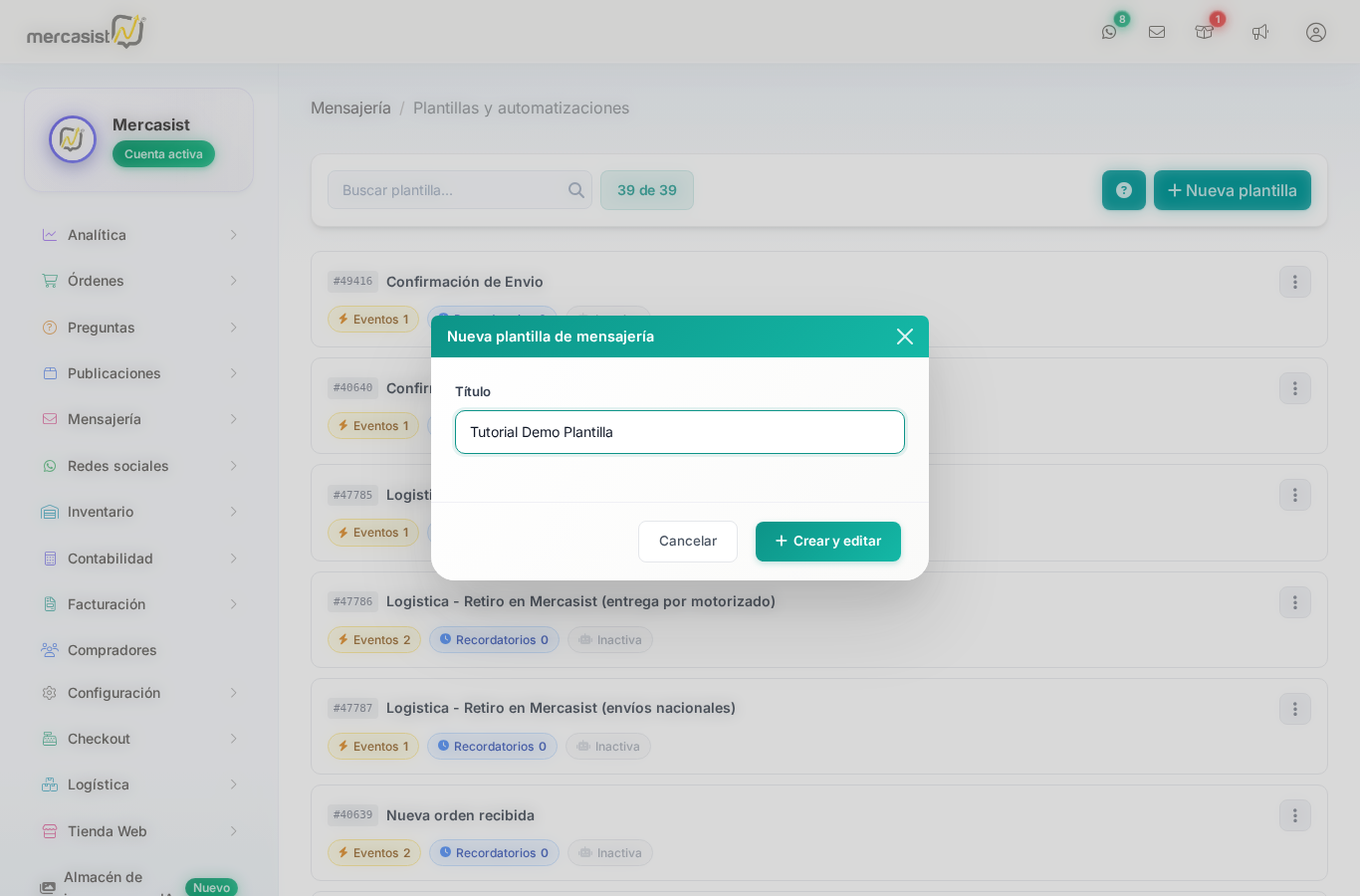
Ingresa el nombre de tu nueva plantilla y haz clic en "Crear y editar"
Haz clic en Crear y editar para crear la plantilla y pasar directamente al editor de contenido.
Al abrir el editor de una plantilla, verás el modal de edición con los siguientes elementos:
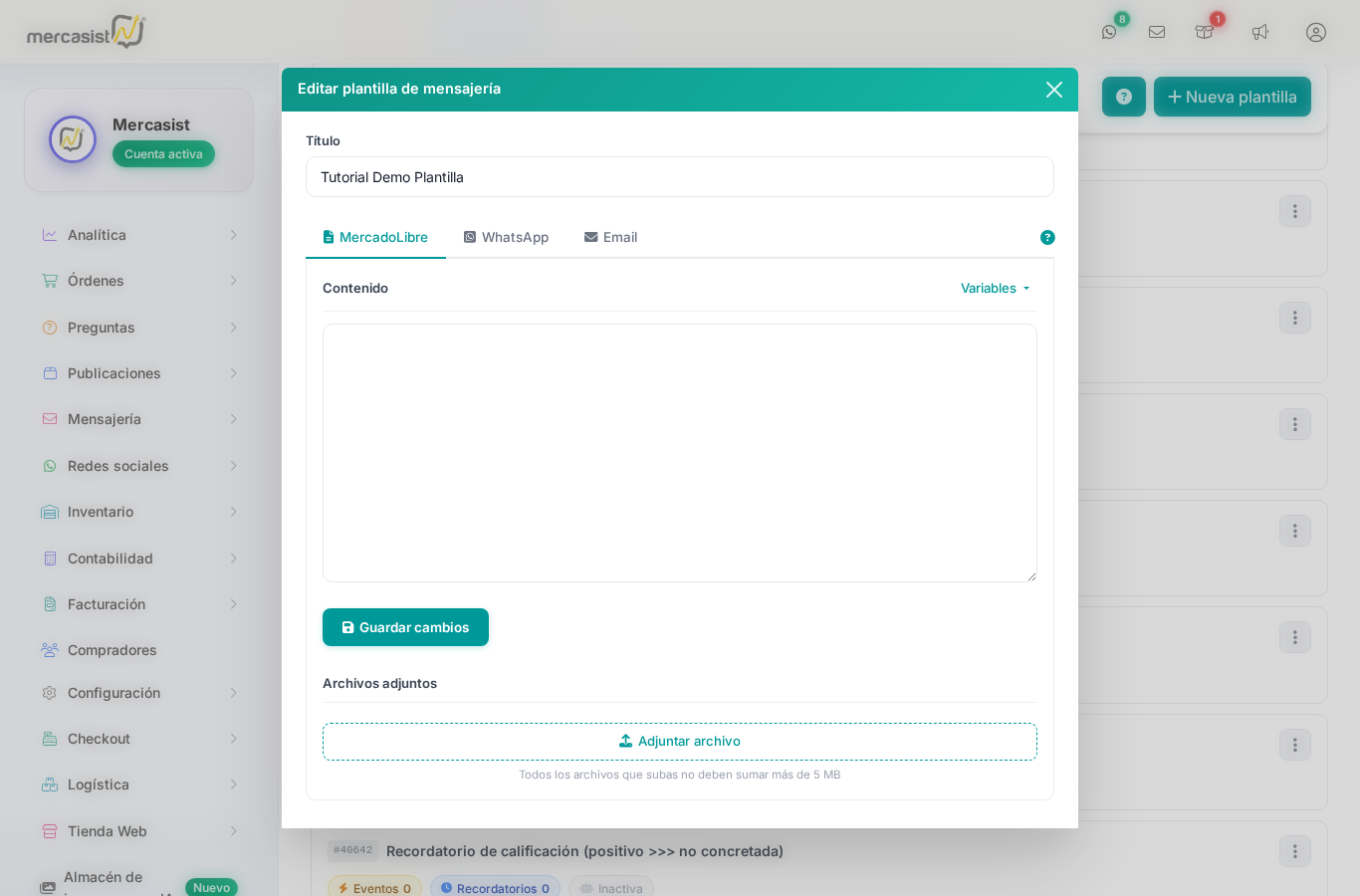
Editor de plantilla con las pestañas MercadoLibre, WhatsApp y Email
El nombre con el que identificas la plantilla dentro del sistema. Puedes modificarlo en cualquier momento.
Debes definir el contenido del mensaje de manera individual para cada canal. Haz clic en cada pestaña para escribir el mensaje correspondiente. No es obligatorio usar los tres canales.
El área de texto donde escribes el mensaje que recibirán tus compradores. Puedes personalizarlo usando variables de orden haciendo clic en el enlace Variables.
Debajo del contenido puedes adjuntar archivos haciendo clic en Adjuntar archivo. Los archivos son específicos por canal.
Haz clic en el enlace Variables que aparece a la derecha del campo "Contenido" para ver la lista de variables disponibles. Al seleccionar una variable, se insertará automáticamente en el texto.
%nombre_comprador%.
Una vez hayas completado el contenido, haz clic en el botón Guardar cambios.
Cada plantilla puede tener contenido para uno o más de los siguientes canales:
Los mensajes se envían a través de la mensajería de MercadoLibre y siempre están vinculados a una orden de venta de tus cuentas de MercadoLibre asociadas a Mercasist.
Los mensajes se envían a través de los canales de WhatsApp asociados a tu cuenta. El contenido de WhatsApp puede o no estar asociado a una orden de venta.
Los mensajes se envían por correo electrónico usando una dirección propia para cada orden. Las respuestas de tus compradores se capturan y se muestran en el hilo de conversación de Mercasist. Siempre están asociados a una orden específica.
Cada plantilla en el listado tiene un menú de opciones (icono de tres puntos ⋮) ubicado a la derecha. Al hacer clic se despliegan las siguientes opciones:
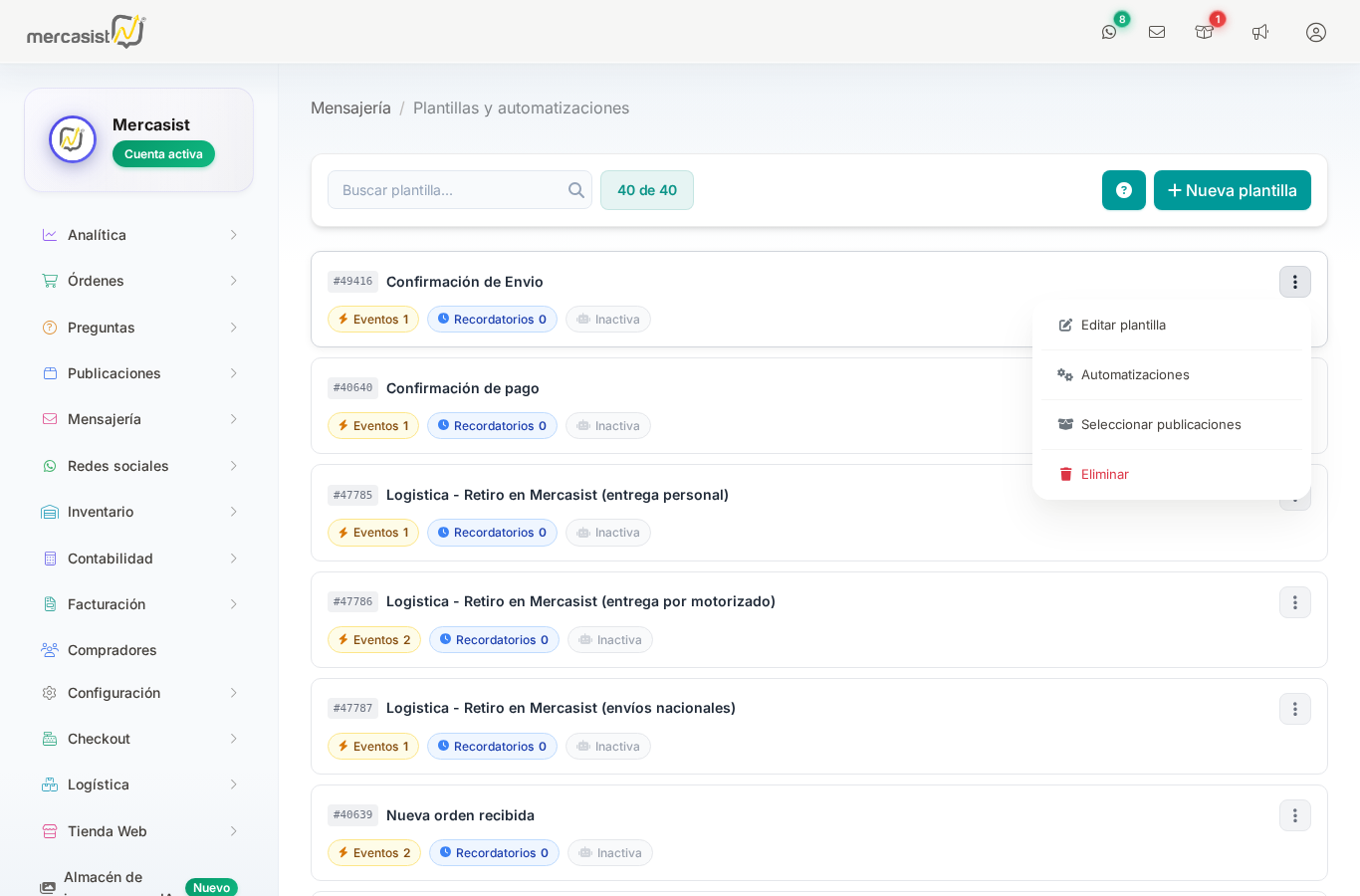
Menú de opciones de cada plantilla
| Opción | Descripción |
|---|---|
| Editar plantilla | Abre el editor para modificar el título, contenido y archivos adjuntos. |
| Automatizaciones | Configura eventos, recordatorios y respuestas automáticas para esta plantilla. |
| Seleccionar publicaciones | Filtra para que la plantilla se envíe solo en órdenes que contengan publicaciones específicas. |
| Eliminar | Elimina la plantilla de forma permanente. |
Las automatizaciones permiten enviar el contenido de tus plantillas de forma automática. Accede haciendo clic en ⋮ > Automatizaciones en cualquier plantilla.
El modal de automatizaciones tiene tres pestañas:
Los eventos envían el contenido de la plantilla cuando ocurre una acción específica en el ciclo de vida de una orden.
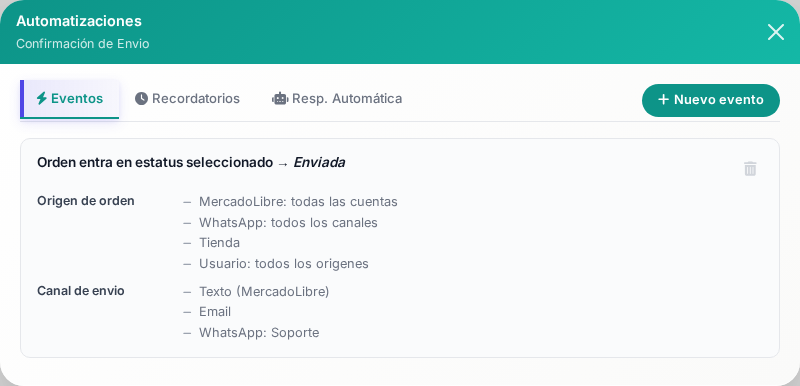
Pestaña Eventos con un evento configurado
Para crear un nuevo evento, haz clic en + Nuevo evento y completa los siguientes campos:
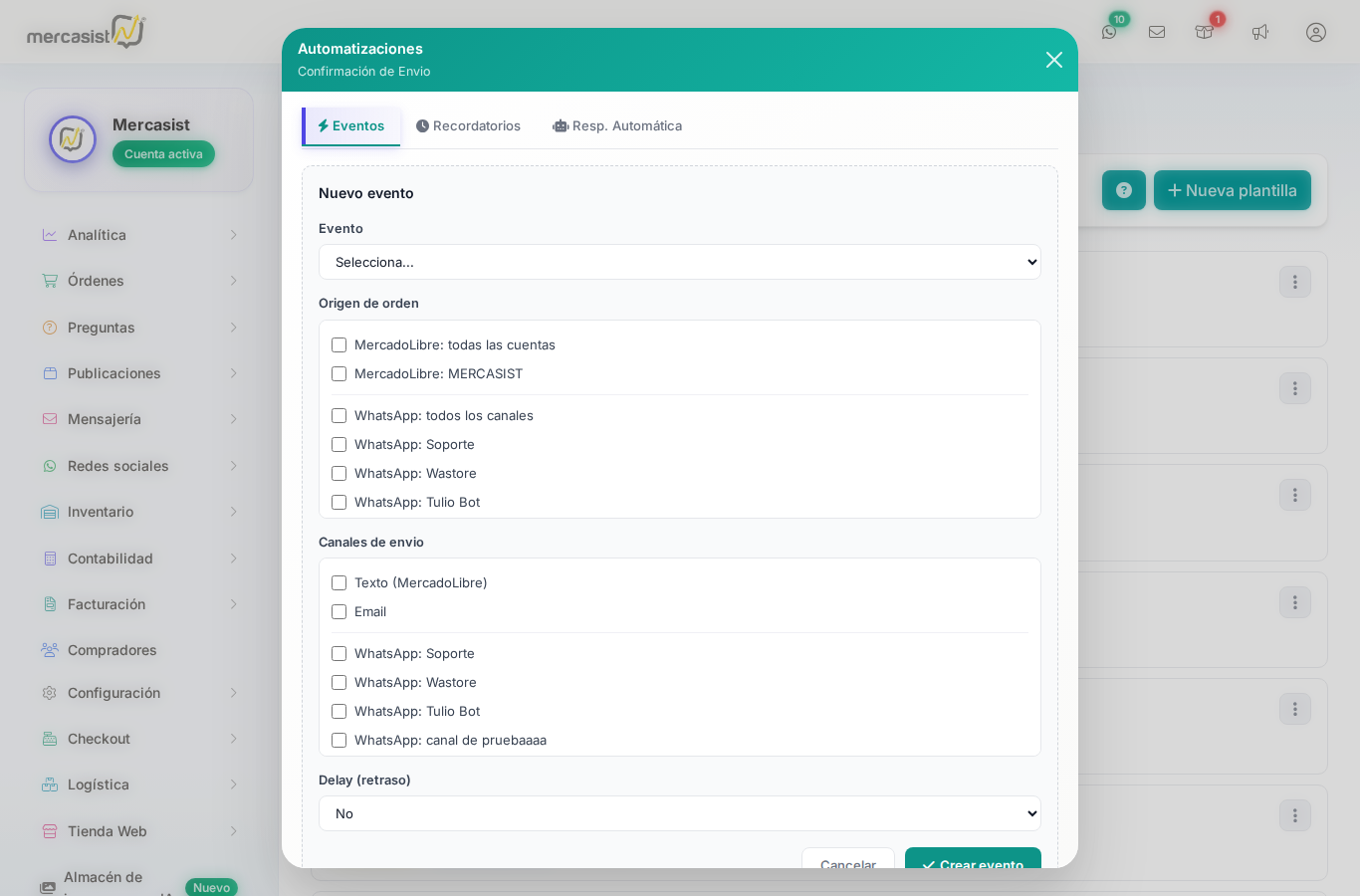
Formulario para crear un nuevo evento
Los recordatorios envían el contenido de la plantilla de manera periódica, según el estatus de las órdenes activas y los días transcurridos desde su creación.
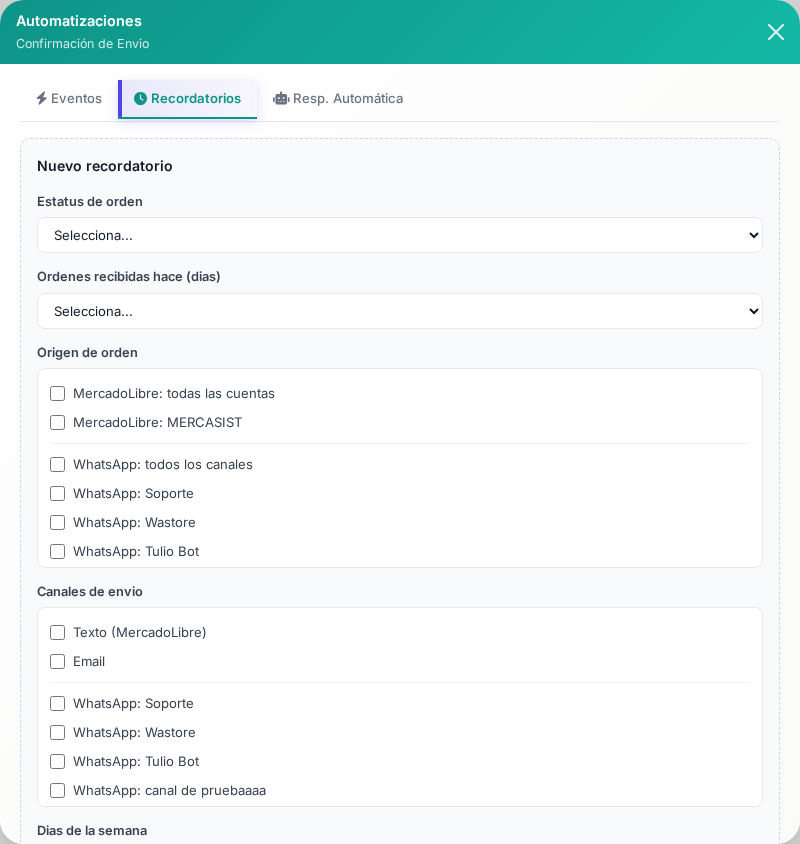
Formulario para crear un nuevo recordatorio
Haz clic en + Nuevo recordatorio y configura:
Las respuestas automáticas envían el contenido de la plantilla de manera inmediata al recibir un mensaje de tus compradores. Puedes configurarlas para WhatsApp y MercadoLibre por separado.
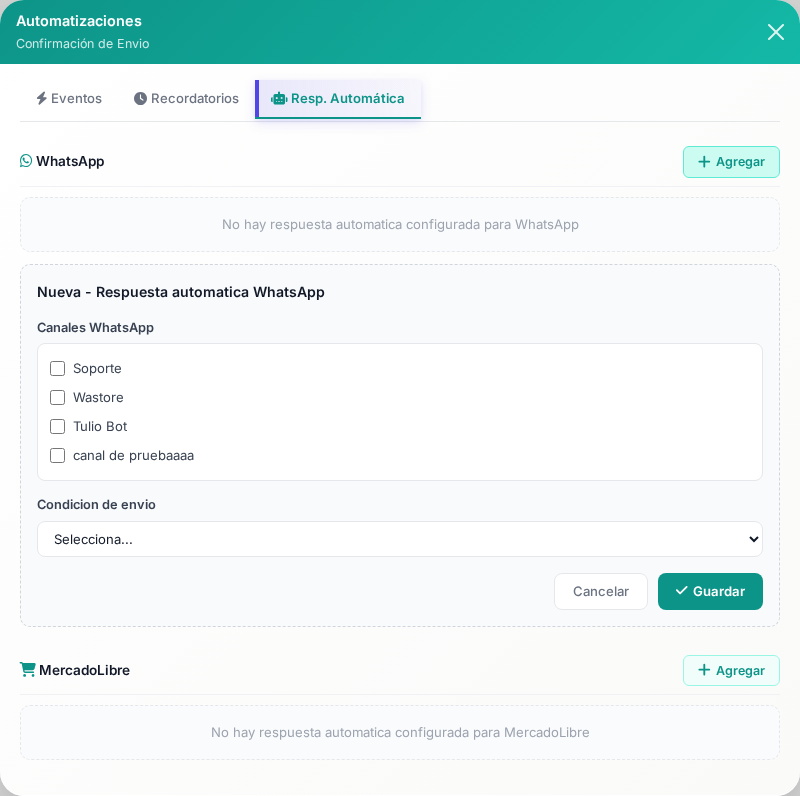
Configuración de respuesta automática para WhatsApp
Haz clic en + Agregar en la sección del canal deseado y configura:
Condiciones disponibles:
| Condición | Descripción |
|---|---|
| Primer mensaje de un contacto | Se activa la primera vez que un contacto escribe. |
| Primer mensaje después de 24 horas | Se activa cuando un contacto escribe después de 24 horas sin actividad. |
| Primer mensaje después de 48 horas | Igual que el anterior pero con 48 horas de inactividad. |
| Primer mensaje después de 72 horas | Igual que el anterior pero con 72 horas de inactividad. |
| Mensaje con contenido exacto | Se activa cuando el mensaje recibido coincide exactamente con el texto indicado. |
| Mensaje que contenga palabras o frases | Se activa cuando el mensaje recibido contiene las palabras o frases indicadas. |
Si deseas que una plantilla se envíe solo para órdenes que contengan publicaciones (artículos) específicos, puedes configurar este filtro desde el menú ⋮ > Seleccionar publicaciones.
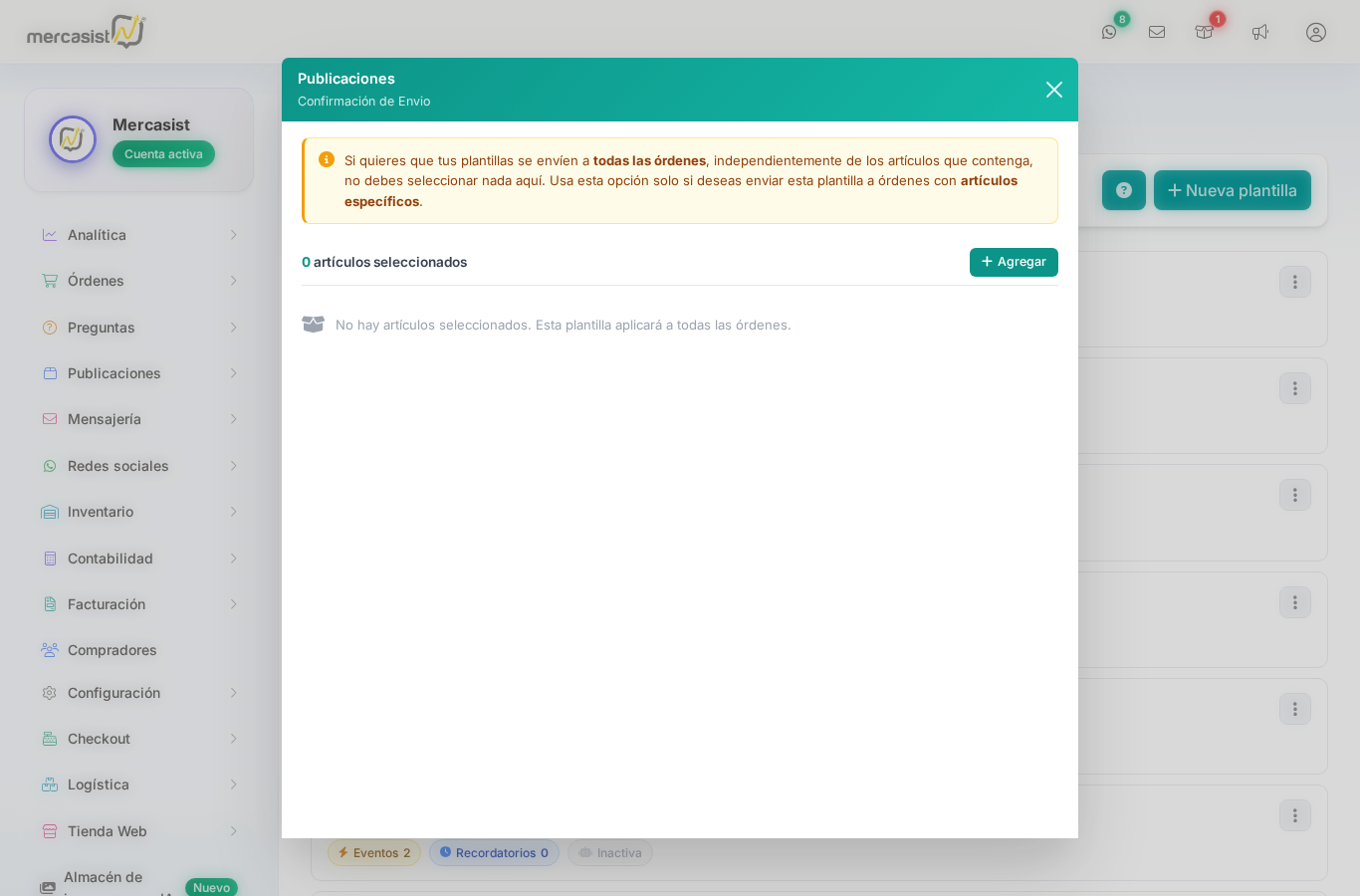
Modal de filtro por publicaciones
| Concepto | Descripción |
|---|---|
| Plantilla | Mensaje preconfigurado con contenido para uno o más canales (ML, WhatsApp, Email). |
| Evento | Envío automático al ocurrir una acción específica en una orden. |
| Recordatorio | Envío periódico según el estatus y antigüedad de las órdenes. |
| Respuesta automática | Envío inmediato al recibir un mensaje del comprador (WhatsApp y ML). |
| Filtro por publicaciones | Restringe la plantilla a órdenes con artículos específicos. |