← Volver al indice de tutoriales

Vista General de Ordenes y Filtros
Aprende a navegar por el listado de ordenes, usar los filtros, buscar ordenes y descargar reportes en Excel.
Aprende a navegar por el listado de ordenes, usar los filtros, buscar ordenes y descargar reportes en Excel.
Al ingresar a Ordenes desde el menu lateral, veras el listado de todas tus ordenes. En la parte superior se encuentra la barra de herramientas con todos los controles para filtrar, ordenar y buscar.
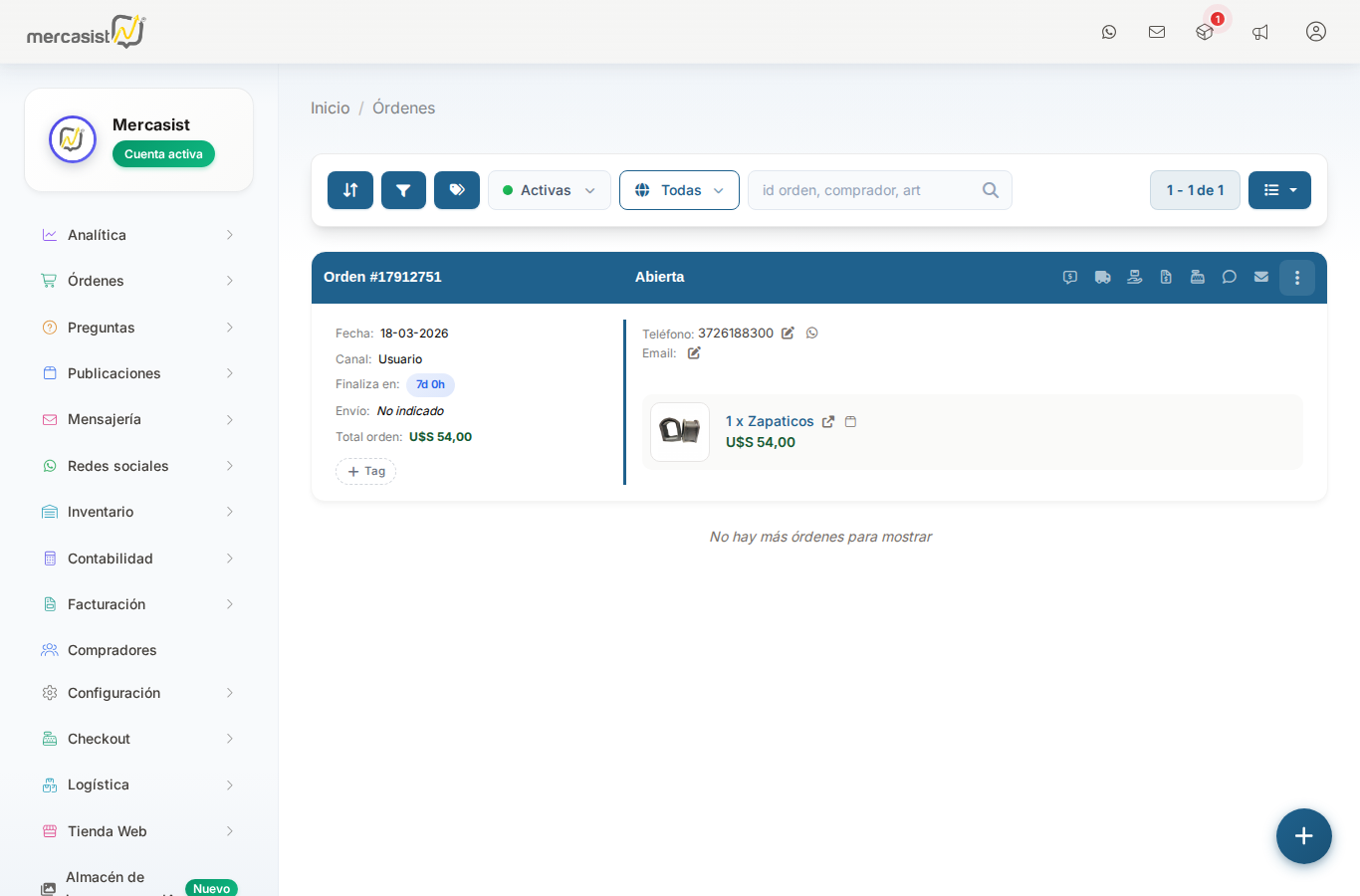
Vista general de la pagina de Ordenes con la barra de herramientas y una orden activa
La barra de herramientas contiene los siguientes elementos (de izquierda a derecha):
| Elemento | Descripcion |
|---|---|
| Boton de Ordenar | Permite cambiar el orden en que se muestran las ordenes (por fecha de orden o de pago) |
| Boton de Filtros | Abre el panel de filtros avanzados (fecha, estatus, pagos, calificacion, notas, retiros) |
| Estatus | Filtra entre ordenes Activas, Finalizadas, Canceladas o Todas |
| Canal/Origen | Filtra por canal de venta: Usuario, Mercado Libre, Tienda, WhatsApp |
| Buscador | Busca ordenes por ID, nombre de comprador o titulo de articulo |
| Menu de Opciones | Acceso rapido a: Crear orden, Actualizar ventas, Tasa USD y Descargar Excel |
Cada orden se muestra como una tarjeta con toda su informacion organizada visualmente. Veamos cada parte:
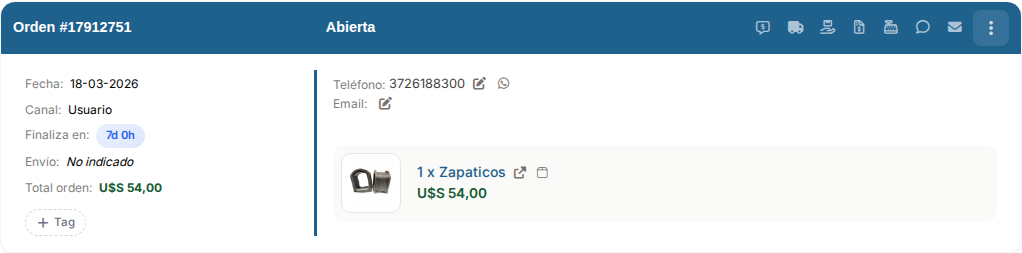
Ejemplo de una tarjeta de orden con sus diferentes secciones
| Elemento | Descripcion |
|---|---|
| Orden # | Numero unico de la orden en Mercasist |
| Estatus | Estado actual de la orden (Abierta, Finalizada, Cancelada, o estatus personalizados) |
| Botones de accion | Accesos rapidos a: Pagos, Envio, Datos del comprador, Facturas, Logistica, Calificacion, Mensajes, Opciones |
| Campo | Descripcion |
|---|---|
| Fecha | Fecha de creacion de la orden |
| Canal | Origen de la orden: Usuario (manual), Mercado Libre, Tienda, WhatsApp |
| Finaliza en | Tiempo restante antes de que la orden expire (si tiene vigencia configurada) |
| Envio | Metodo de envio y costo, o "No indicado" si aun no se ha configurado |
| Total orden | Monto total de la orden con su moneda |
Muestra el telefono y email del comprador, con iconos para editar los datos o enviar un mensaje por WhatsApp directamente.
Lista de los productos incluidos en la orden, mostrando: imagen, cantidad, titulo, precio unitario y enlaces para ver el articulo.
El dropdown de Estatus permite ver rapidamente las ordenes segun su estado actual. Por defecto se muestran las ordenes Activas.
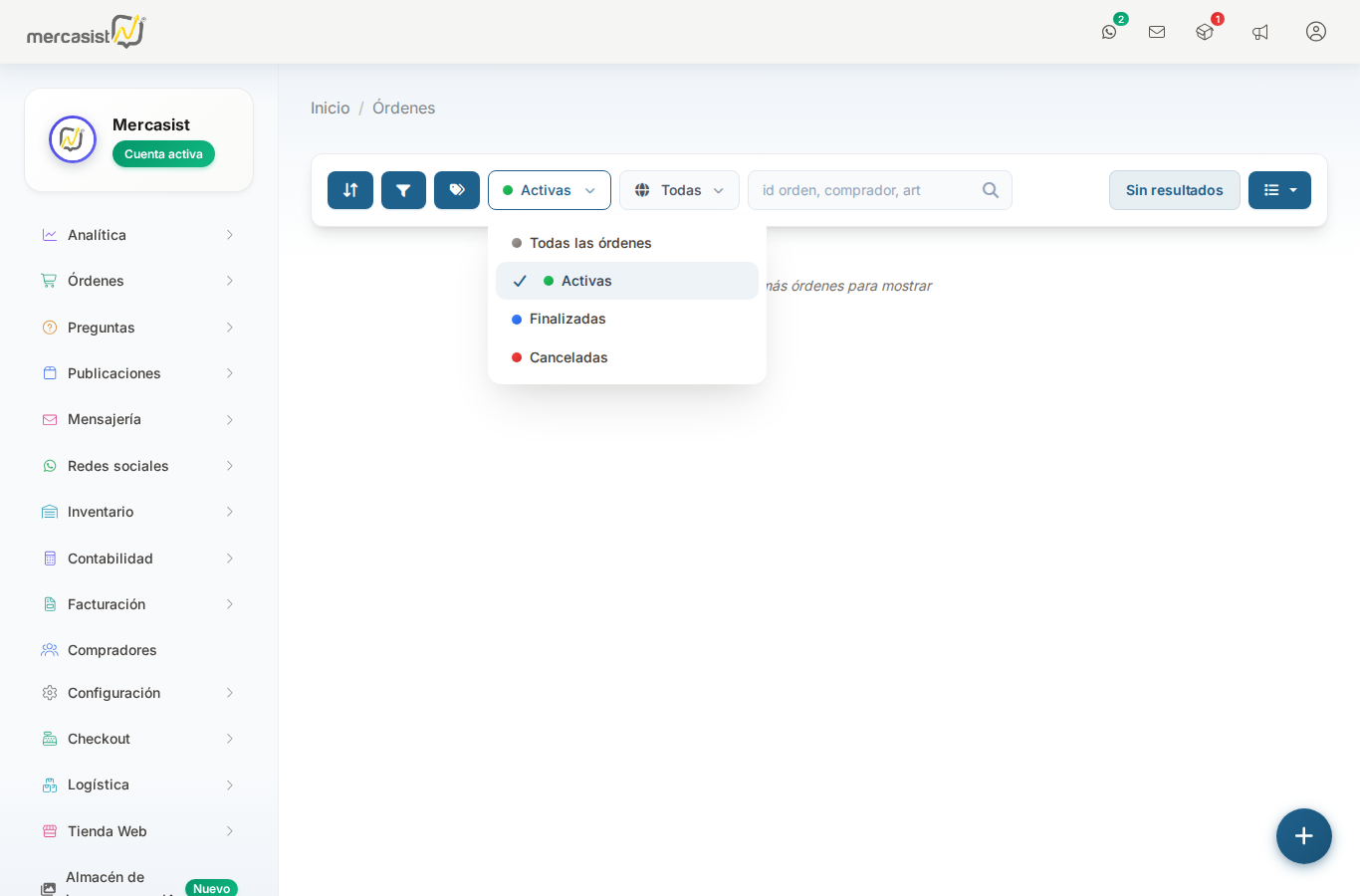
Dropdown de estatus con las 4 opciones disponibles
| Estatus | Descripcion |
|---|---|
| Todas las ordenes | Muestra todas las ordenes sin importar su estatus |
| Activas | Ordenes en proceso que aun no se han completado ni cancelado (seleccion por defecto) |
| Finalizadas | Ordenes que ya se completaron exitosamente |
| Canceladas | Ordenes que fueron canceladas por el vendedor o el comprador |
El dropdown "Todas" permite filtrar las ordenes segun el canal de venta por el cual ingresaron. Esto es muy util si manejas multiples canales de venta.
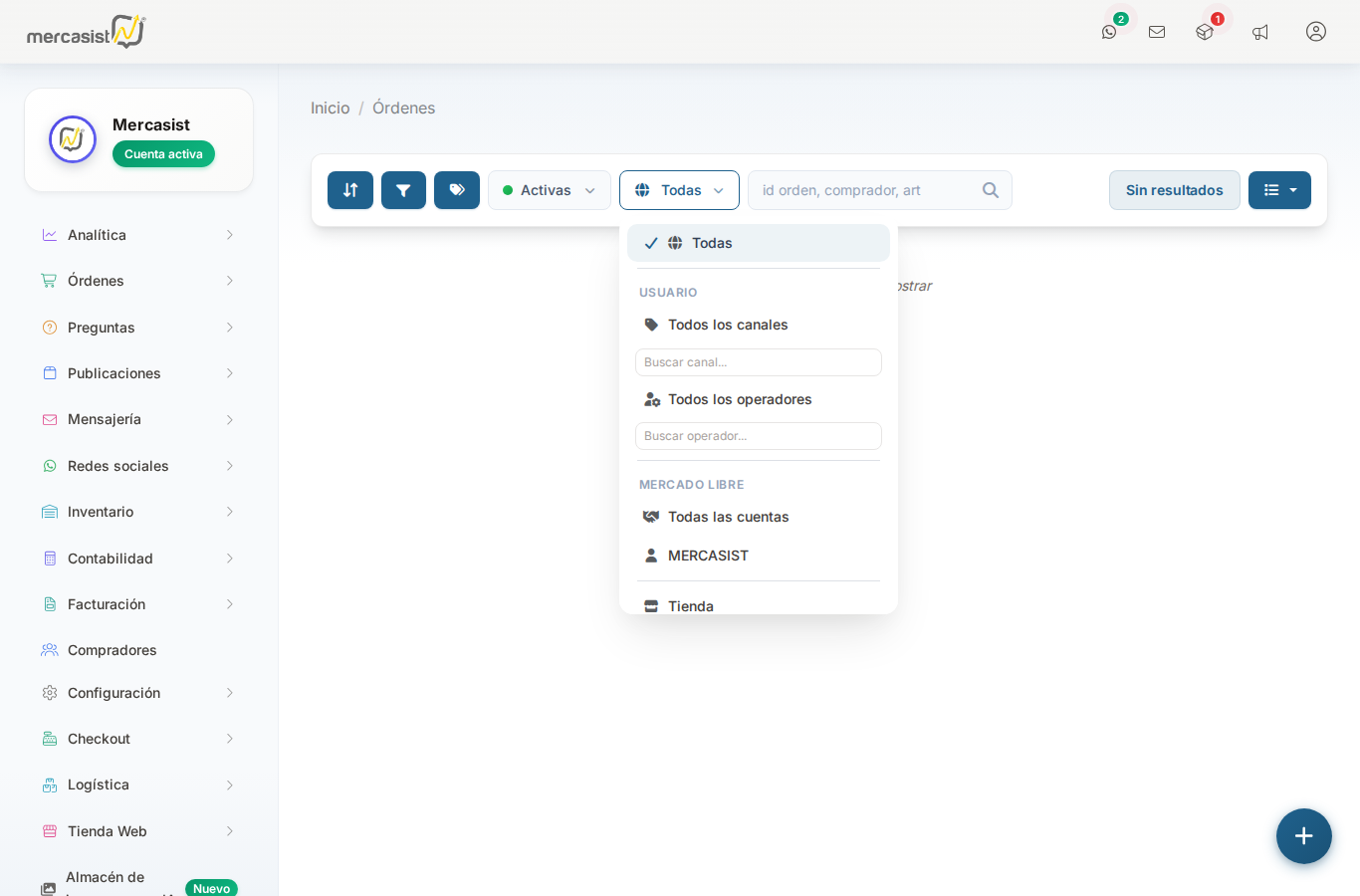
Dropdown de canal/origen con las categorias disponibles
Los canales disponibles son:
Ordenes creadas manualmente por tu equipo. Puedes filtrar por:
Ordenes que llegan automaticamente desde Mercado Libre. Si tienes varias cuentas vinculadas, puedes filtrar por cuenta especifica.
Ordenes que provienen de tu Tienda Web de Mercasist.
Ordenes generadas a traves del canal de WhatsApp.
El boton de Ordenar (icono de flechas arriba/abajo) permite cambiar el criterio de ordenamiento del listado.
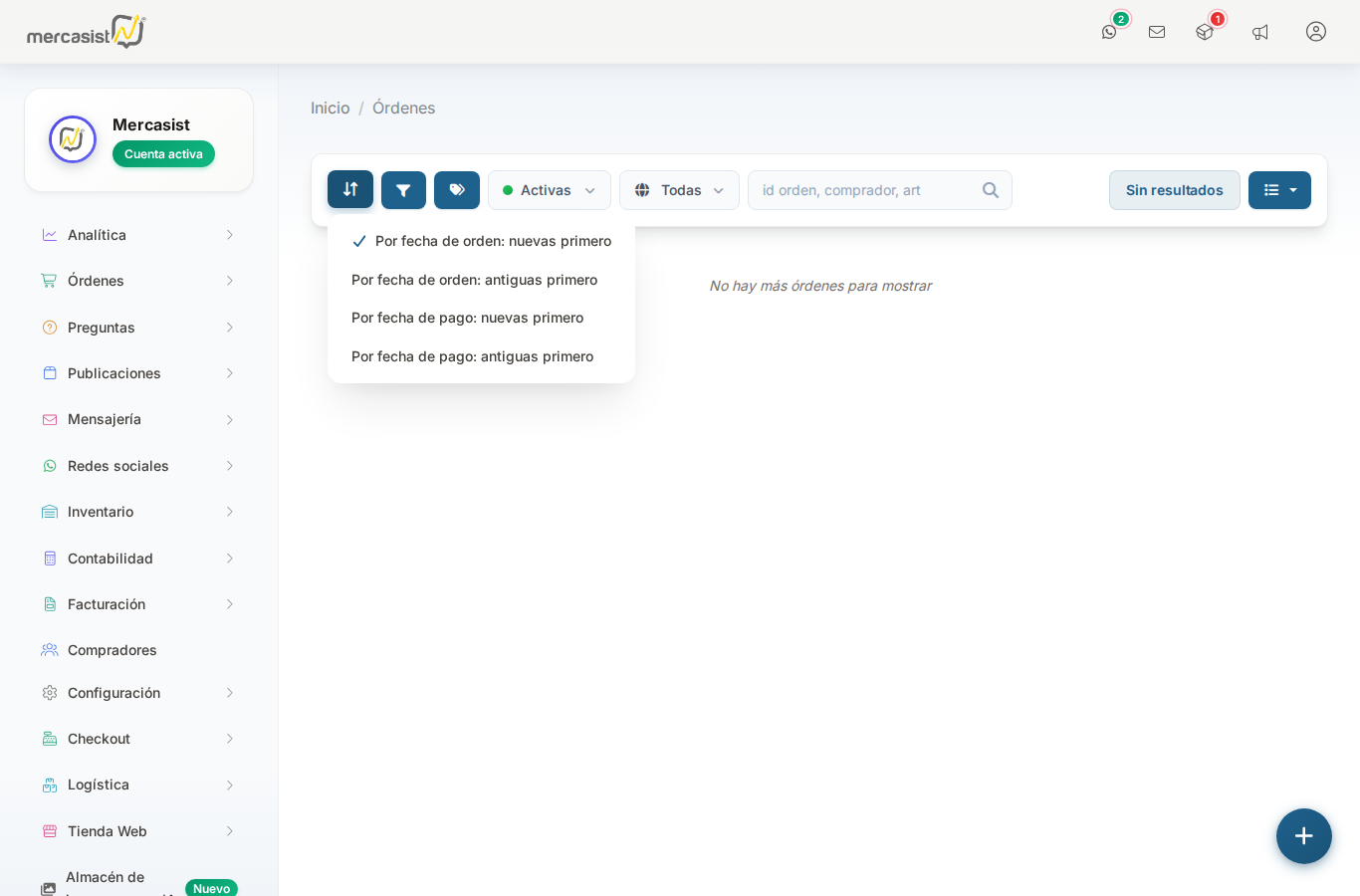
Las 4 opciones de ordenamiento disponibles
| Opcion | Descripcion |
|---|---|
| Por fecha de orden: nuevas primero | Muestra primero las ordenes mas recientes (opcion por defecto) |
| Por fecha de orden: antiguas primero | Muestra primero las ordenes mas antiguas |
| Por fecha de pago: nuevas primero | Ordena por la fecha en que se registro el pago, las mas recientes primero |
| Por fecha de pago: antiguas primero | Ordena por la fecha de pago, las mas antiguas primero |
El boton de Filtros (icono de embudo) abre un panel con opciones avanzadas para refinar tu busqueda de ordenes.
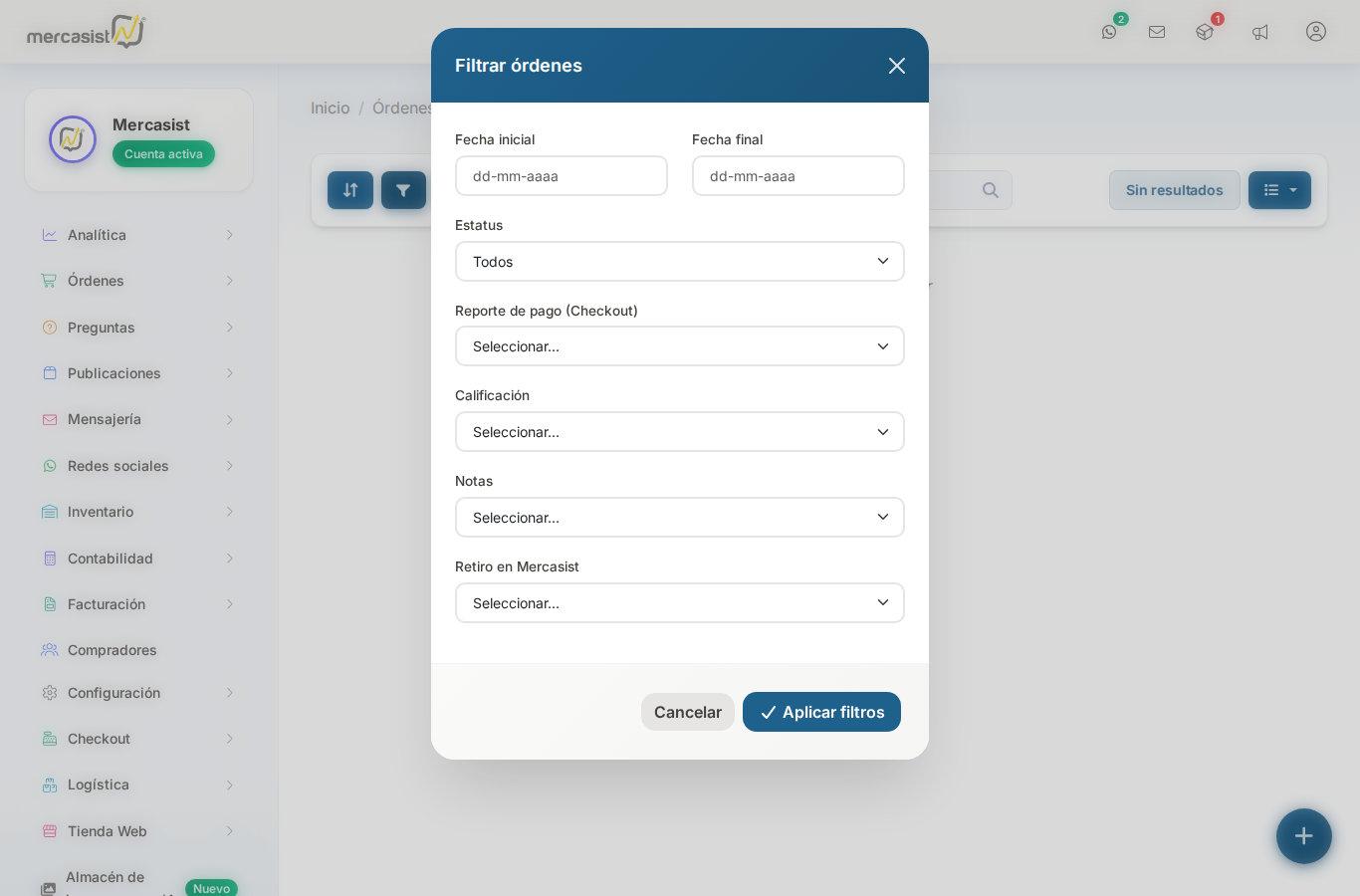
Panel de filtros avanzados con todas las opciones disponibles
Los filtros avanzados disponibles son:
| Filtro | Descripcion |
|---|---|
| Fecha inicial / Fecha final | Filtra ordenes dentro de un rango de fechas especifico (formato: dd-mm-aaaa) |
| Estatus | Filtra por estatus personalizados que hayas configurado para tus ordenes |
| Reporte de pago (Checkout) | Filtra ordenes segun el estado de su reporte de pago: con reporte, pendiente o aprobado |
| Calificacion | Filtra segun el estado de calificacion: sin calificar, enviada no recibida, recibida no enviada, ambas enviadas |
| Notas | Filtra ordenes que tengan notas y por prioridad: Normal, Alta o Urgente |
| Retiro en Mercasist | Filtra por estado de logistica/retiro: pendiente, enviado, recibido, entregado, reintegro pendiente o completado |
El campo de busqueda ubicado en la barra de herramientas permite encontrar ordenes rapidamente.

Campo de busqueda con el placeholder "id orden, comprador, art"
Puedes buscar por:
El boton de menu (icono de lista) en la esquina superior derecha da acceso a opciones adicionales.
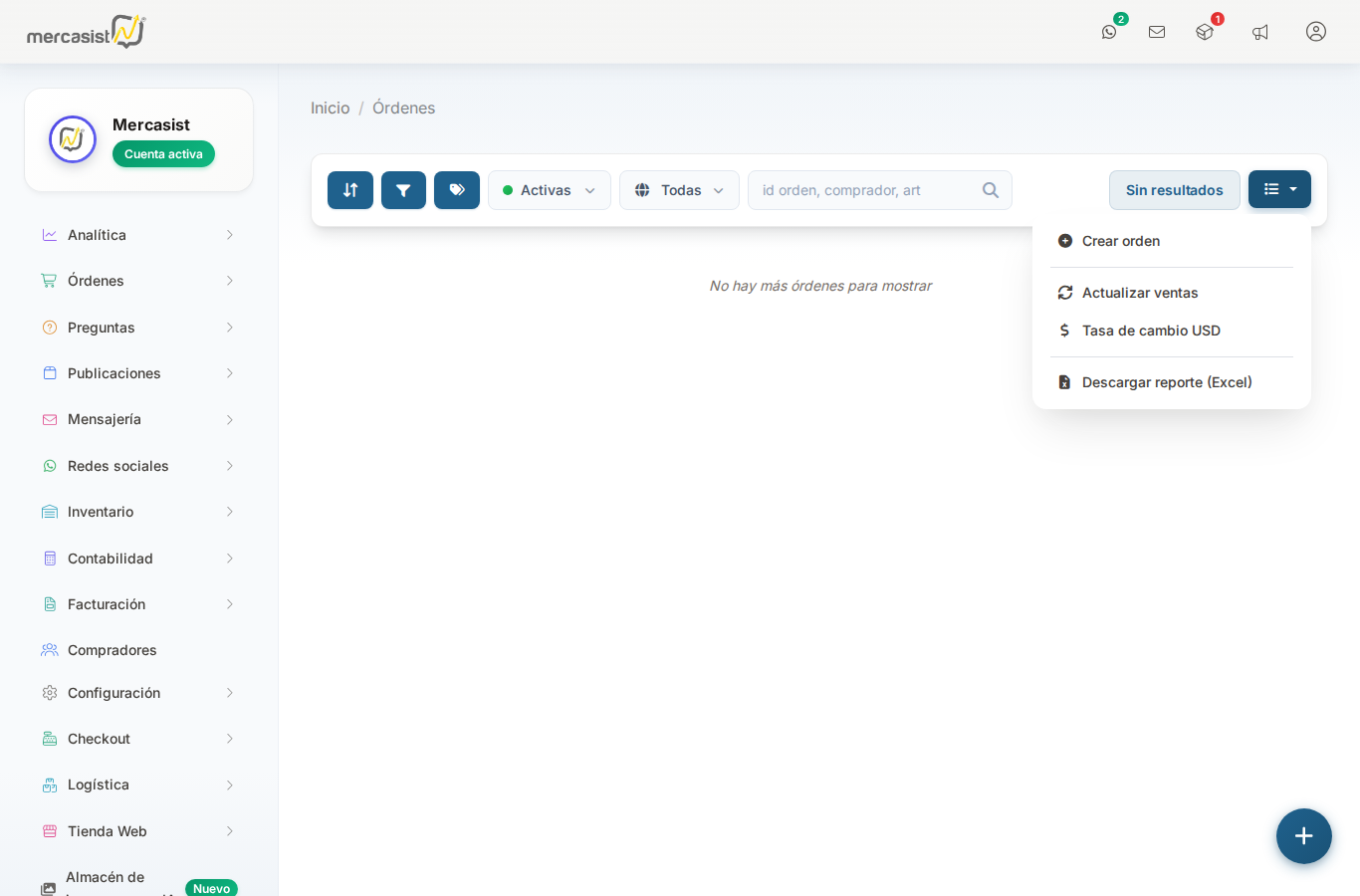
Menu de opciones con accesos directos
| Opcion | Descripcion |
|---|---|
| Crear orden | Abre el formulario para crear una orden manual nueva |
| Actualizar ventas | Sincroniza las ordenes con Mercado Libre para obtener las mas recientes |
| Tasa de cambio USD | Permite configurar la tasa de cambio USD (disponible para cuentas en Venezuela) |
| Descargar reporte (Excel) | Descarga un archivo Excel con todas las ordenes que coincidan con los filtros activos |
Para descargar un reporte de tus ordenes en formato Excel:
El reporte incluye informacion como:
Ademas de la opcion en el menu, puedes crear una nueva orden rapidamente usando el boton azul (+) que aparece en la esquina inferior derecha de la pantalla.

Boton flotante para crear una nueva orden
Al presionarlo, seras redirigido al formulario de creacion de orden donde podras seleccionar un comprador, agregar articulos y completar los datos de la venta.
El listado de ordenes utiliza scroll infinito: a medida que te desplazas hacia abajo, se cargan automaticamente mas ordenes (de 50 en 50). No es necesario presionar ningun boton de "cargar mas" ni cambiar de pagina.
Cuando se hayan cargado todas las ordenes disponibles, veras el mensaje "No hay mas ordenes para mostrar" al final del listado.