← Volver al indice de tutoriales

Tasa USD y Mensajeria WhatsApp
Aprende a configurar la tasa de cambio USD personalizada y a enviar mensajes de WhatsApp automatizados desde tus ordenes.
Aprende a configurar la tasa de cambio USD personalizada y a enviar mensajes de WhatsApp automatizados desde tus ordenes.
La tasa de cambio USD te permite definir una tasa personalizada para convertir los precios de tus articulos y totales de ordenes. Esta tasa se utiliza en las variables de mensajeria (WhatsApp, plantillas) para mostrar montos convertidos automaticamente.
%tasa_usd%, %precio_bs_tasa_usd% y %total_bs_tasa_usd%.
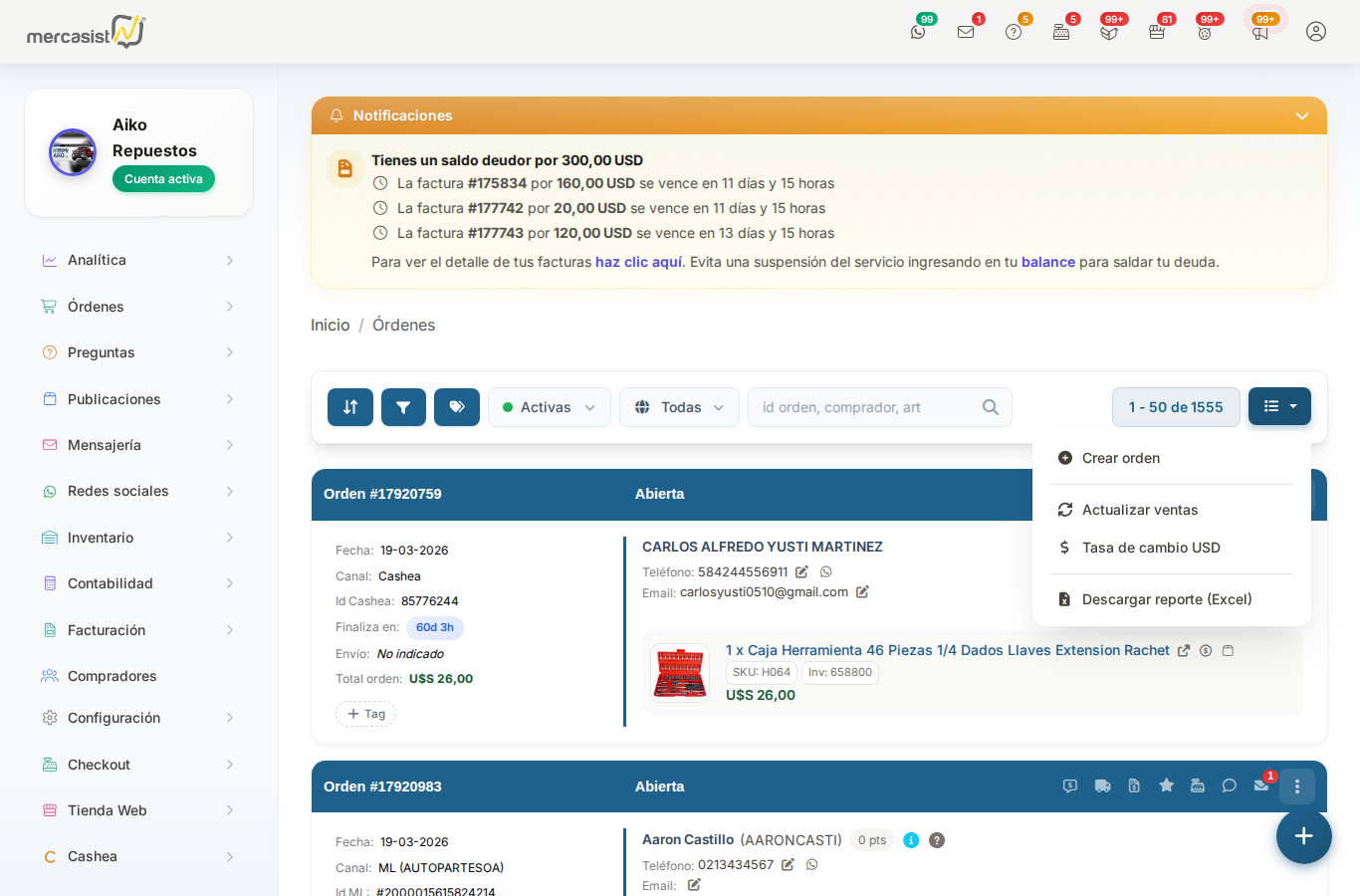
Menu de opciones en la barra de herramientas. La opcion "Tasa de cambio USD" aparece junto al icono de dolar.
Al hacer clic se abre un cuadro de dialogo con el formulario de configuracion:
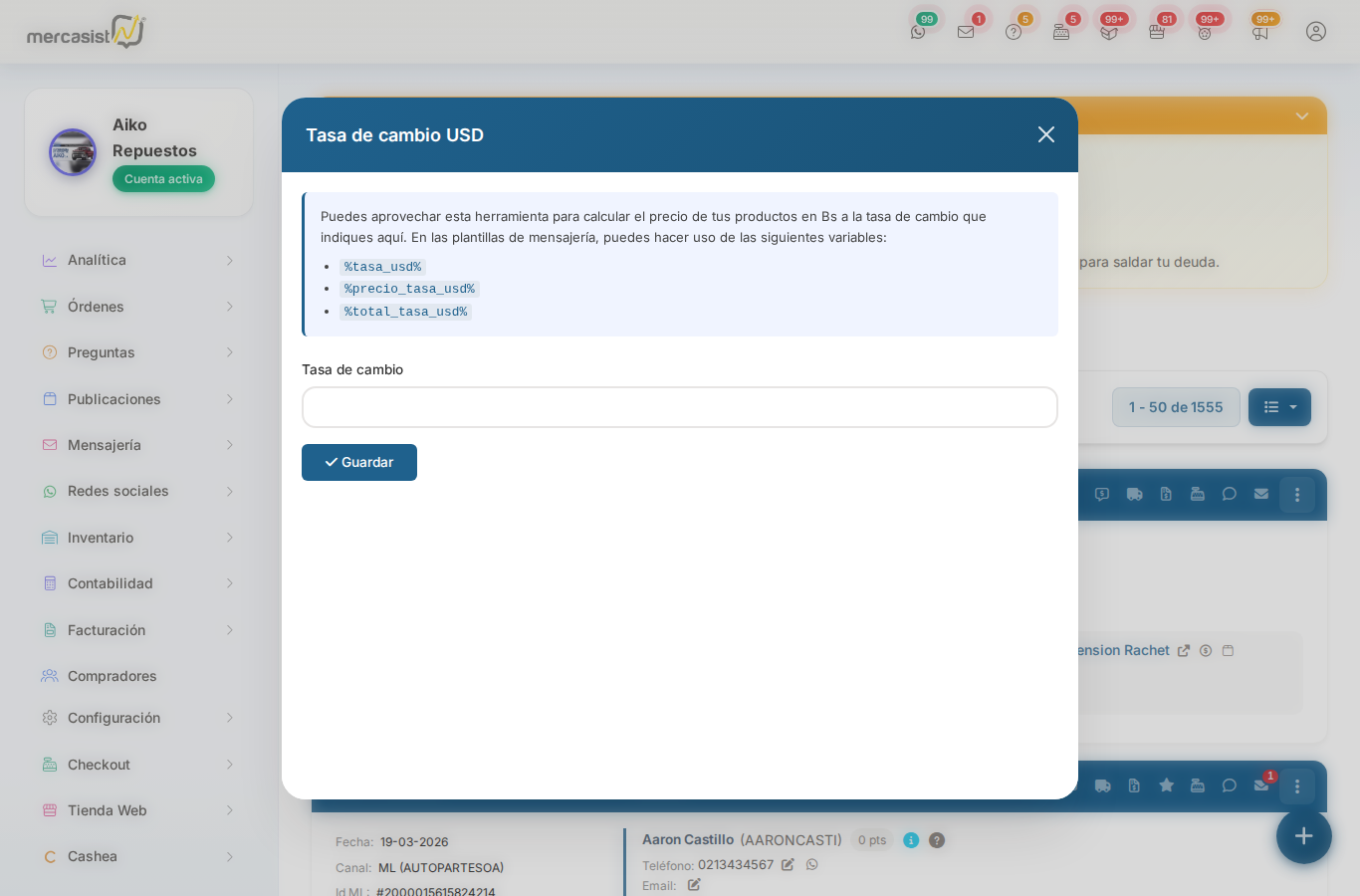
Cuadro de dialogo "Tasa de cambio USD" mostrando la descripcion y las variables disponibles.
El cuadro de dialogo contiene:
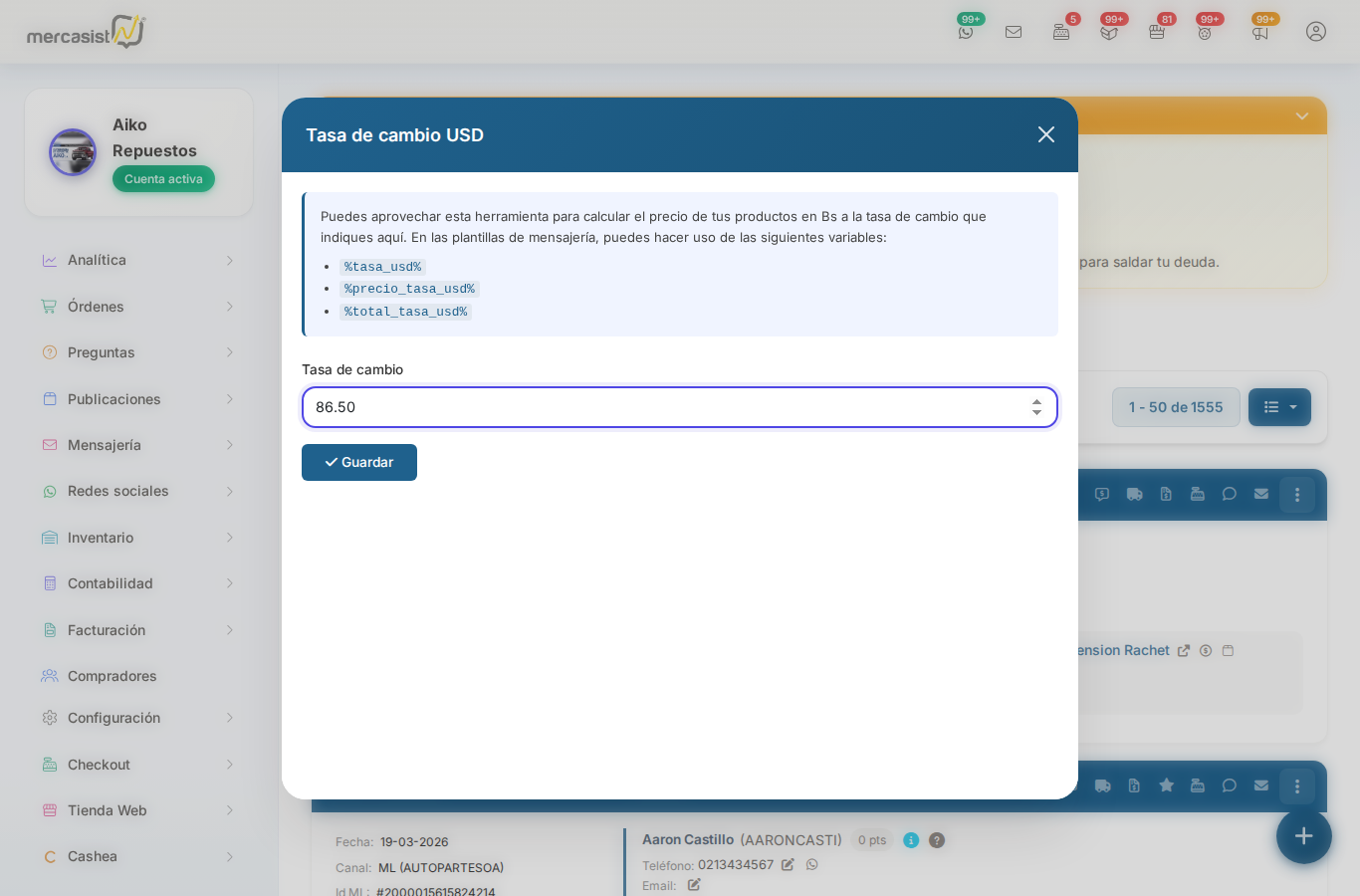
Ejemplo: tasa configurada en 86.50 Bs por USD, lista para guardar.
Una vez configurada la tasa, puedes usar estas variables en tus mensajes de WhatsApp y plantillas:
| Variable | Descripcion | Ejemplo |
|---|---|---|
%tasa_usd% |
Muestra el valor de la tasa configurada | 86,50 |
%precio_bs_tasa_usd% |
Precio del articulo convertido con tu tasa personalizada a Bolivares | 865,00 |
%total_bs_tasa_usd% |
Total de la orden convertido con tu tasa personalizada a Bolivares | 1.730,00 |
%precio_usd_tasa_usd% |
Precio del articulo convertido a USD con tu tasa personalizada | 10,00 |
%total_usd_tasa_usd% |
Total de la orden convertido a USD con tu tasa personalizada | 20,00 |
Mercasist te permite enviar mensajes de WhatsApp directamente desde cada orden, con un mensaje personalizado que se llena automaticamente con los datos de la orden (nombre del comprador, articulos, precios, etc.).
Antes de enviar mensajes, debes configurar la plantilla del saludo. Esta plantilla se aplica a todas las ordenes.
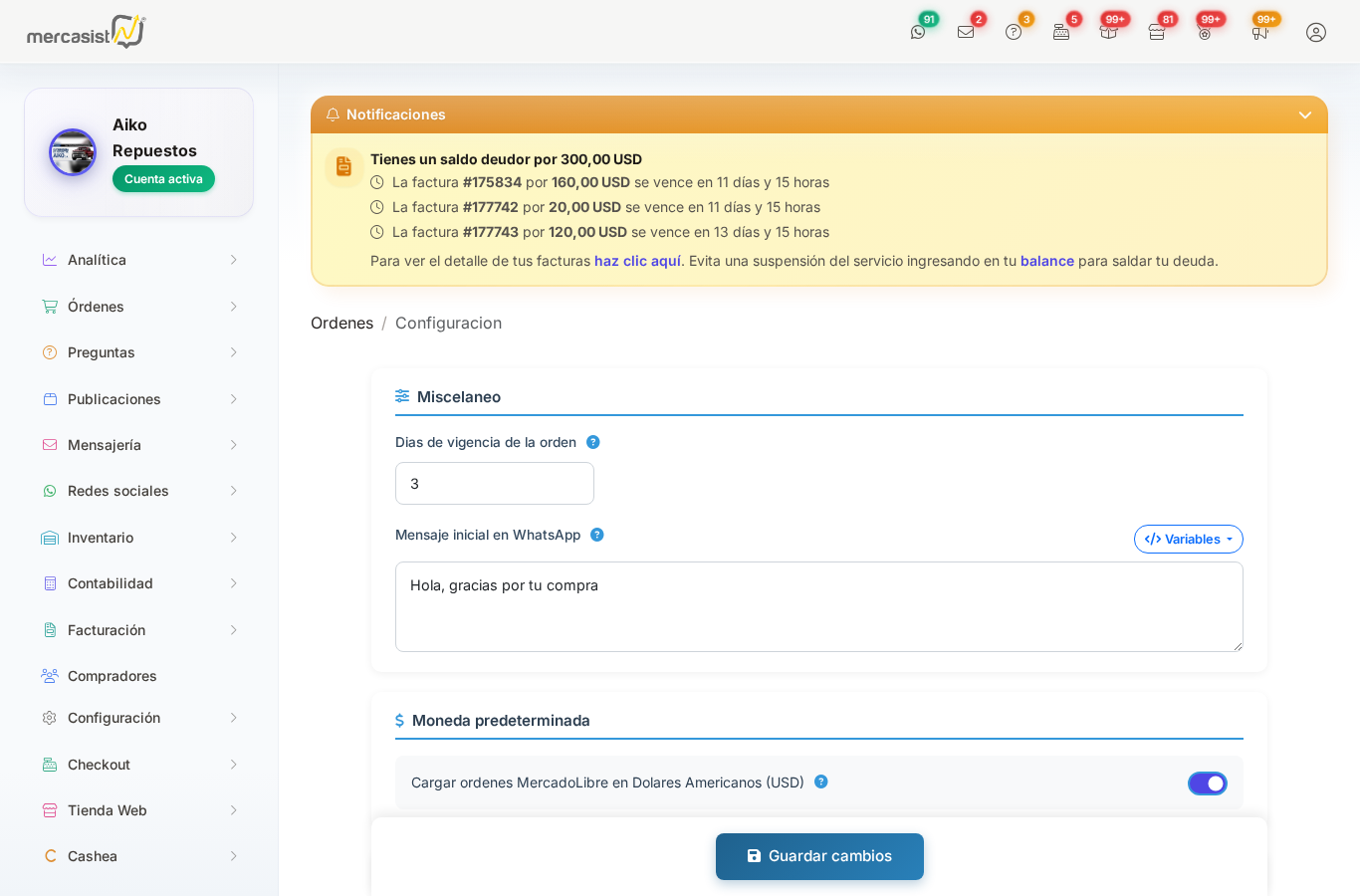
Seccion "Miscelaneo" en la configuracion de ordenes. El campo "Mensaje inicial en WhatsApp" permite personalizar el saludo.
Junto al area de texto veras el boton "Variables". Al hacer clic se despliega un menu con todas las variables disponibles que puedes insertar en tu mensaje:
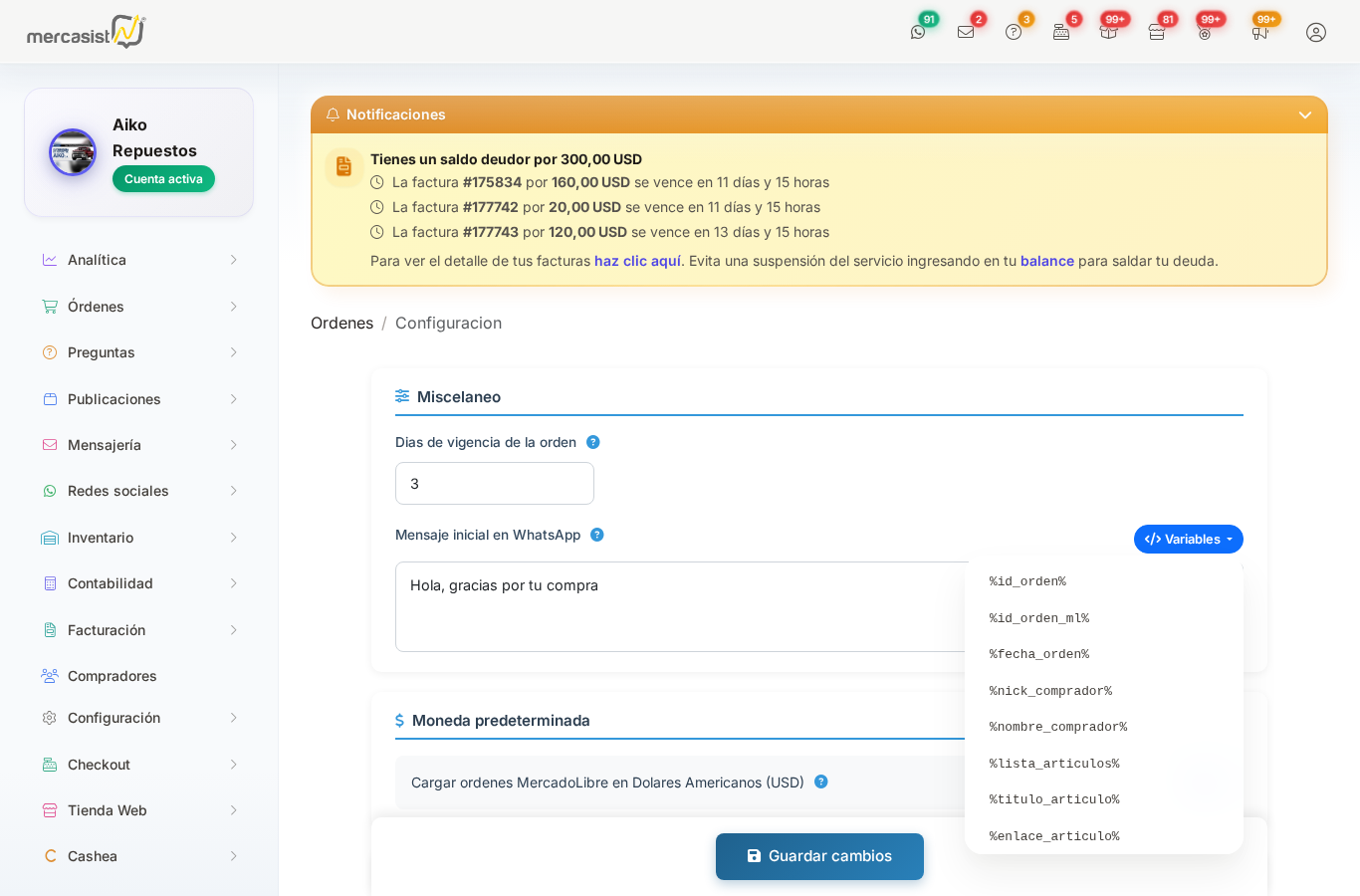
Menu desplegable de variables. Al hacer clic en una variable, se inserta automaticamente en la posicion del cursor.
Al hacer clic en cualquier variable del menu, esta se insertara automaticamente en el area de texto en la posicion donde tengas el cursor.
| Variable | Descripcion |
|---|---|
%id_orden% |
Numero de la orden en Mercasist |
%id_orden_ml% |
Numero de la orden en MercadoLibre (si aplica) |
%fecha_orden% |
Fecha de la orden formateada |
%nick_comprador% |
Nick del comprador en MercadoLibre |
%nombre_comprador% |
Nombre completo del comprador |
%titulo_articulo% |
Nombre del articulo principal |
%sku_articulo% |
SKU del articulo |
%cantidad% |
Cantidad de unidades del articulo |
%precio% |
Precio unitario del articulo |
%total% |
Total de la orden |
%lista_articulos% |
Genera una lista formateada de todos los articulos de la orden (ver ejemplo abajo) |
%enlace_checkout% |
Enlace de pago/checkout de la orden |
%enlace_calificacion% |
Enlace para que el comprador califique la venta |
%enlace_articulo% |
Enlace a la publicacion del articulo |
%enlace_mercadoenvios% |
Enlace de seguimiento de MercadoEnvios (solo Venezuela) |
%tasa_usd% |
Tasa de cambio personalizada (ver seccion anterior) |
%total_usd% |
Total convertido a USD con tasa BCV |
%total_bs% |
Total convertido a Bolivares con tasa BCV |
A continuacion un ejemplo de como se veria un mensaje configurado con variables:
Hola %nombre_comprador%
Tu orden #%id_orden% esta lista.
Articulo: %titulo_articulo%
Cantidad: %cantidad%
Precio: %precio%
Total: %total%
Total en USD: %total_usd%
Tasa USD: %tasa_usd%
Gracias por tu compra!
Y asi se veria en el campo de configuracion:
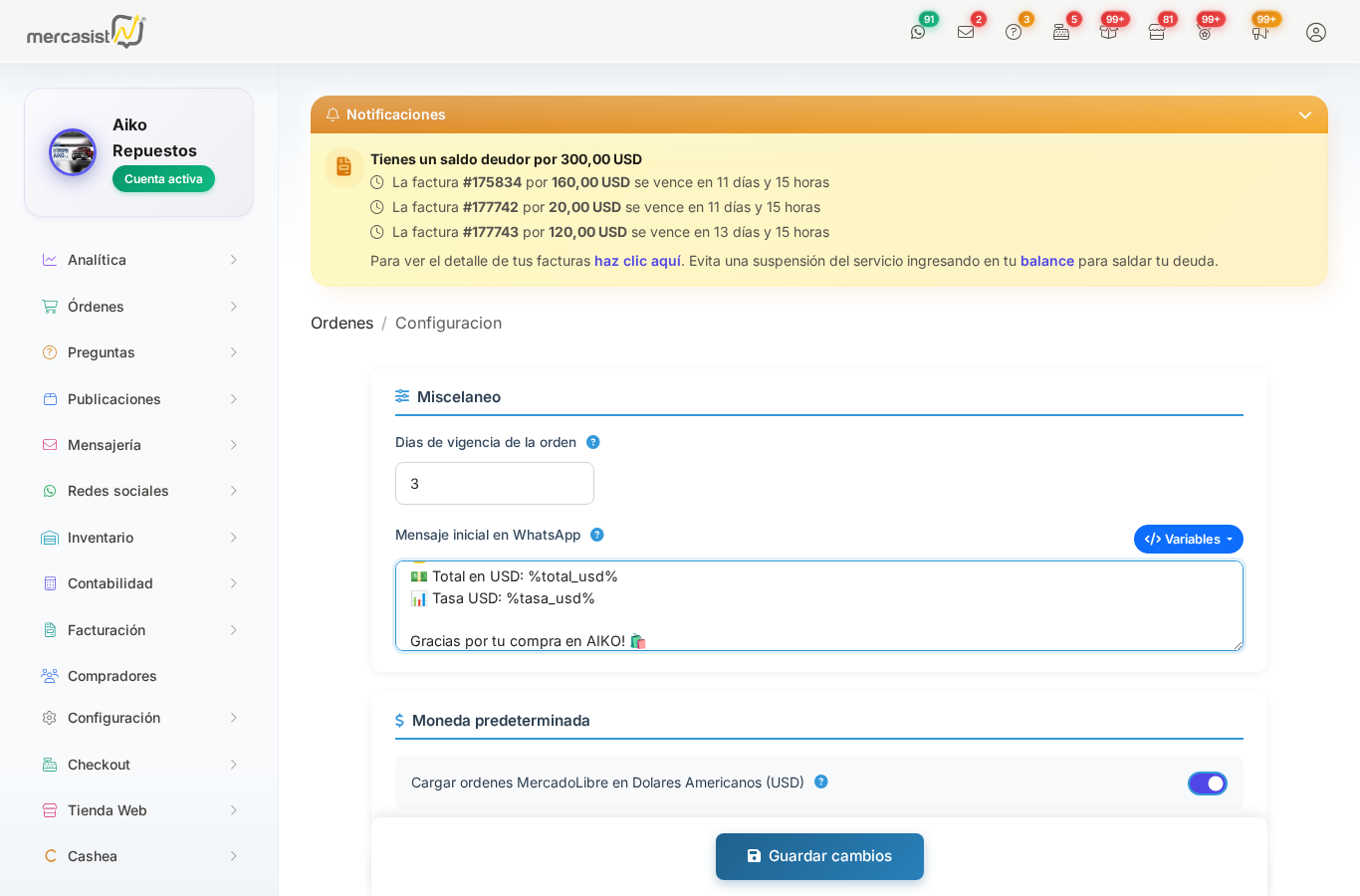
Mensaje de ejemplo con variables de tasa USD configurado en el campo de WhatsApp.
La variable %lista_articulos% es especial: permite generar una lista que se repite para cada articulo de la orden. Se usa encerrando el contenido entre dos marcas:
%lista_articulos%
- %titulo_articulo% x%cantidad% = %precio%
%lista_articulos%
Resultado: Si la orden tiene 3 articulos, se generaran 3 lineas con el formato indicado, una por cada articulo.
%lista_articulos% puedes usar las variables de articulo como %titulo_articulo%, %cantidad%, %precio% y %sku_articulo%. Estas se reemplazan por los datos de cada articulo.
Una vez configurado el mensaje, puedes enviarlo directamente desde cualquier orden que tenga un numero de telefono registrado.
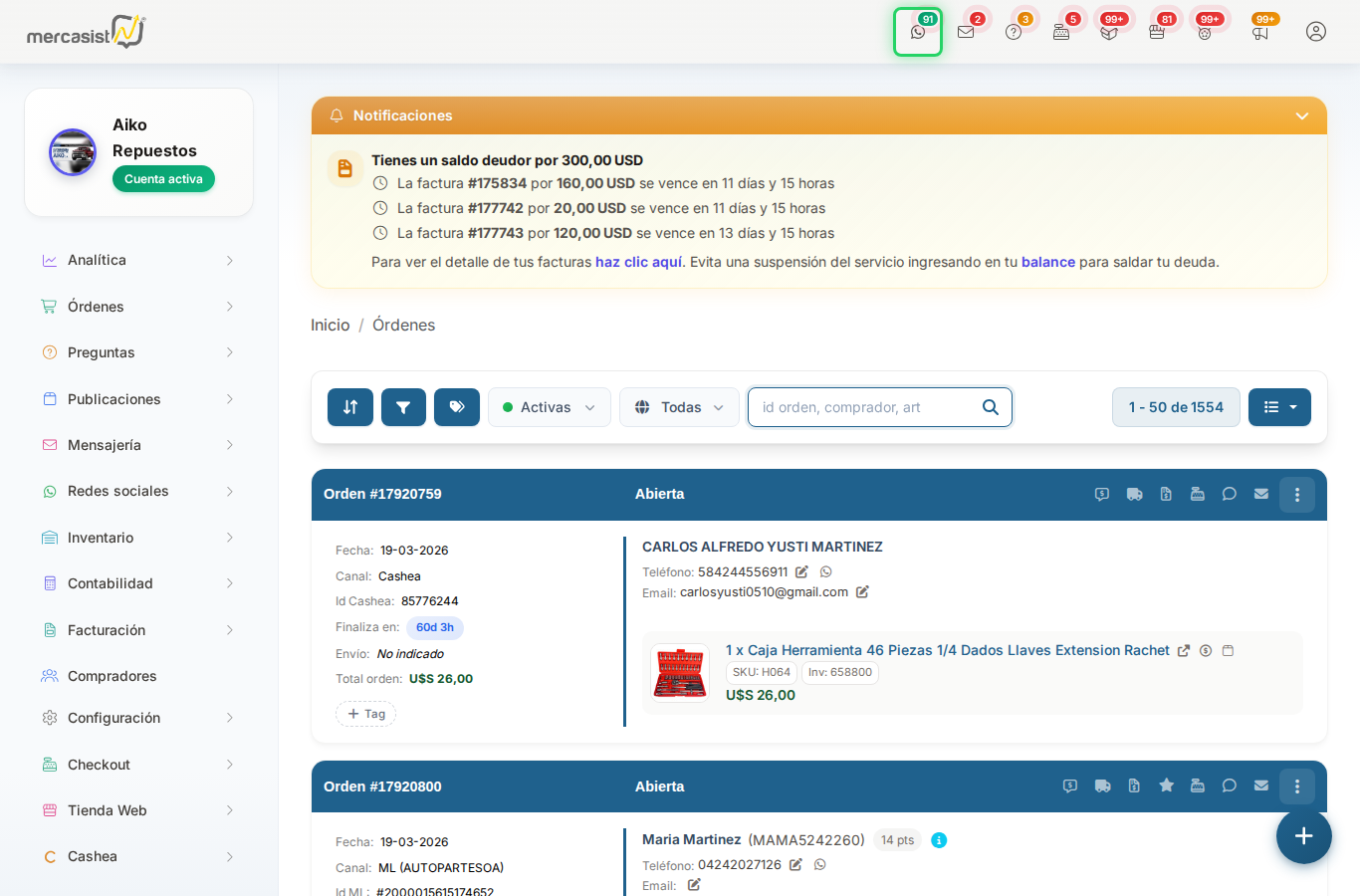
Detalle de una orden mostrando el icono de WhatsApp junto a los datos del comprador.
Al hacer clic, el sistema:
Si vendes en USD pero tu comprador necesita saber el equivalente en Bolivares:
%total% para el total original y %total_bs_tasa_usd% para el equivalente en Bolivares.Para enviar un resumen completo con todos los articulos:
%lista_articulos% para listar cada producto.%total% al final para el monto total.%enlace_checkout% para que el comprador pueda pagar directamente.Si la tasa de cambio varia con frecuencia:
| Funcionalidad | Ubicacion | Para que sirve |
|---|---|---|
| Tasa de cambio USD | Ordenes → Menu opciones → Tasa de cambio USD | Definir una tasa personalizada para conversion de precios en mensajes |
| Mensaje WhatsApp | Ordenes → Configuracion → Miscelaneo | Configurar la plantilla del mensaje con variables dinamicas |
| Enviar WhatsApp | Detalle de orden → Icono WhatsApp | Enviar el mensaje personalizado al comprador con un clic |