← Volver al indice de tutoriales

Logistica Mercasist (Retiros)
Aprende a crear retiros, gestionar entregas, cobros, pagos, devoluciones y reintegros a traves del servicio de logistica de Mercasist.
Aprende a crear retiros, gestionar entregas, cobros, pagos, devoluciones y reintegros a traves del servicio de logistica de Mercasist.
Un retiro es la solicitud para que Mercasist despache uno o mas articulos de una orden al comprador. Cada retiro tiene un codigo unico, un estatus y un metodo de entrega asociado.
| Estado | Descripcion |
|---|---|
| Creado | El retiro ha sido creado y esta pendiente de que el vendedor envie los productos al almacen. |
| Recibido | El almacen de Mercasist confirmo la recepcion de los productos. Se puede asignar forma de entrega. |
| Listo para entregar | El retiro tiene asignada una forma de entrega y esta listo para ser despachado al comprador. |
| Entregado | El comprador recibio los productos. El retiro se cierra. |
| Anulado | El retiro fue cancelado. |
El vendedor envia los productos al almacen de Mercasist despues de crear el retiro. El retiro queda en estado "Creado" hasta que el almacen confirme la recepcion.
El vendedor ya tiene stock almacenado en Mercasist. El sistema valida la disponibilidad y el retiro pasa directamente a estado "Recibido" de forma automatica.
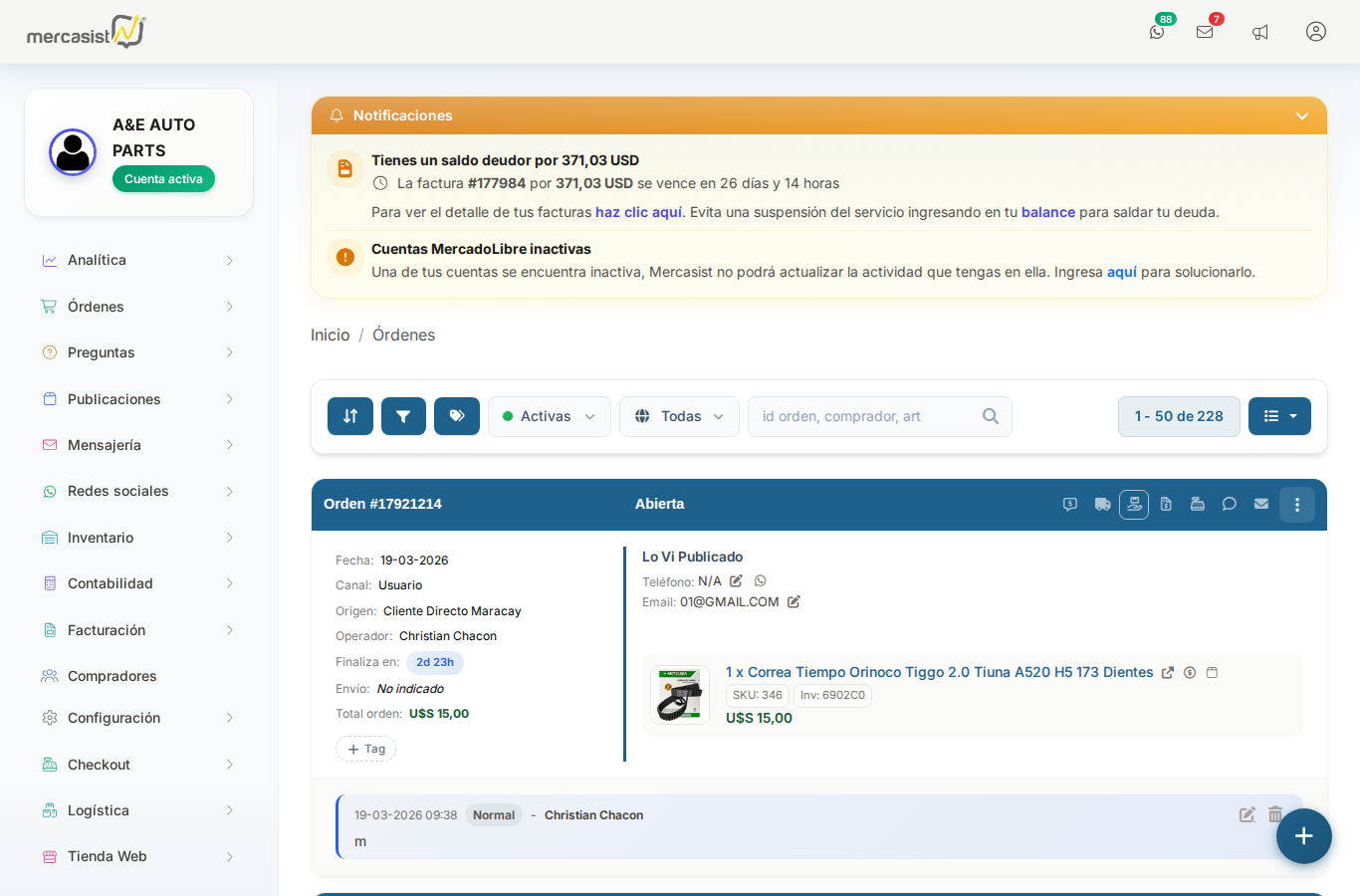
El icono de retiro (mano con caja) se encuentra en la barra de acciones de cada orden.
Al hacer clic se abre el formulario "Crear retiro en Mercasist" con las siguientes secciones:
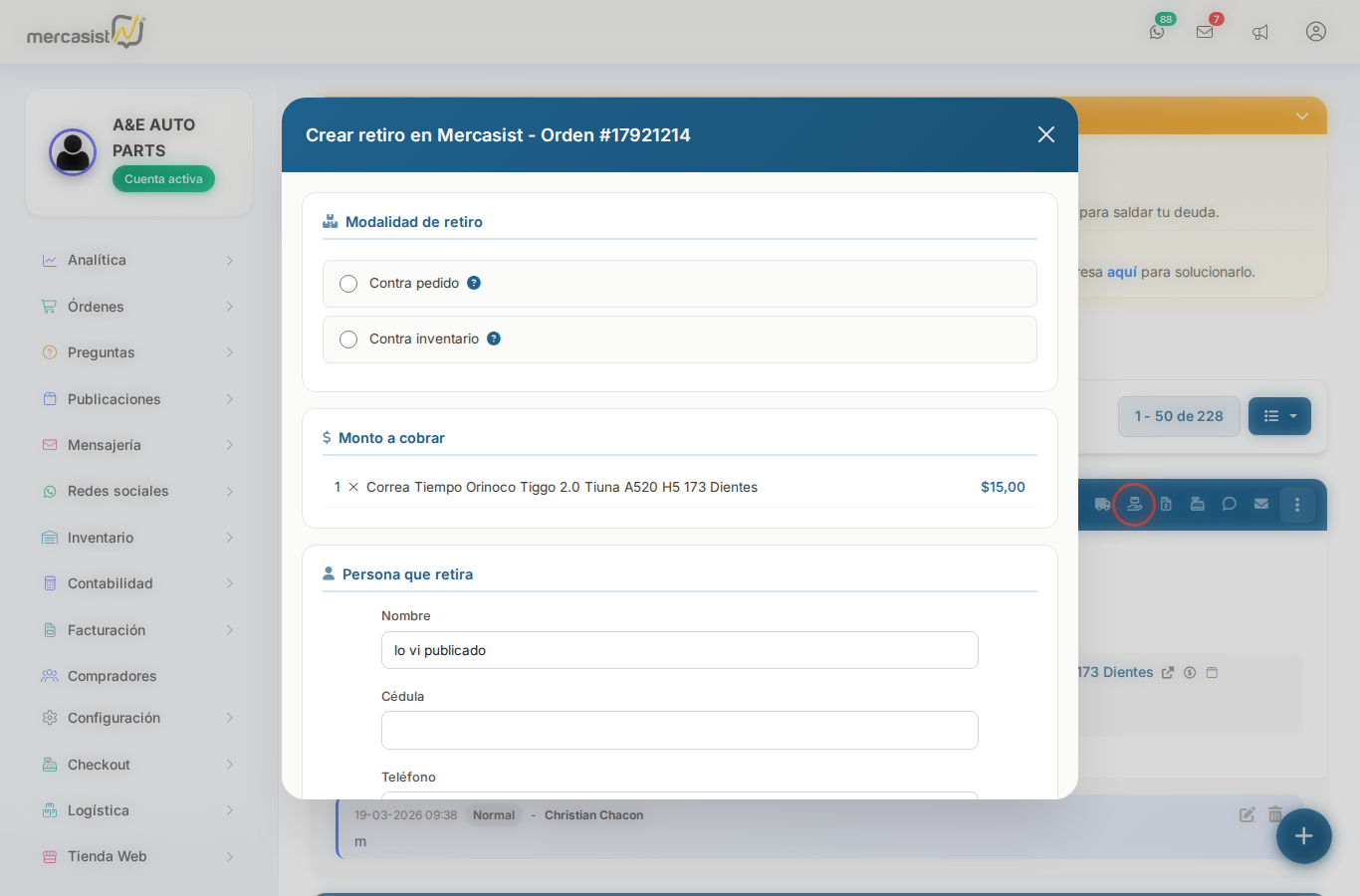
Formulario de creacion de retiro mostrando las secciones de modalidad, monto a cobrar y persona que retira.
Selecciona como enviaran los productos al almacen:
Muestra los articulos de la orden con sus cantidades y precios. Puedes modificar el precio de cada articulo haciendo clic en el monto. El total se recalcula automaticamente.
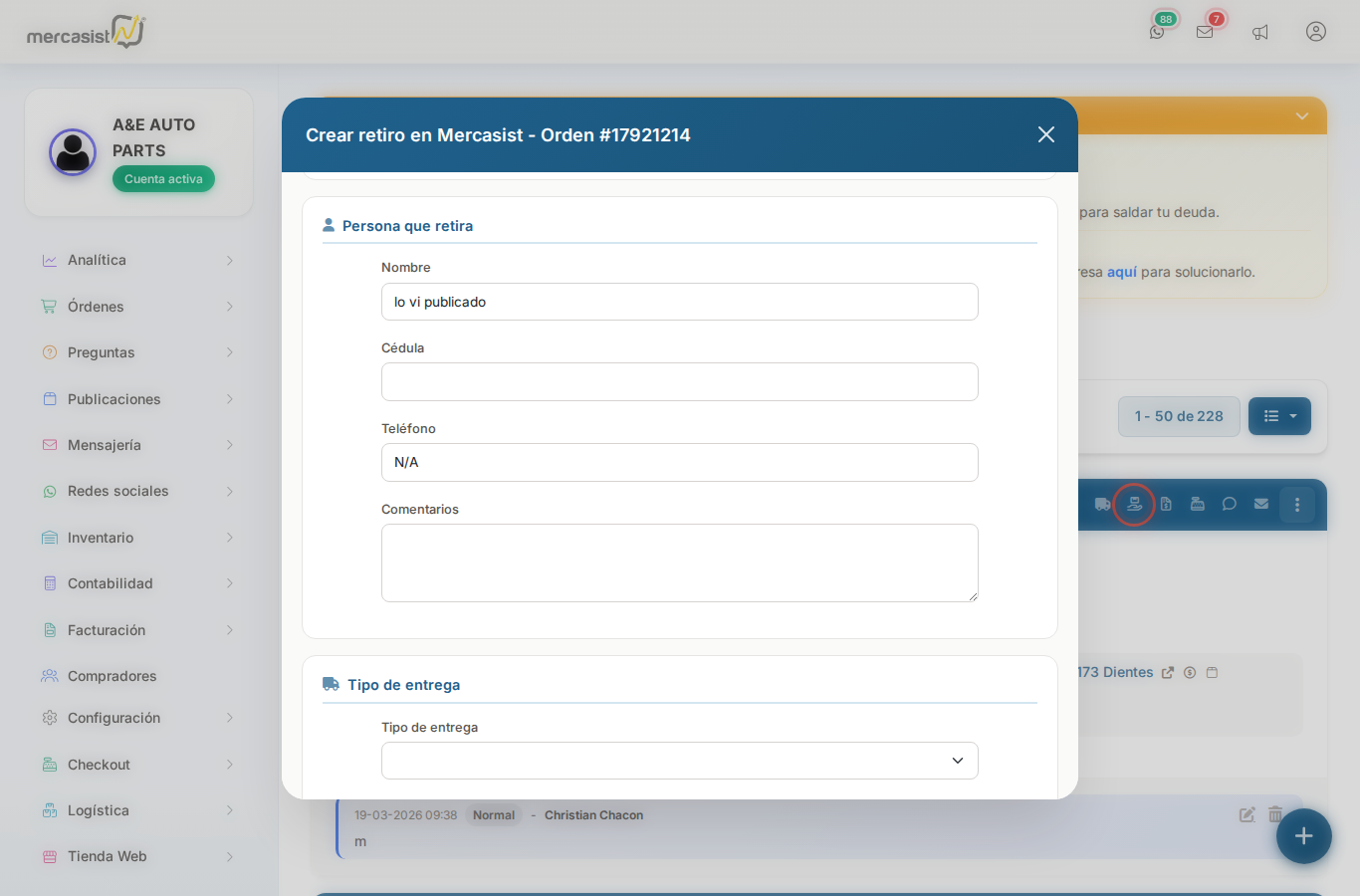
Seccion de persona que retira con campos de nombre, cedula, telefono y comentarios. Debajo aparece el selector de tipo de entrega.
Ingresa los datos de la persona que recibira los productos:
Al crear el retiro, debes seleccionar como se entregara el paquete al comprador. Hay 4 opciones disponibles:
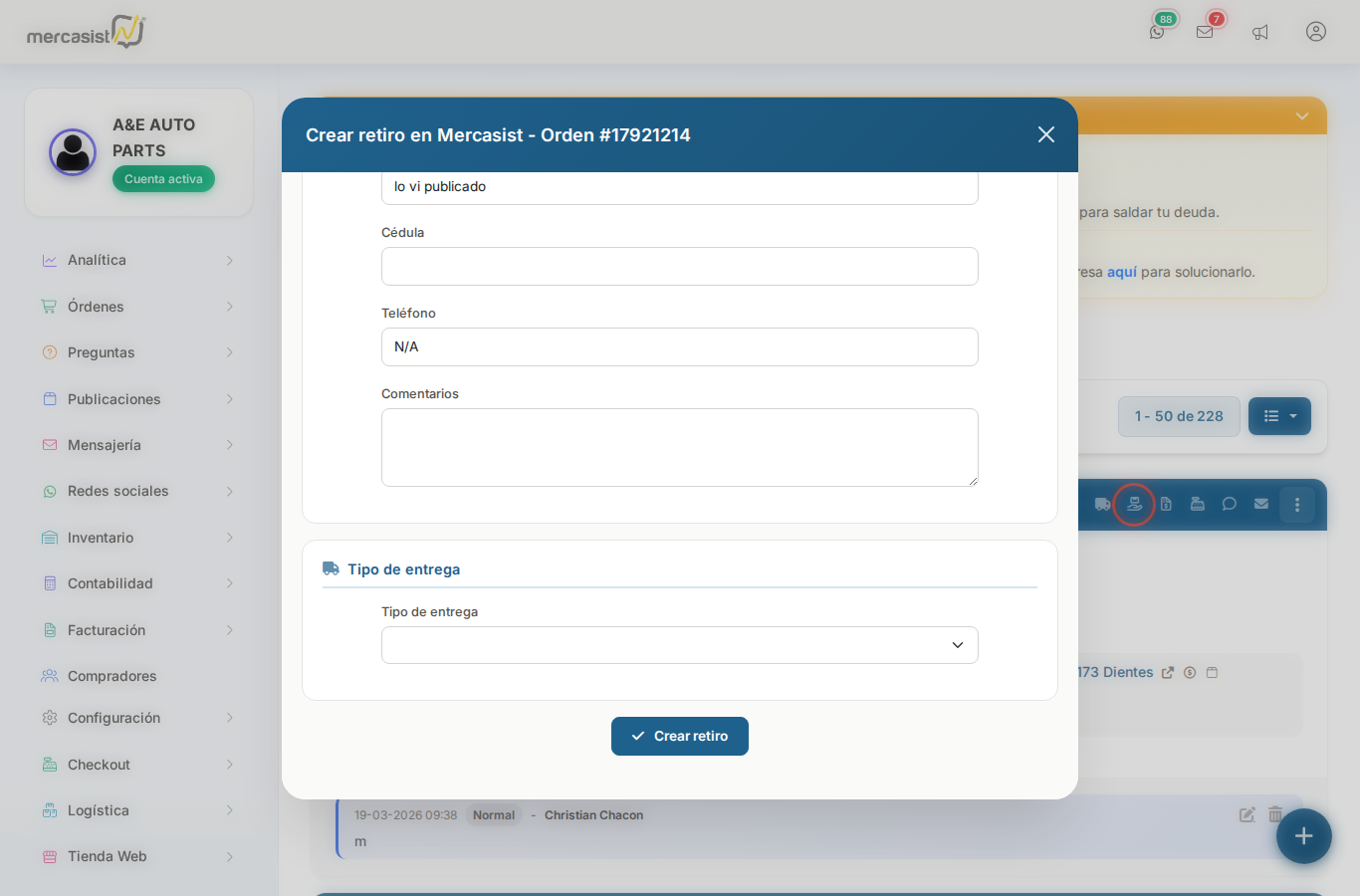
Dropdown de tipo de entrega con las cuatro opciones disponibles.
El comprador (o alguien autorizado) retira el paquete directamente en la oficina de Mercasist. No requiere informacion adicional de direccion.
Un motorizado de Mercasist entrega el paquete dentro de la zona urbana (Caracas). Este formulario solicita:
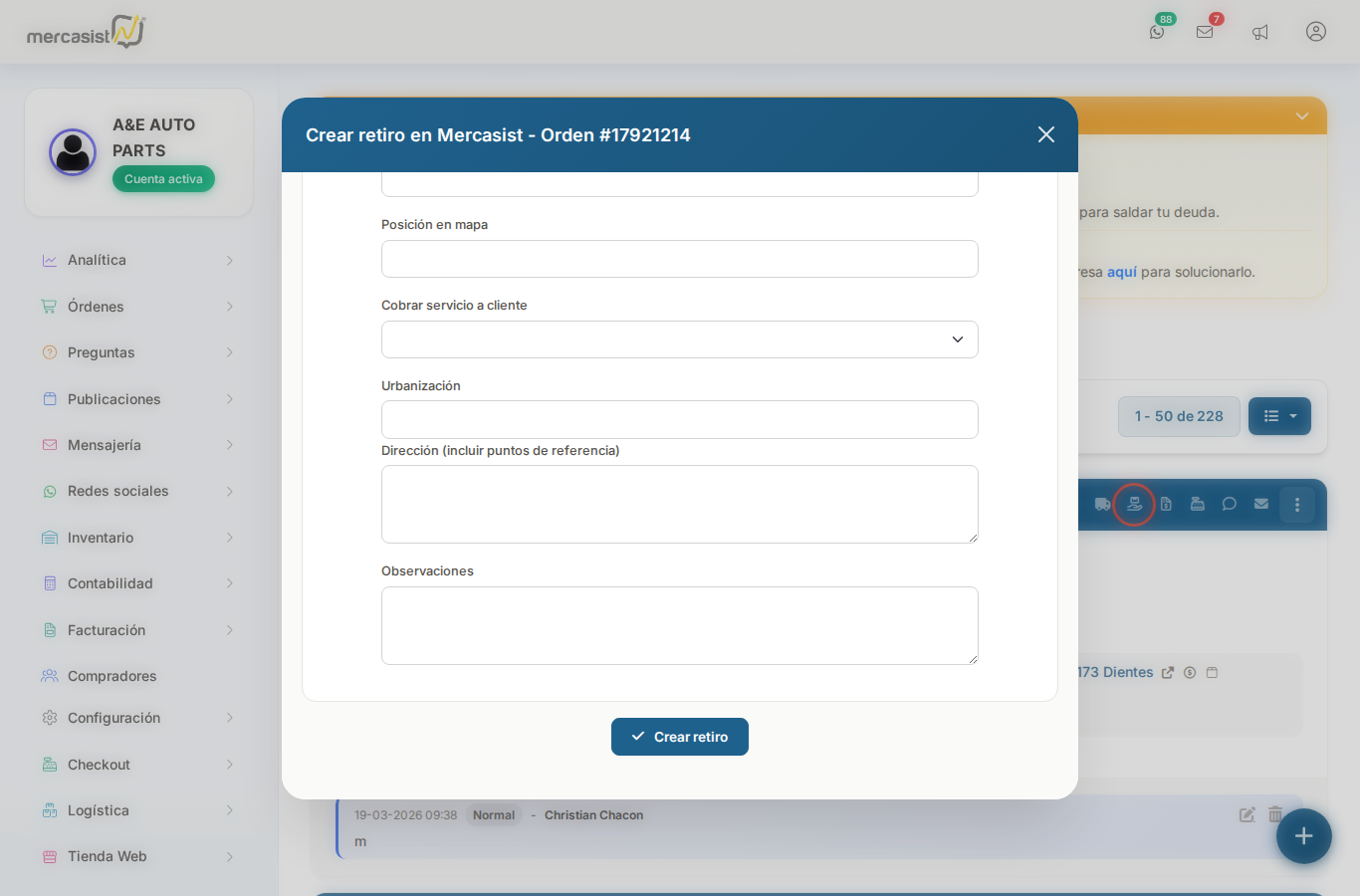
Formulario de envio urbano motorizado con campos de posicion, urbanizacion, direccion y observaciones.
| Campo | Descripcion |
|---|---|
| Nombre del receptor | Persona que recibira el paquete |
| Telefono | Numero de contacto del receptor |
| Posicion en mapa | Enlace de Google Maps u otra referencia de ubicacion |
| Cobrar servicio a cliente | Indica si el costo del motorizado se cobra al comprador o lo asume el vendedor |
| Urbanizacion | Busqueda con autocompletado. Al seleccionar, se muestra la tarifa correspondiente a esa zona |
| Direccion | Direccion completa con puntos de referencia |
| Observaciones | Instrucciones adicionales para el motorizado |
Para envios fuera de la zona urbana, mediante empresas transportistas nacionales:
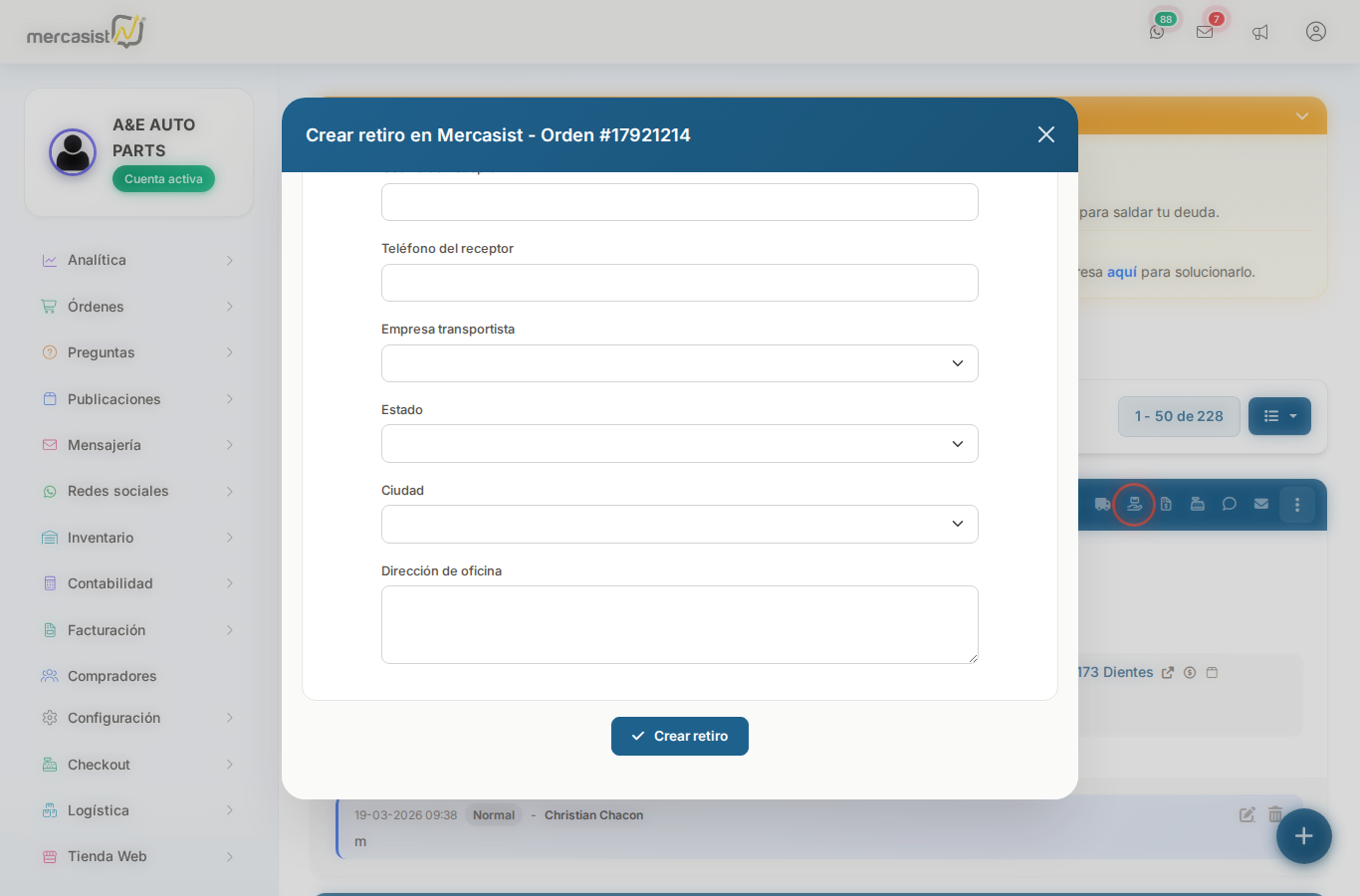
Formulario de envio nacional con seleccion de transportista, estado, ciudad y direccion de oficina.
| Campo | Descripcion |
|---|---|
| Nombre del receptor | Persona que retirara en la oficina del transportista |
| Cedula | Documento de identidad del receptor |
| Telefono del receptor | Numero de contacto |
| Empresa transportista | Seleccionar: Domesa, Zoom, Tealca o MRW |
| Estado | Estado de destino (carga las ciudades automaticamente) |
| Ciudad | Ciudad de destino (se actualiza segun el estado seleccionado) |
| Direccion de oficina | Referencia de la oficina del transportista donde retirara el comprador |
Si ya tienes una guia de envio pagada con algun transportista, puedes subirla directamente:
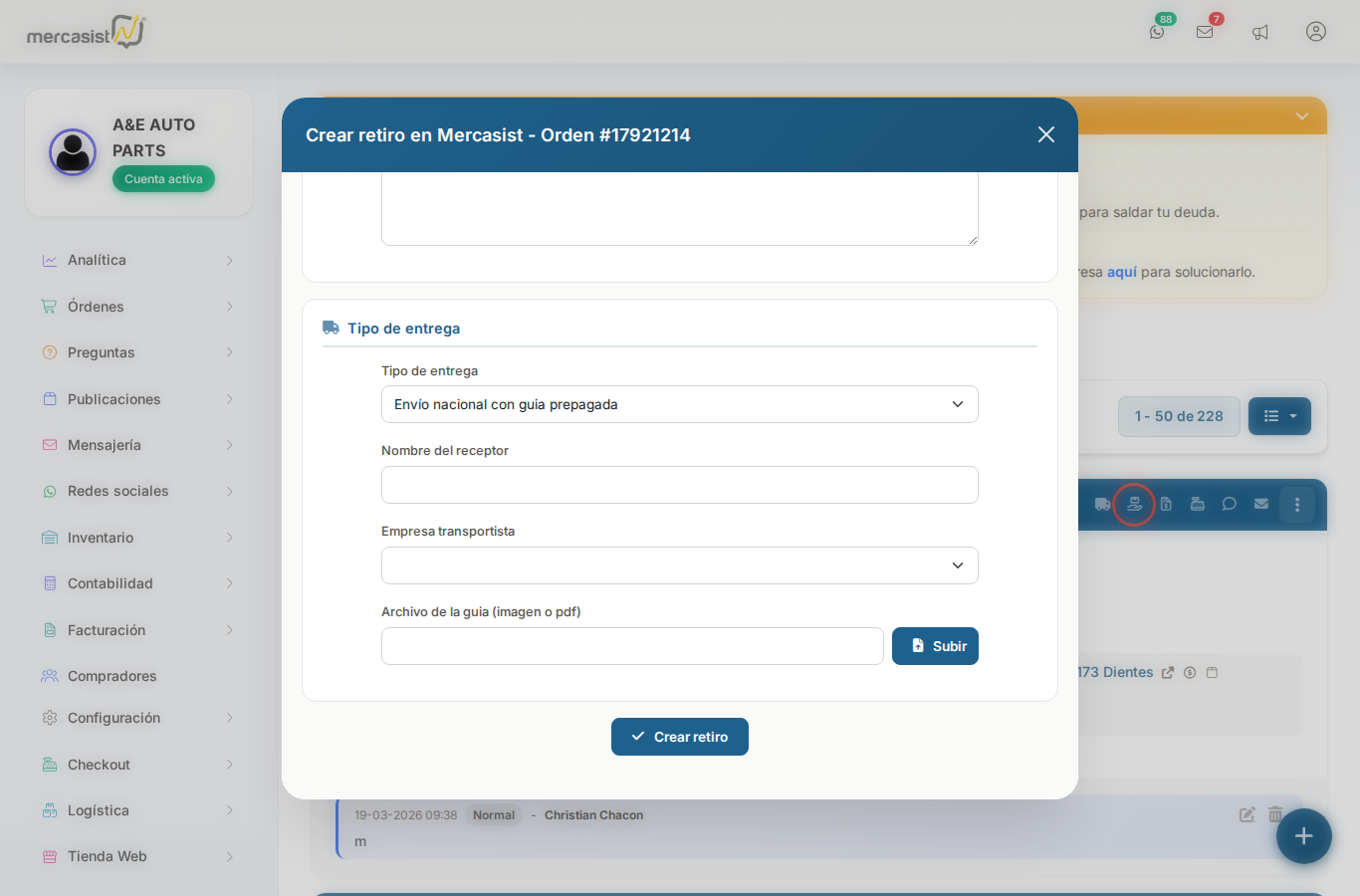
Formulario de envio con guia prepagada. Solo requiere nombre del receptor, transportista y subir el archivo de la guia.
| Campo | Descripcion |
|---|---|
| Nombre del receptor | Persona que recibira el paquete |
| Empresa transportista | Seleccionar el transportista de la guia |
| Archivo de la guia | Subir imagen o PDF de la guia prepagada |
Una vez creado el retiro, aparecera un panel de informacion en la orden con todos los detalles y acciones disponibles:
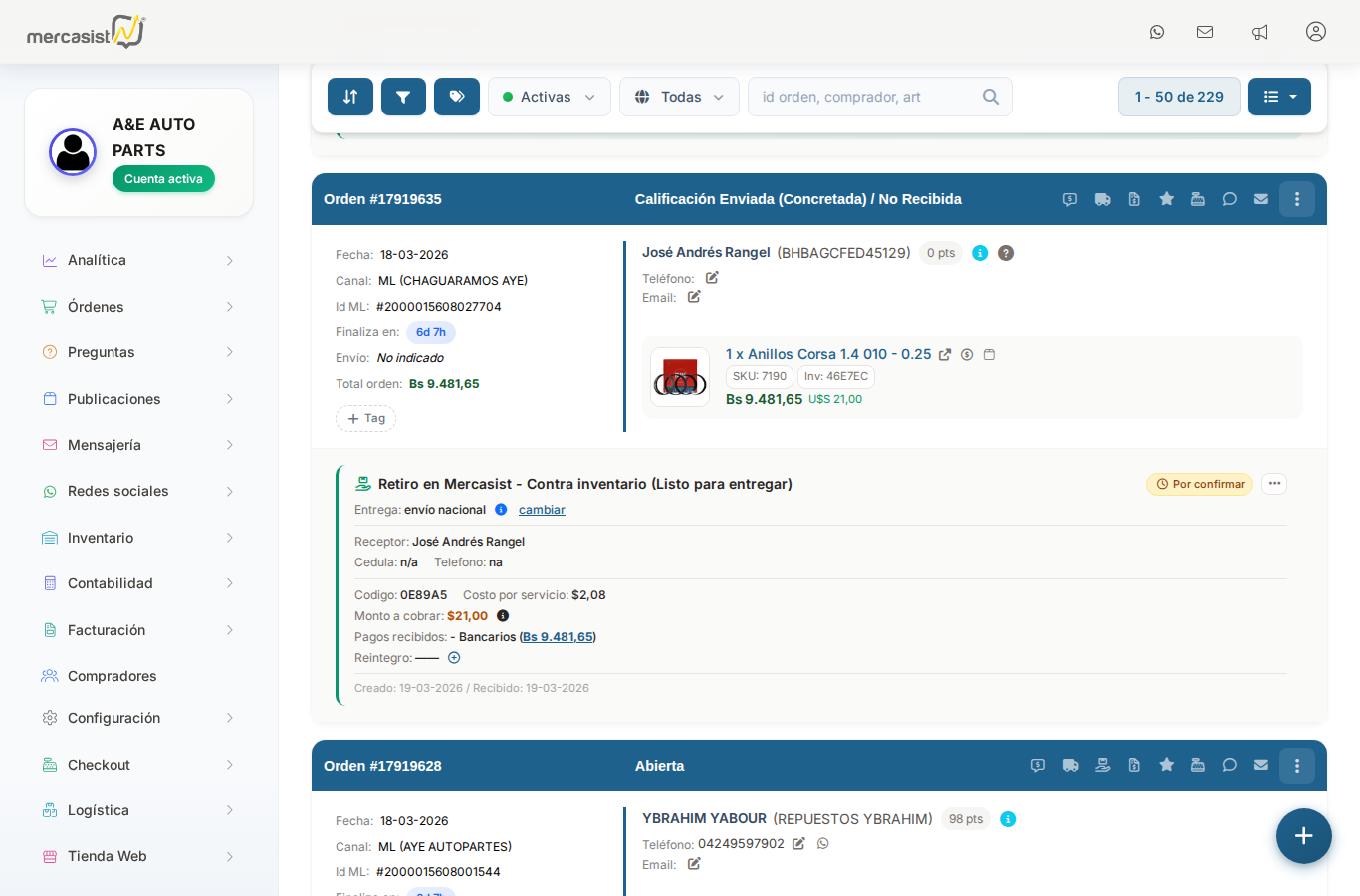
Panel de retiro dentro de una orden real. Muestra el estado, tipo de entrega, datos del receptor, codigo, monto a cobrar, pagos recibidos y fechas.
El panel del retiro muestra:
| Elemento | Descripcion |
|---|---|
| Modalidad y estado | Indica si es contra pedido o inventario, y el estado actual (Creado, Recibido, Listo para entregar, Entregado) |
| Tipo de entrega | Metodo de entrega asignado (personal, motorizado, envio nacional) con enlace para cambiar |
| Receptor | Nombre, cedula y telefono de la persona que recibe |
| Codigo | Codigo unico del retiro (6 caracteres) |
| Costo por servicio | Comision cobrada por Mercasist por el servicio de logistica |
| Monto a cobrar | Total que se debe cobrar al comprador. Se puede editar |
| Pagos recibidos | Detalle de pagos bancarios y pagos moviles registrados |
| Reintegro | Si hay dinero a devolver al vendedor |
| Fechas | Fecha de creacion y fecha de recepcion en almacen |
Puedes modificar los datos de la persona que retira haciendo clic en "cambiar" junto a la seccion de entrega. Se abre un formulario donde puedes actualizar nombre, cedula, telefono y comentarios.
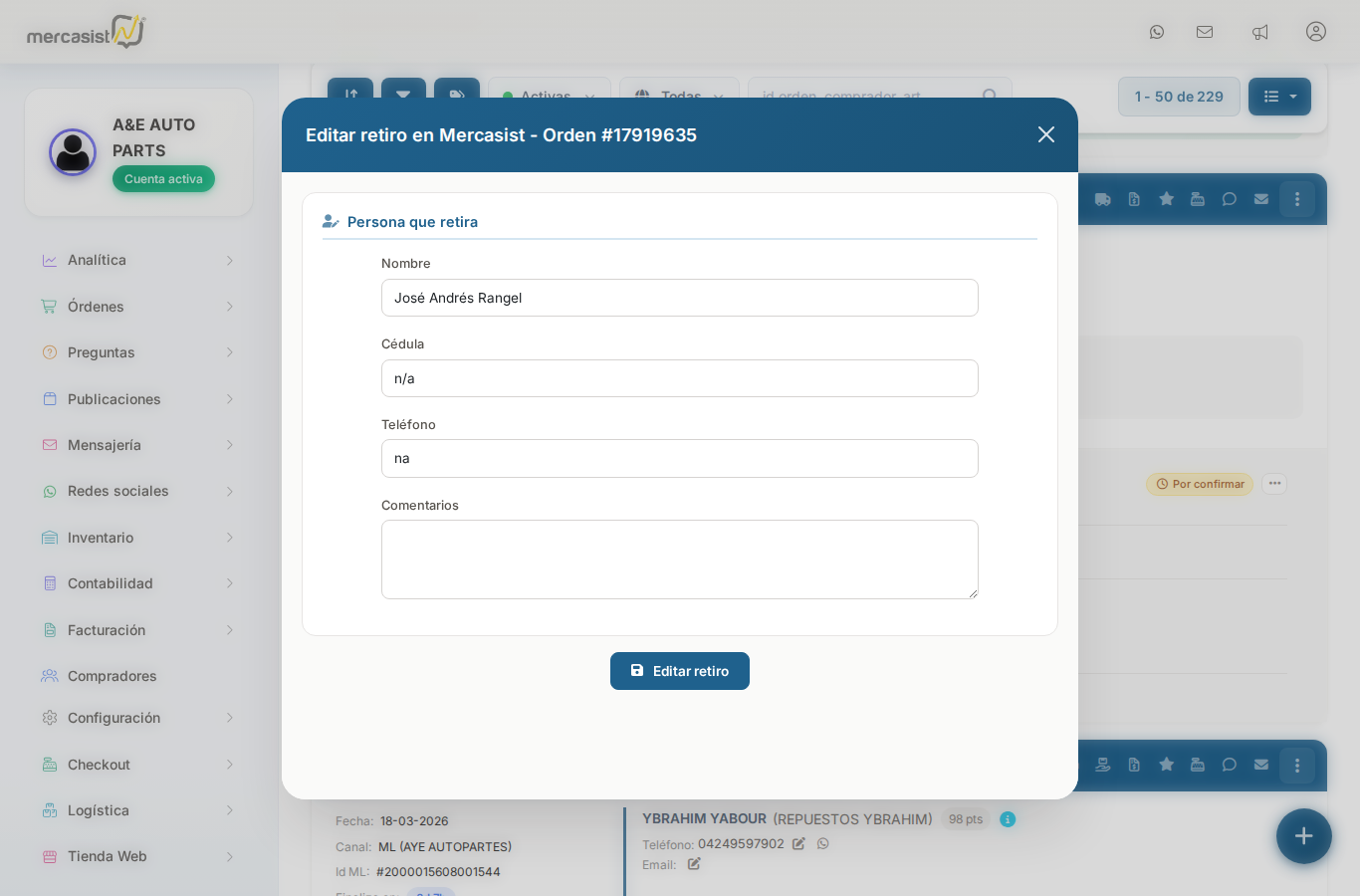
Formulario de edicion de datos de la persona que retira.
Haz clic en el monto a cobrar para abrir el editor de montos. Puedes ajustar el precio de cada articulo individualmente y el total se recalculara automaticamente.
Para registrar un pago bancario del comprador:
Si el comprador pago mediante pago movil (Ussd), estos aparecen automaticamente en la seccion de pagos recibidos del retiro.
Si necesitas devolver dinero al vendedor (por ejemplo, por diferencia de precios o devolucion parcial):
Si el comprador necesita devolver articulos:
Cuando el retiro es por envio nacional, puedes rastrear el paquete directamente desde Mercasist:
| Transportista | Tipo de tracking |
|---|---|
| MRW | Tracking en tiempo real via API. Muestra timeline de eventos (aceptado, en camino, en agencia destino, entregado) |
| Tealca | Tracking en tiempo real via API. Similar a MRW con eventos de seguimiento |
| Zoom | Redirige al portal publico de Zoom para consultar el estado de la guia |
| Domesa | Consulta manual en el portal de Domesa |
Mercasist permite imprimir etiquetas de envio para tus retiros:
A continuacion el proceso paso a paso desde la creacion hasta la entrega:
Abre la orden, haz clic en el icono de retiro, selecciona modalidad (contra pedido o inventario), verifica el monto a cobrar, ingresa datos del receptor y selecciona tipo de entrega.
Si es contra pedido, envia los productos al almacen de Mercasist. El retiro queda en estado "Creado" hasta que confirmen la recepcion. Si es contra inventario, este paso se salta automaticamente.
El almacen confirma que recibio los productos. El retiro pasa a estado "Recibido". Se puede asignar o cambiar la forma de entrega.
A medida que el comprador realiza pagos (bancarios o pago movil), registralos en el panel del retiro. El sistema lleva el control del saldo pendiente.
Segun el tipo de entrega seleccionado, Mercasist despacha el paquete. El retiro pasa a estado "Listo para entregar" y finalmente a "Entregado" cuando el comprador recibe los productos.
Si hay diferencias en montos, puedes crear un reintegro. Si el comprador necesita devolver articulos, puedes autorizar una devolucion.
| Accion | Donde | Cuando |
|---|---|---|
| Crear retiro | Icono de retiro en la orden | Cuando quieras despachar articulos via Mercasist |
| Editar retiro | Panel del retiro → "cambiar" | Para modificar datos del receptor |
| Editar montos | Panel del retiro → Monto a cobrar | Para ajustar precios de articulos |
| Agregar pago | Panel del retiro → "Bancarios" | Cuando el comprador realiza un pago |
| Crear reintegro | Panel del retiro → "Reintegro" | Para devolver dinero al vendedor |
| Autorizar devolucion | Panel del retiro (estado Recibido) | Cuando el comprador necesita devolver articulos |
| Ver tracking | Panel del retiro (envio nacional) | Para rastrear el paquete con el transportista |
| Imprimir etiqueta | Panel del retiro → Icono impresora | Para generar etiquetas de envio |