← Volver al indice de tutoriales

Envio y Seguimiento
Aprende a configurar la direccion de envio, agregar tracking, generar etiquetas y gestionar retiros en tienda.
Aprende a configurar la direccion de envio, agregar tracking, generar etiquetas y gestionar retiros en tienda.
Para configurar la direccion de envio de una orden, accede desde el icono de envio en la tarjeta de la orden. Se abrira un formulario con los campos de envio.
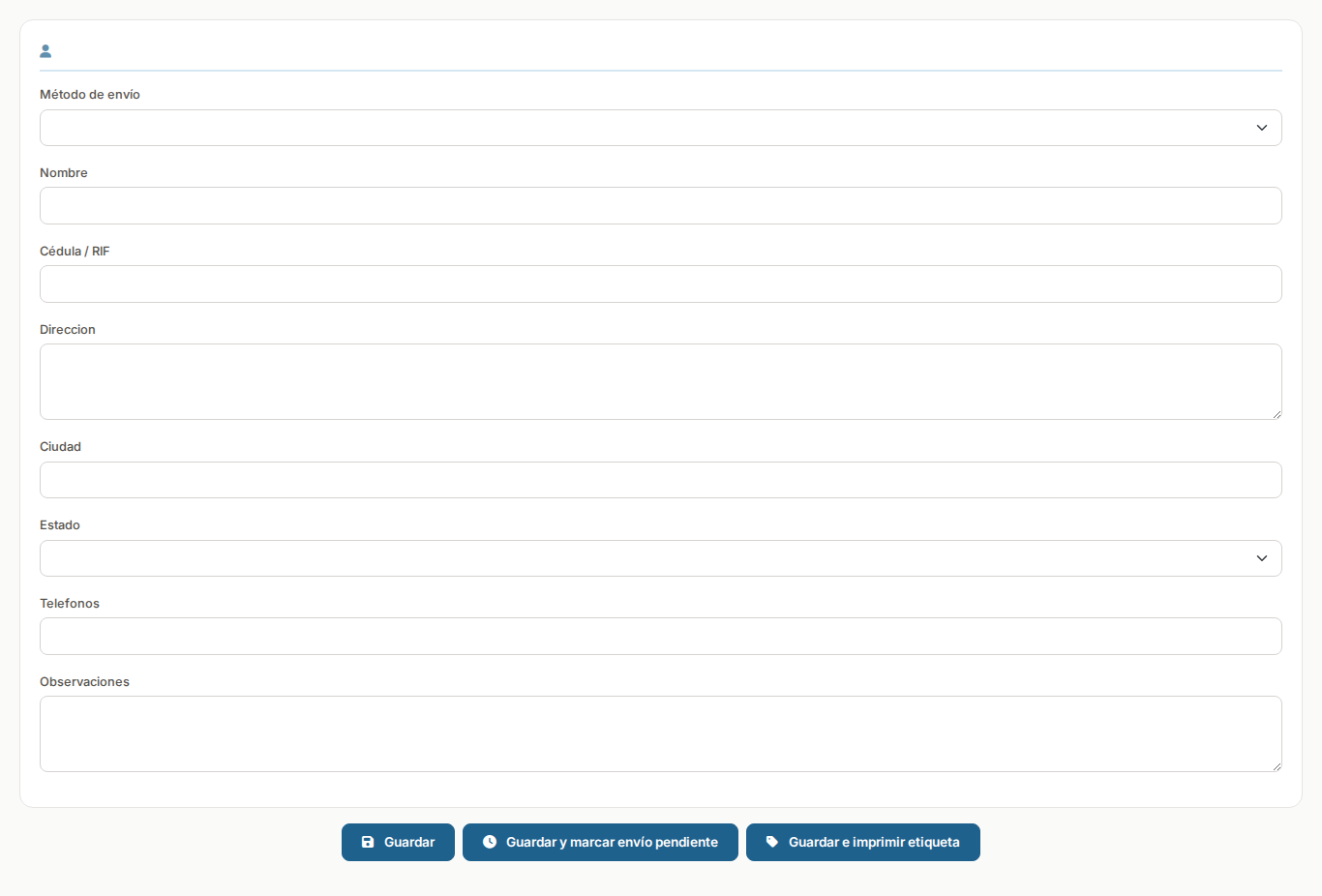
Formulario de direccion de envio con metodo, datos del destinatario y botones de accion
Los campos disponibles son:
| Campo | Descripcion |
|---|---|
| Metodo de envio | Selecciona el metodo de envio configurado en tu cuenta (ej: MRW, Tealca, Zoom, envio propio, etc.) |
| Nombre | Nombre completo del destinatario |
| Cedula / RIF | Documento de identidad del destinatario |
| Direccion | Direccion completa de entrega |
| Ciudad | Ciudad de destino |
| Estado | Estado o provincia de destino |
| Telefonos | Telefonos de contacto del destinatario |
| Observaciones | Notas adicionales sobre la entrega |
Al guardar la direccion, tienes tres opciones:
Una vez que el paquete fue despachado, puedes registrar el numero de tracking y notificar al comprador automaticamente.
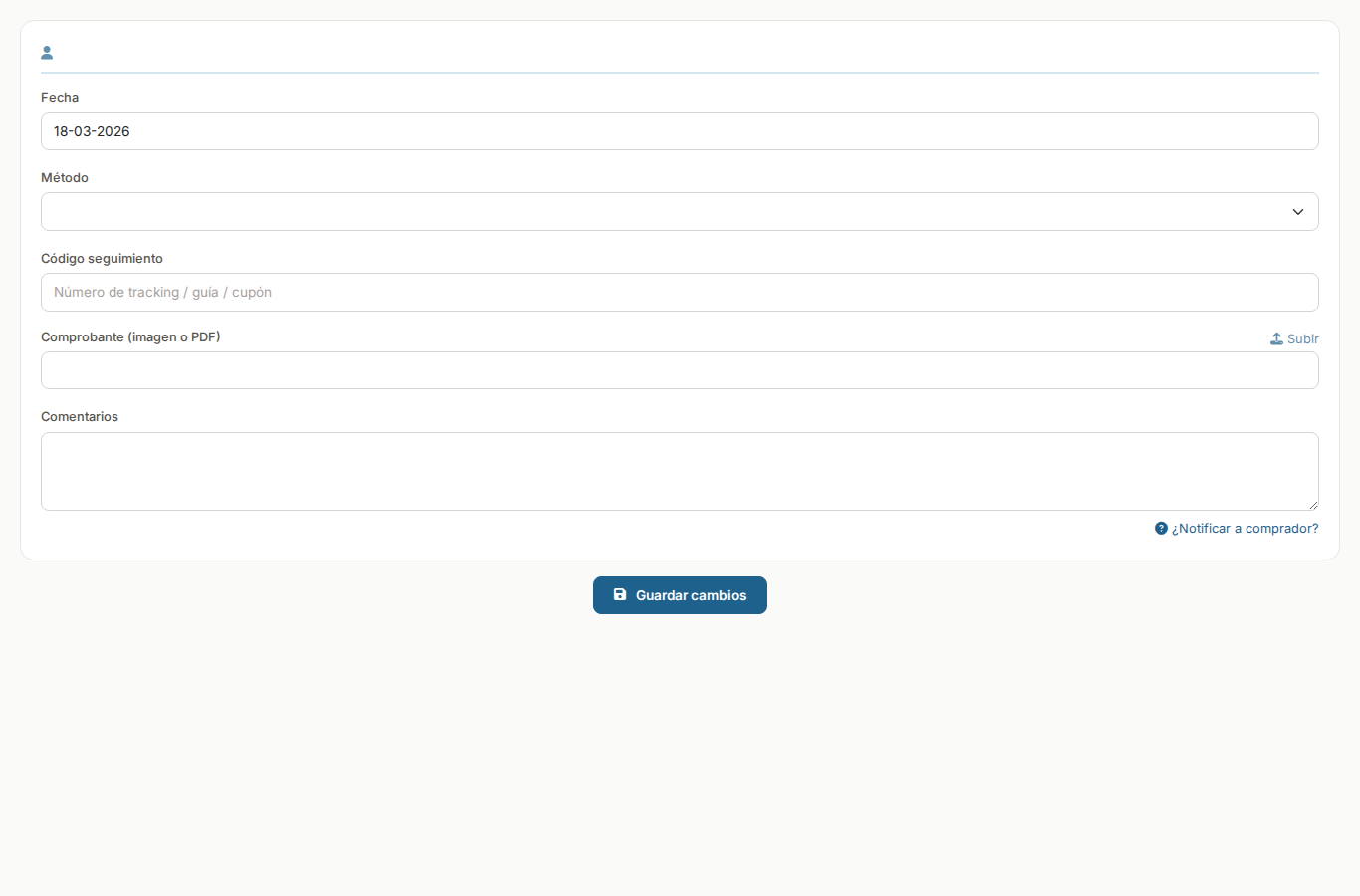
Formulario para registrar el tracking y notificar al comprador
| Campo | Descripcion |
|---|---|
| Fecha | Fecha de envio (por defecto: fecha actual) |
| Metodo | Empresa de transporte utilizada. Si no esta en la lista, selecciona "Otro" para escribir el nombre manualmente |
| Codigo seguimiento | Numero de tracking, guia o cupon proporcionado por la empresa de transporte |
| Comprobante | Puedes subir una imagen o PDF del comprobante de envio (opcional) |
| Comentarios | Comentarios adicionales que se incluiran en la notificacion al comprador |
Al presionar "Guardar cambios", la orden se marca como enviada y, si tienes configurada la notificacion automatica, el comprador recibira un mensaje con los datos del envio.
La etiqueta de envio es un documento imprimible que resume toda la informacion necesaria para el despacho del paquete.
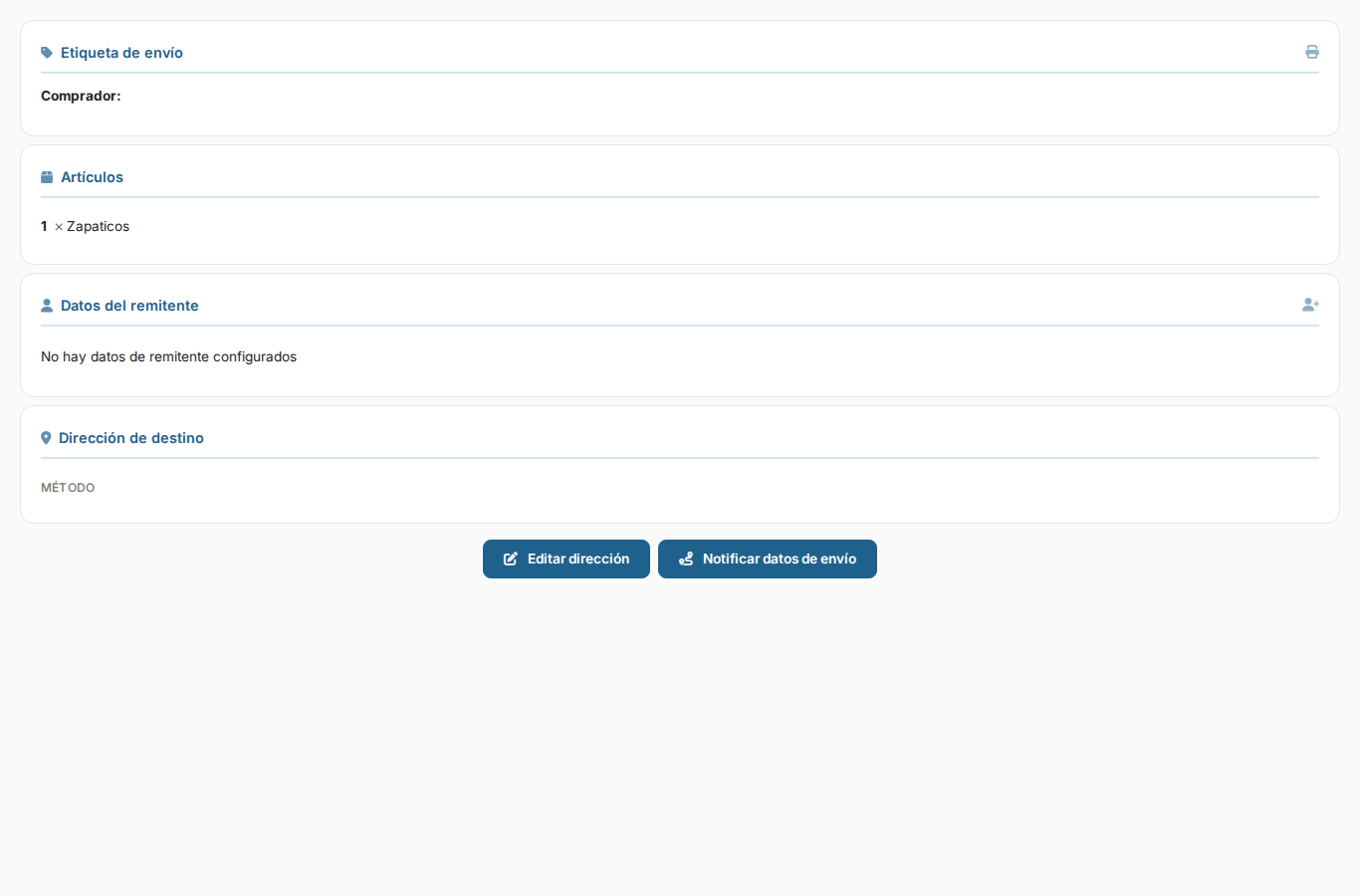
Etiqueta de envio con articulos, datos del remitente y direccion de destino
La etiqueta incluye las siguientes secciones:
Desde la etiqueta puedes:
Si el comprador retira el producto directamente en tu tienda o sucursal, puedes usar la opcion de Retiro en tienda.
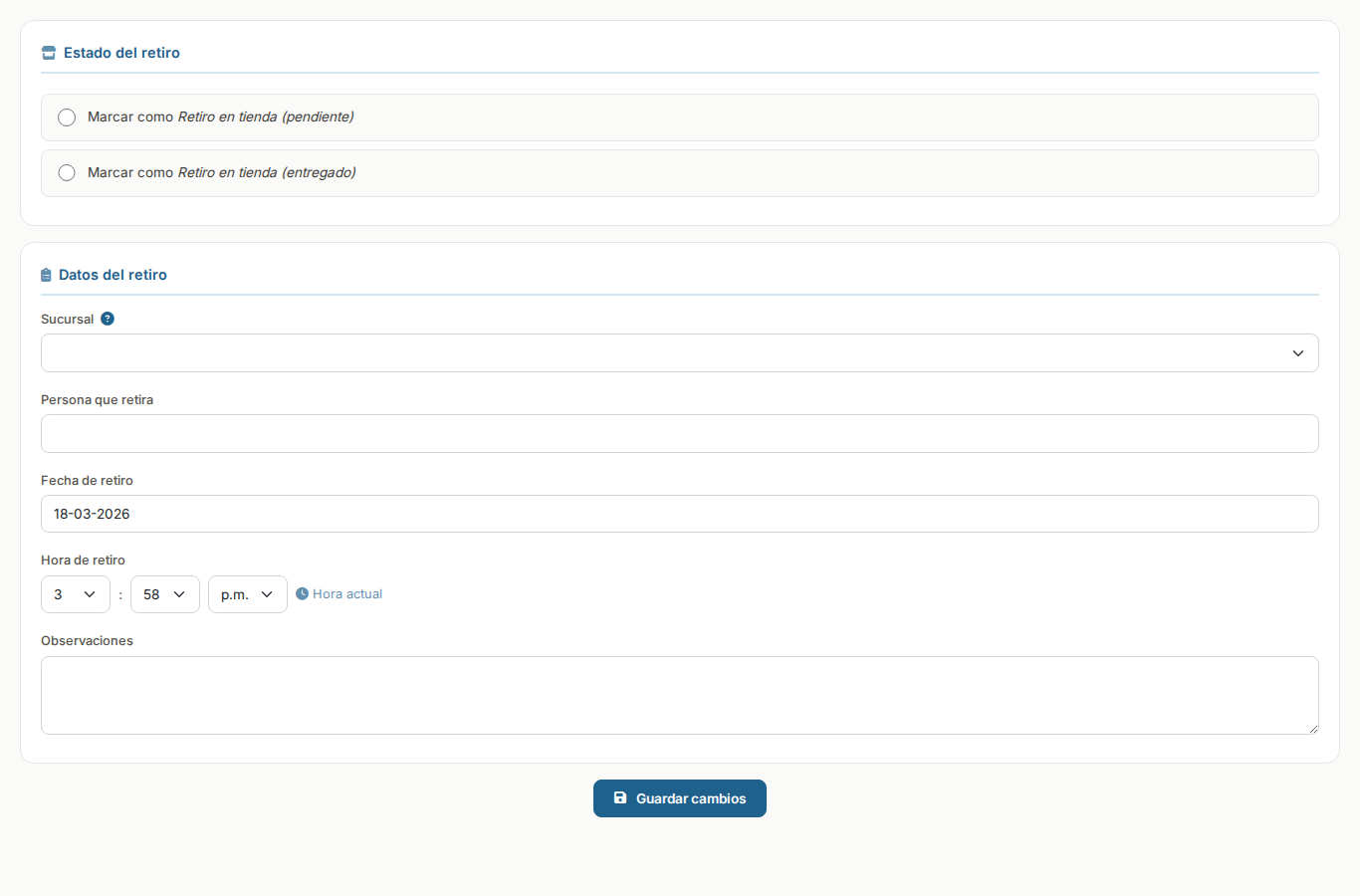
Formulario de retiro en tienda con estado, sucursal, datos de la persona y horario
Primero selecciona el estado:
| Campo | Descripcion |
|---|---|
| Sucursal | La tienda o sucursal donde se realizara el retiro |
| Persona que retira | Nombre de la persona que retirara el producto |
| Fecha de retiro | Fecha programada o realizada del retiro |
| Hora de retiro | Hora programada (puedes usar "Hora actual" para establecer la hora presente) |
| Observaciones | Notas adicionales sobre el retiro |
Existen varias formas de cambiar el estado de envio de una orden:
| Accion | Como hacerlo | Resultado |
|---|---|---|
| Envio pendiente | Usar "Guardar y marcar envio pendiente" en la direccion de envio | La orden queda lista para despachar |
| Enviada | Registrar el tracking en el formulario de notificacion | La orden se marca como enviada automaticamente |
| Retiro en tienda | Usar el formulario de retiro en tienda | La orden se marca como pendiente de retiro o entregada |
| Desde Checkout | Al aprobar un reporte de pago, seleccionar la opcion de envio | Cambia el estado de envio segun la opcion elegida |