← Volver al indice de tutoriales

Editor Masivo
Edita multiples publicaciones simultaneamente desde un archivo de Excel: precios, stock, titulos, descripciones y mas.
Edita multiples publicaciones simultaneamente desde un archivo de Excel: precios, stock, titulos, descripciones y mas.
El Editor Masivo permite actualizar multiples publicaciones de MercadoLibre desde un archivo de Excel. Puedes modificar precios, cantidades, titulos, descripciones, estatus, imagenes, metodos de envio y muchos otros campos de forma simultanea, ahorrando tiempo en tareas repetitivas.
.XLS o .XLSX.
Desde el menu lateral izquierdo, navega a Publicaciones → Edicion masiva.
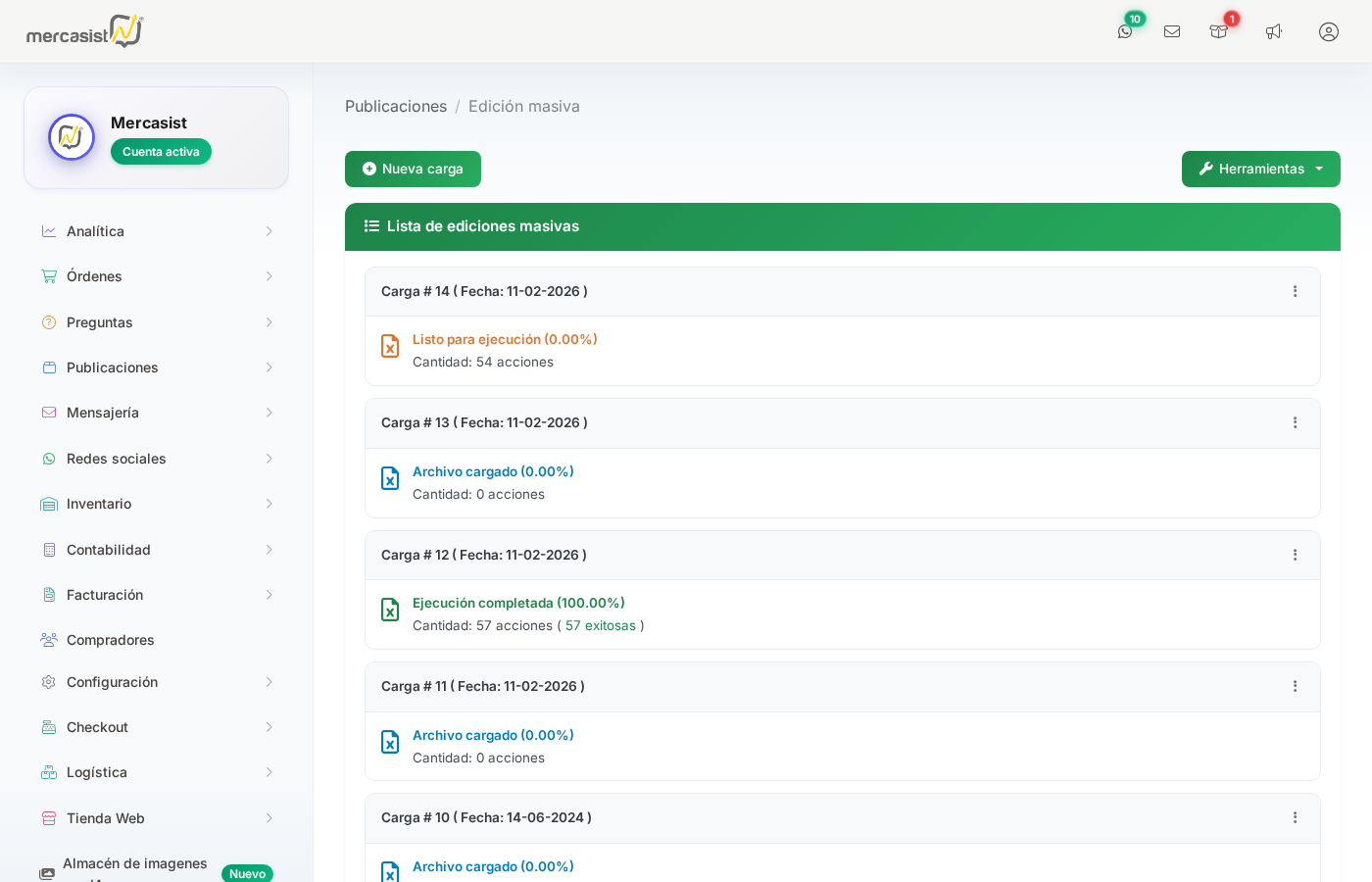
Pagina principal del Editor Masivo con la lista de ediciones masivas
La pagina muestra el breadcrumb Publicaciones / Edicion masiva y contiene dos elementos principales en la barra superior:
Debajo se muestra la Lista de ediciones masivas con el historial de todas las cargas realizadas. Cada carga muestra su numero, fecha, estatus y cantidad de acciones.
El boton "Herramientas" ubicado en la esquina superior derecha despliega un menu con cinco opciones de referencia:
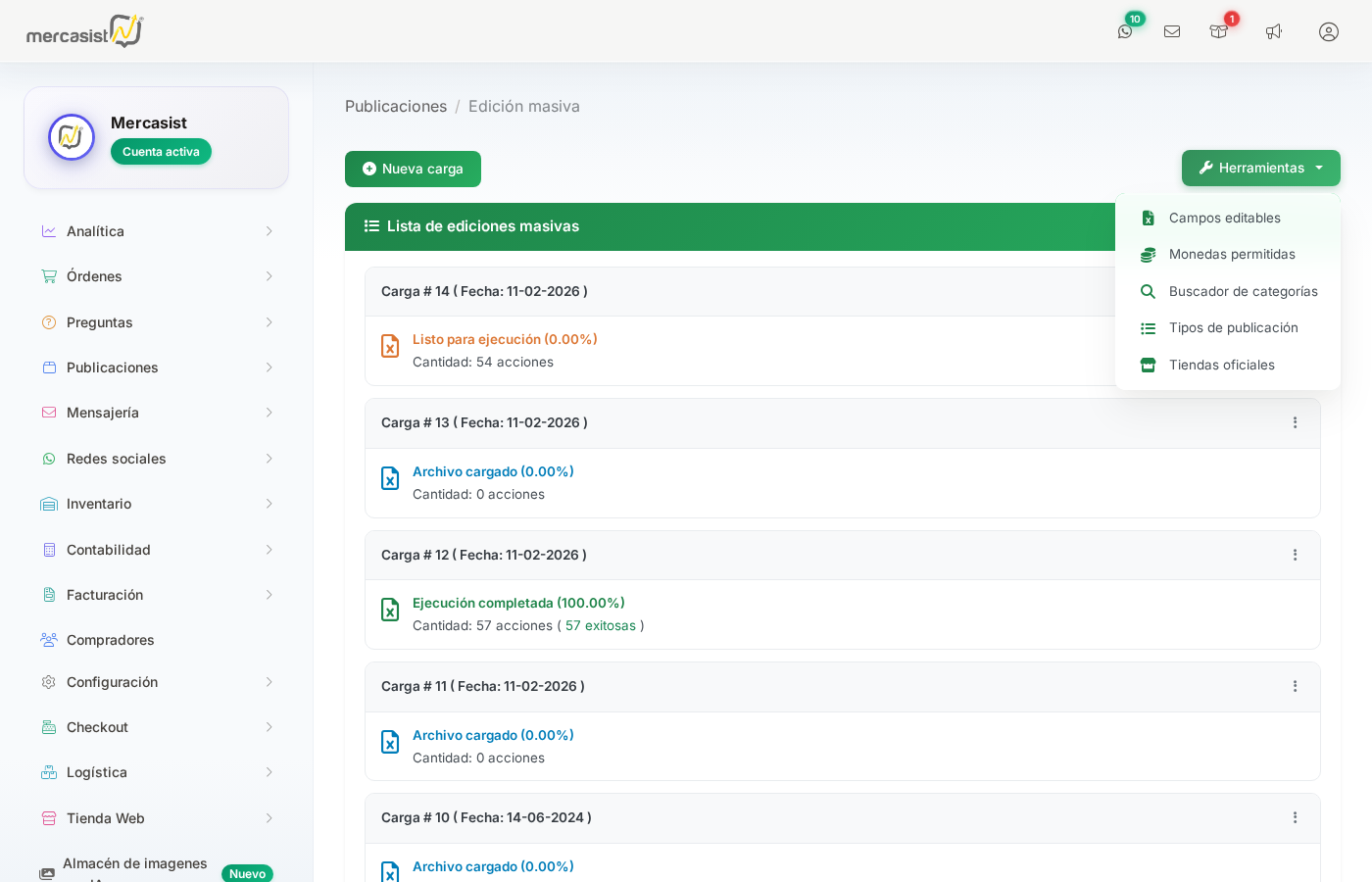
Menu desplegable de Herramientas
Muestra la lista completa de todos los campos que puedes editar desde el archivo de Excel, con instrucciones detalladas sobre el formato que debe tener cada campo.
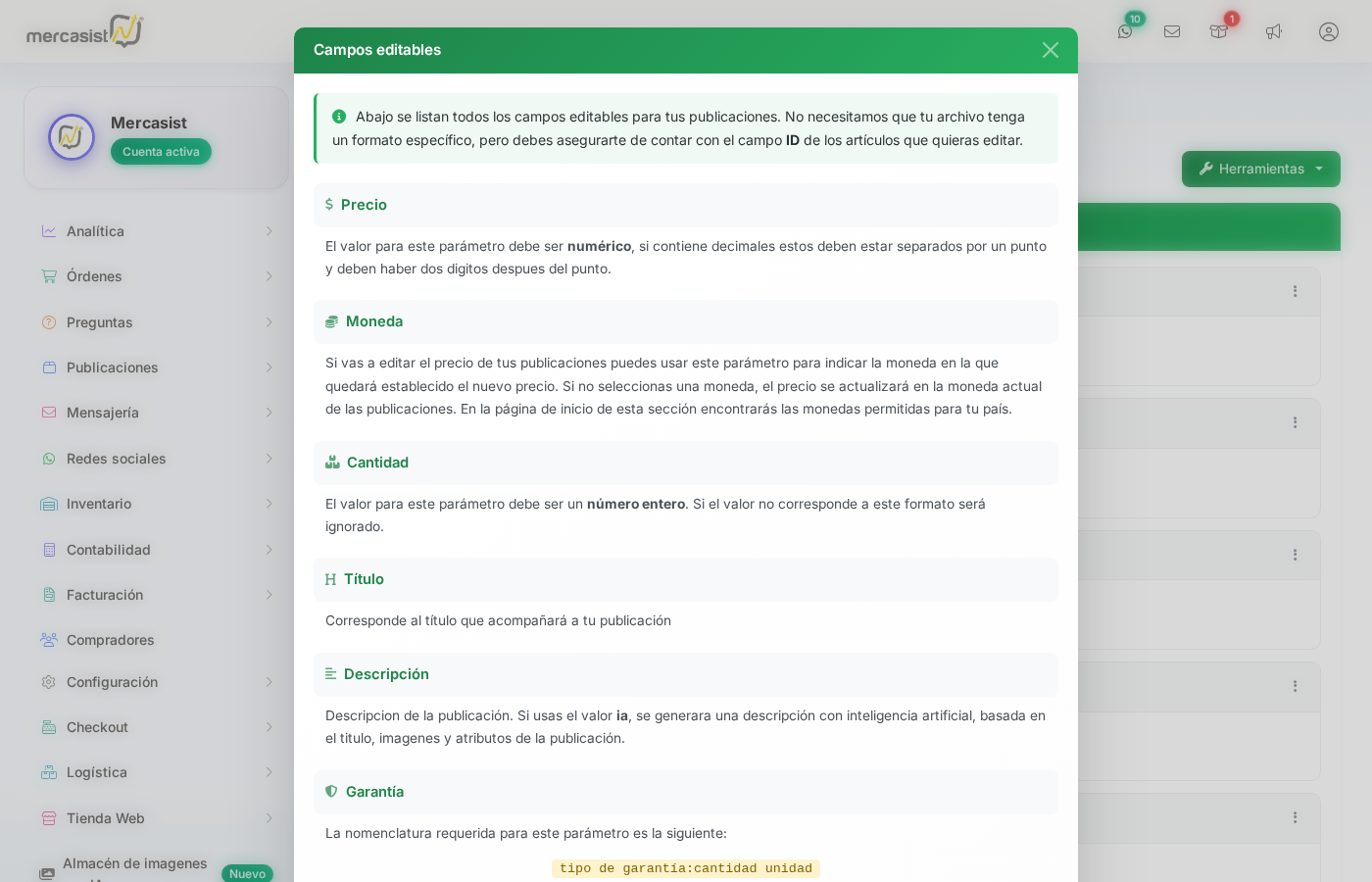
Referencia de campos editables con formato y reglas de cada uno
Muestra una tabla con las monedas permitidas para tu pais, incluyendo el codigo, simbolo y nombre de cada moneda. Estos codigos son los que debes usar en la columna de Moneda de tu archivo Excel cuando desees cambiar la moneda de una publicacion.
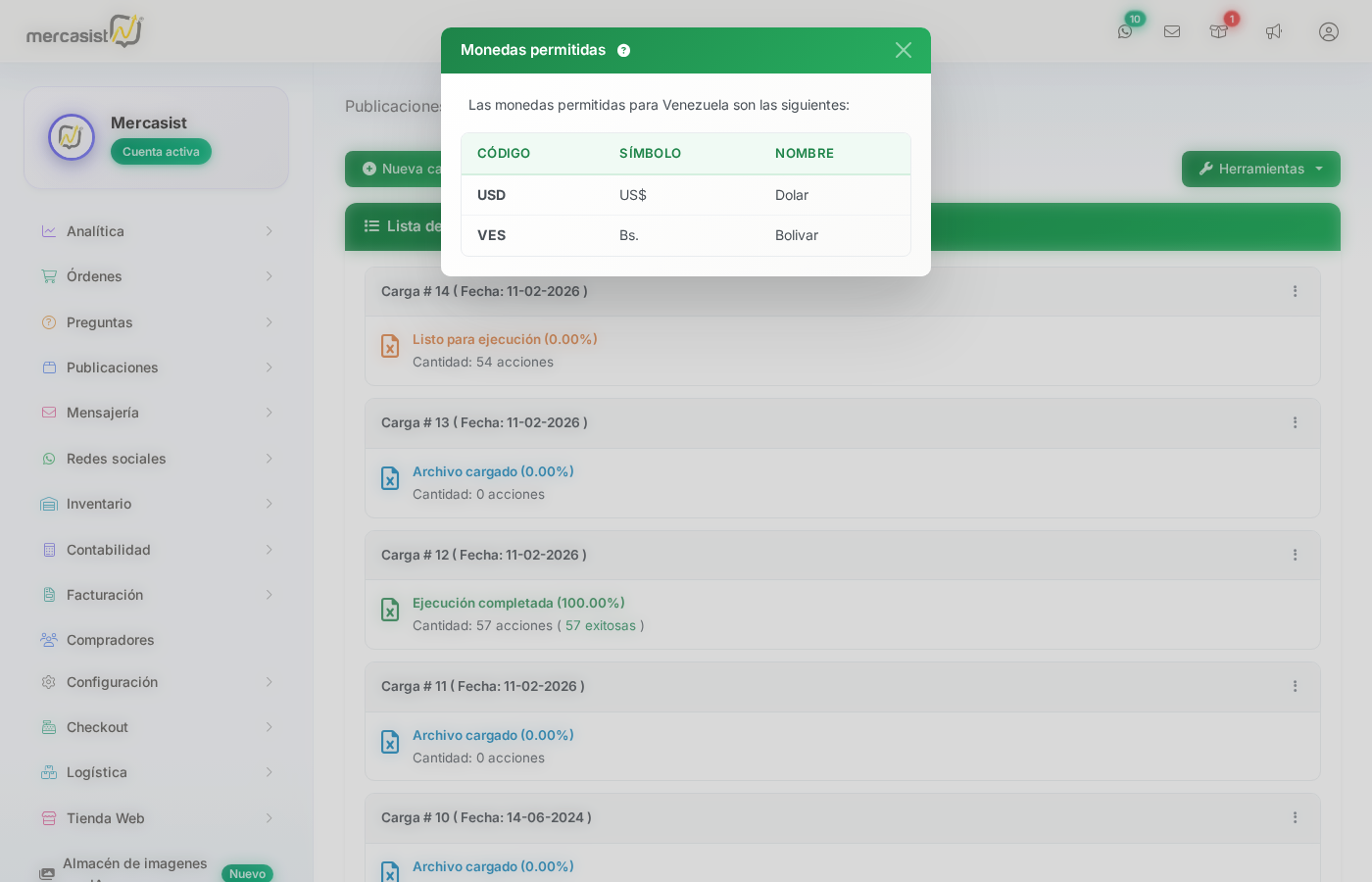
Monedas permitidas para Venezuela: USD (Dolar) y VES (Bolivar)
Permite navegar el arbol completo de categorias de MercadoLibre de forma interactiva. Al hacer clic en una categoria principal, se despliegan sus subcategorias. Puedes seguir navegando hasta llegar a la categoria final que necesitas.
Al llegar a la categoria final (hoja del arbol), el sistema muestra el codigo de categoria de MercadoLibre en el breadcrumb. En el ejemplo, la ruta Celulares y Telefonos → Celulares muestra el codigo MLV1055.
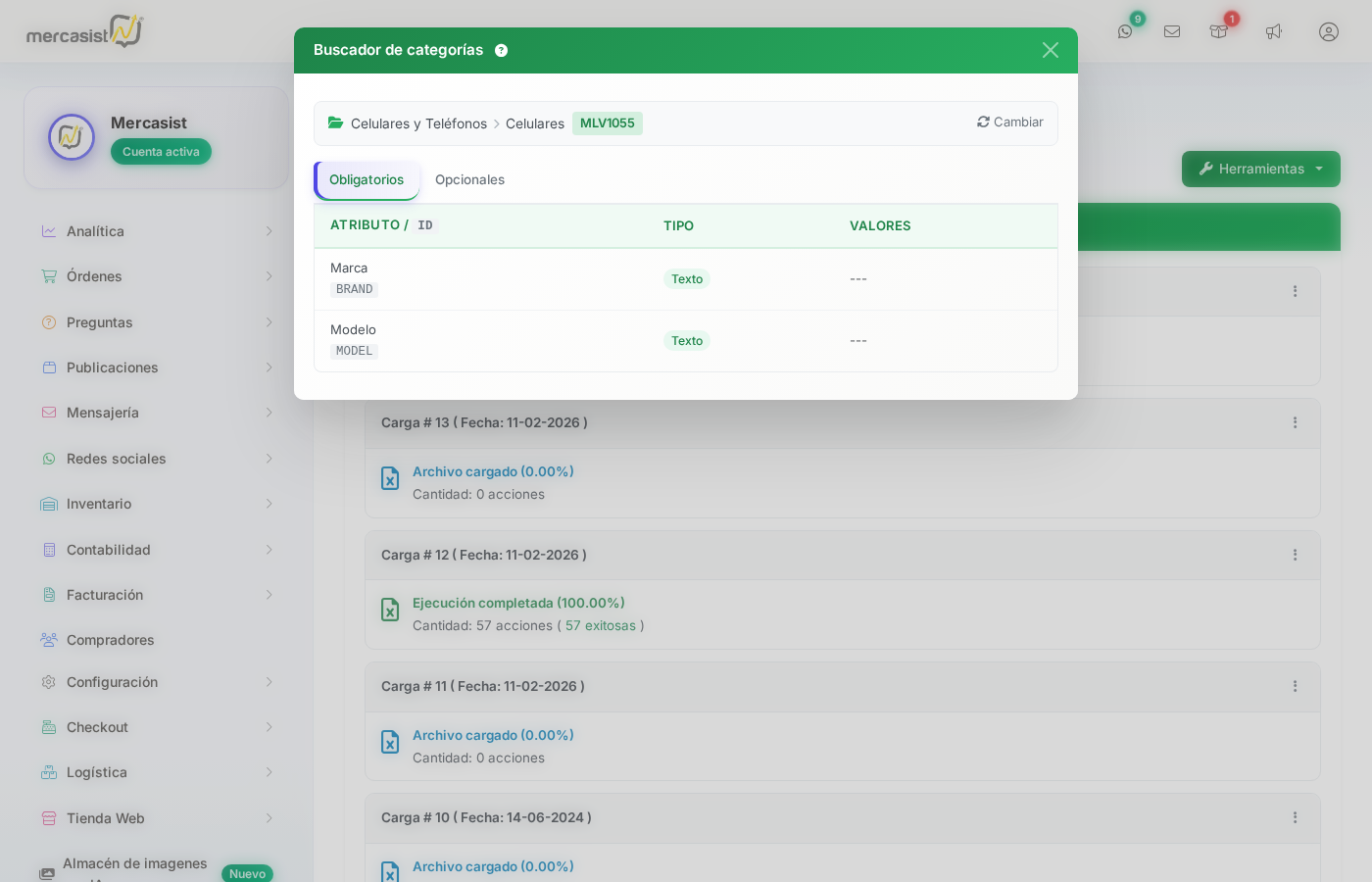
Categoria final mostrando el codigo MLV1055 y los atributos obligatorios
MLV1055) es el que debes usar en la columna Categoria de tu archivo Excel para asignar esa categoria a tus publicaciones en MercadoLibre. Ademas, la tabla inferior muestra los atributos obligatorios y opcionales que requiere esa categoria.
Muestra una tabla con los tipos de publicacion (listing types) disponibles en MercadoLibre para tu pais. Cada tipo incluye su codigo, nombre, porcentaje de comision y comision maxima.
Usa el codigo del tipo de publicacion en la columna Tipo de pub. de tu archivo Excel para cambiar el tipo de listado de una publicacion.
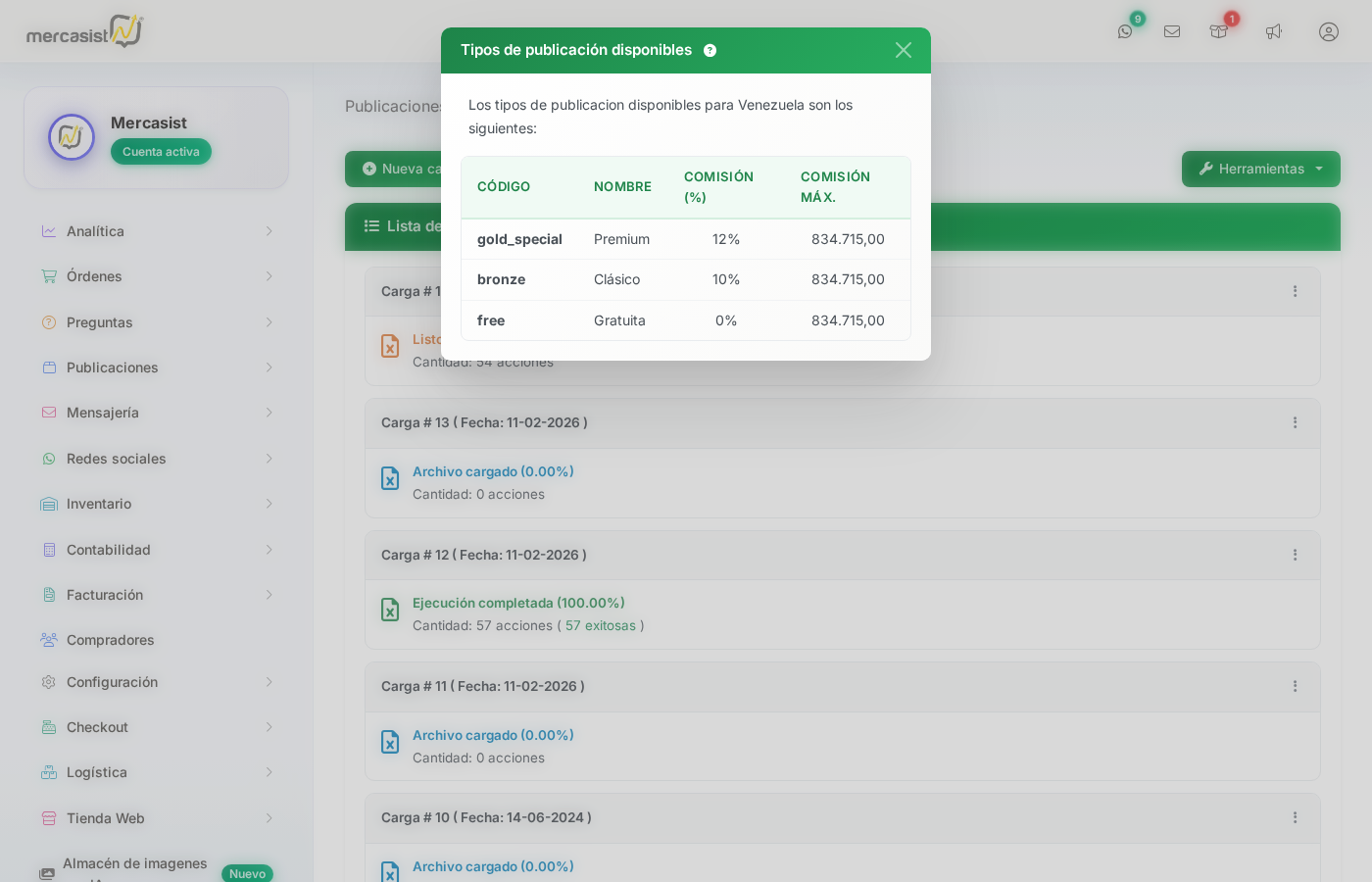
Tipos de publicacion para Venezuela: Premium (12%), Clasico (10%) y Gratuita (0%)
Muestra las tiendas oficiales asociadas a tu cuenta con su nombre y codigo numerico. Si tu cuenta no es una tienda oficial, el modal lo indicara.
El codigo de la tienda oficial se usa en la columna Tienda oficial del archivo Excel para asociar publicaciones a una tienda oficial especifica.
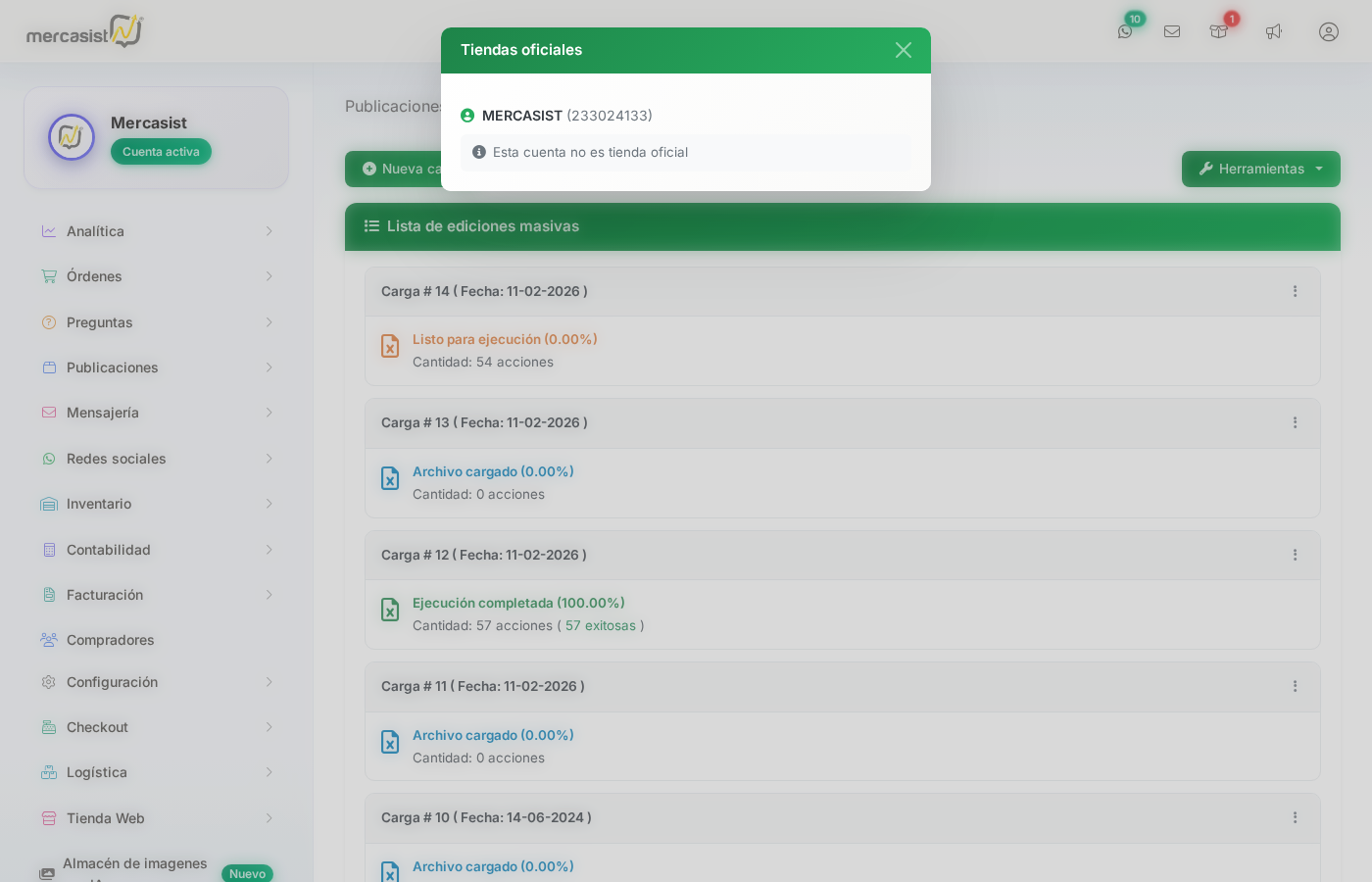
Modal de Tiendas oficiales mostrando la cuenta asociada
Haz clic en el boton "Nueva carga" para seleccionar y subir tu archivo de Excel desde tu equipo. El sistema acepta archivos en formato .XLS y .XLSX.
Una vez cargado el archivo, aparecera un mensaje de confirmacion indicando que el archivo se ha recibido correctamente y esta listo para procesar.
Despues de cargar el archivo, accede a la pantalla de Seleccionar columnas haciendo clic en el enlace de la carga. Aqui deberas asociar cada columna de tu Excel con el campo correspondiente en Mercasist.
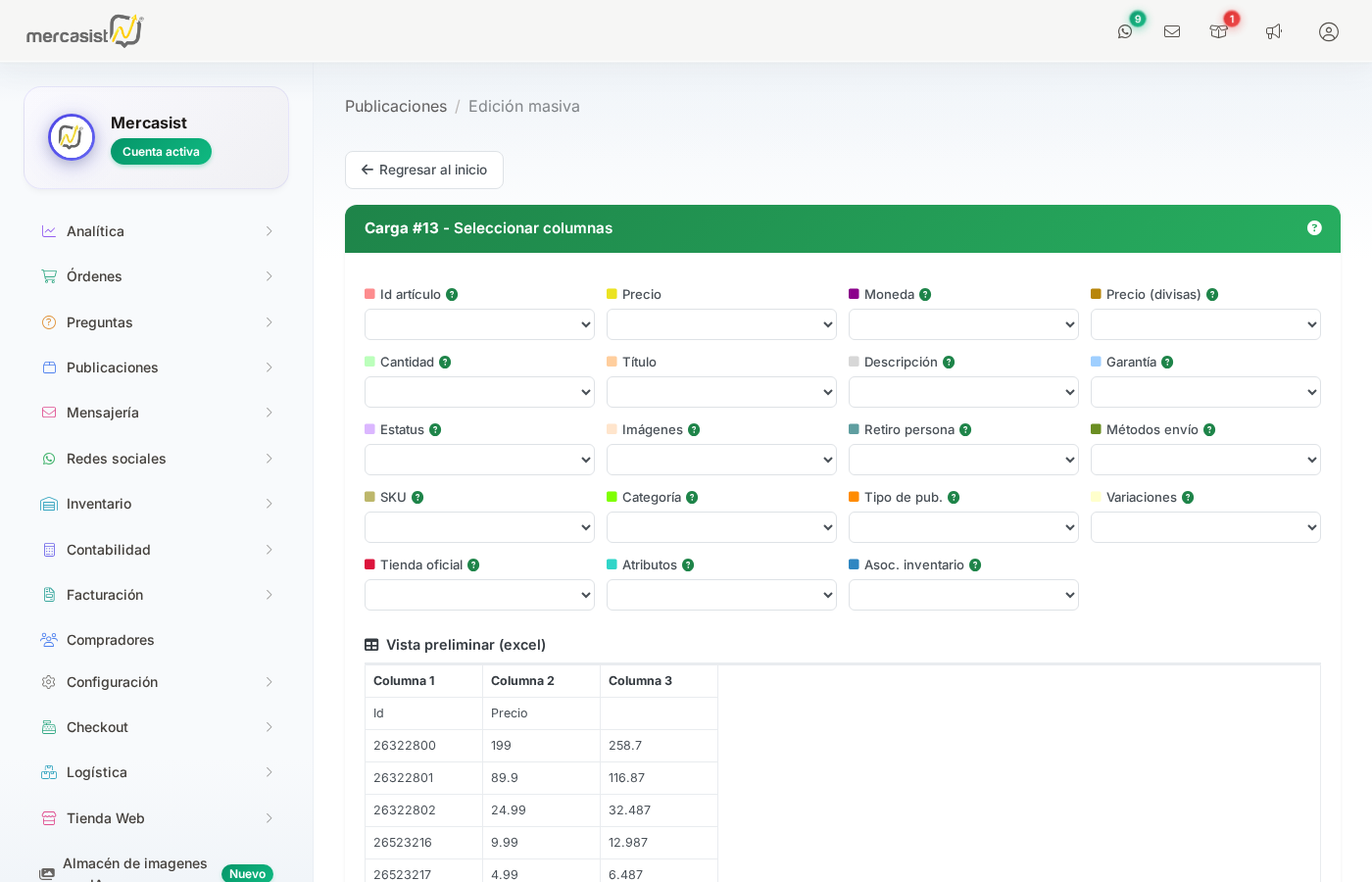
Pantalla de seleccion de columnas con los 18 campos editables disponibles
La pantalla se divide en dos secciones:
Cada campo editable tiene un selector desplegable donde debes elegir la columna del Excel que le corresponde. Los campos estan organizados en filas de 4, cada uno con un color identificativo y un icono de ayuda.
Se muestra una tabla con las primeras filas de tu archivo de Excel para que puedas identificar facilmente que columna contiene cada dato.
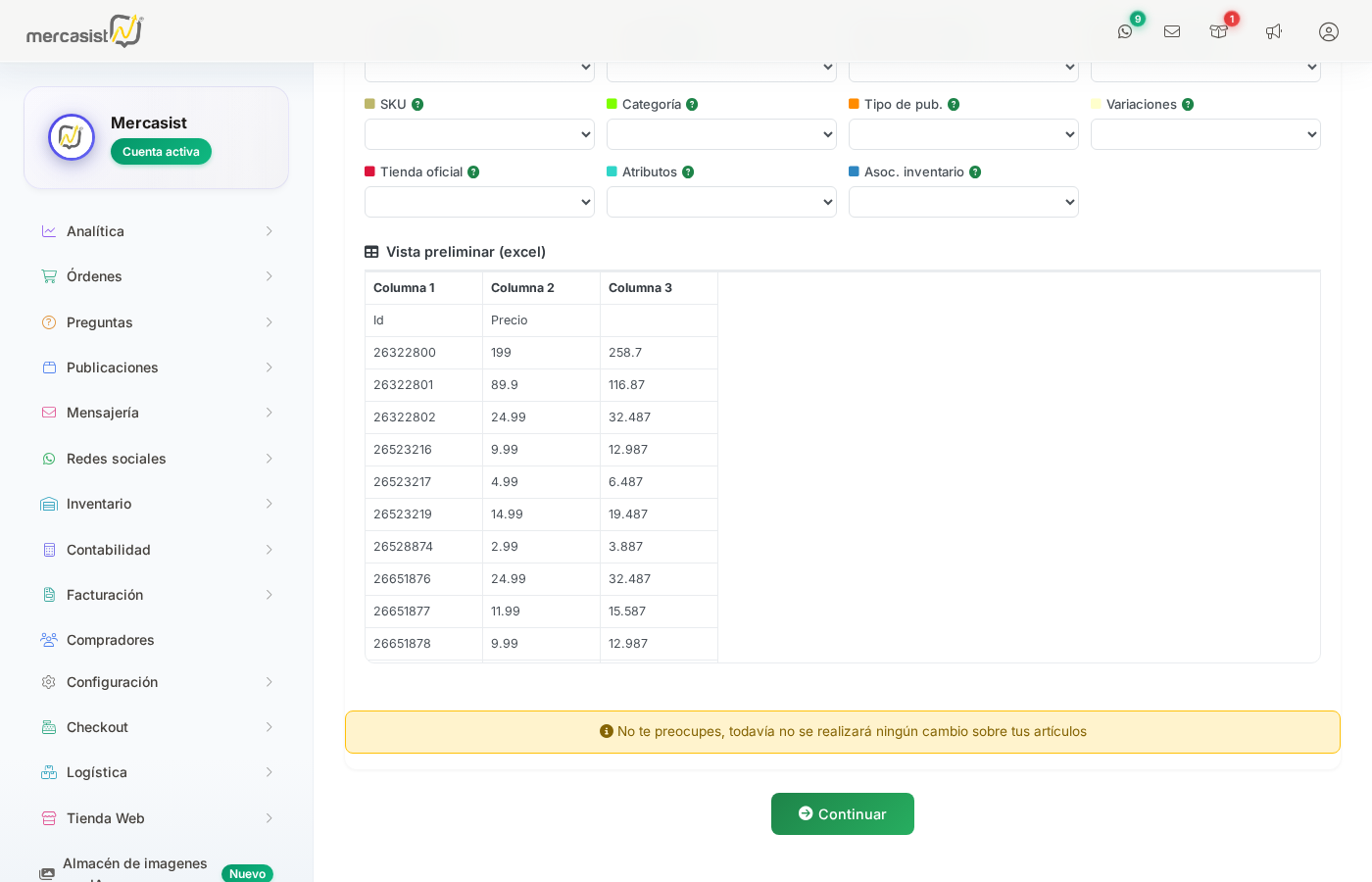
Vista preliminar del archivo Excel con los datos cargados y boton Continuar
Una vez mapeadas las columnas, haz clic en "Continuar" para que el sistema analice los cambios.
El sistema analiza tu archivo y genera una lista de acciones a ejecutar. Cada fila representa un cambio que se realizara sobre una publicacion especifica.
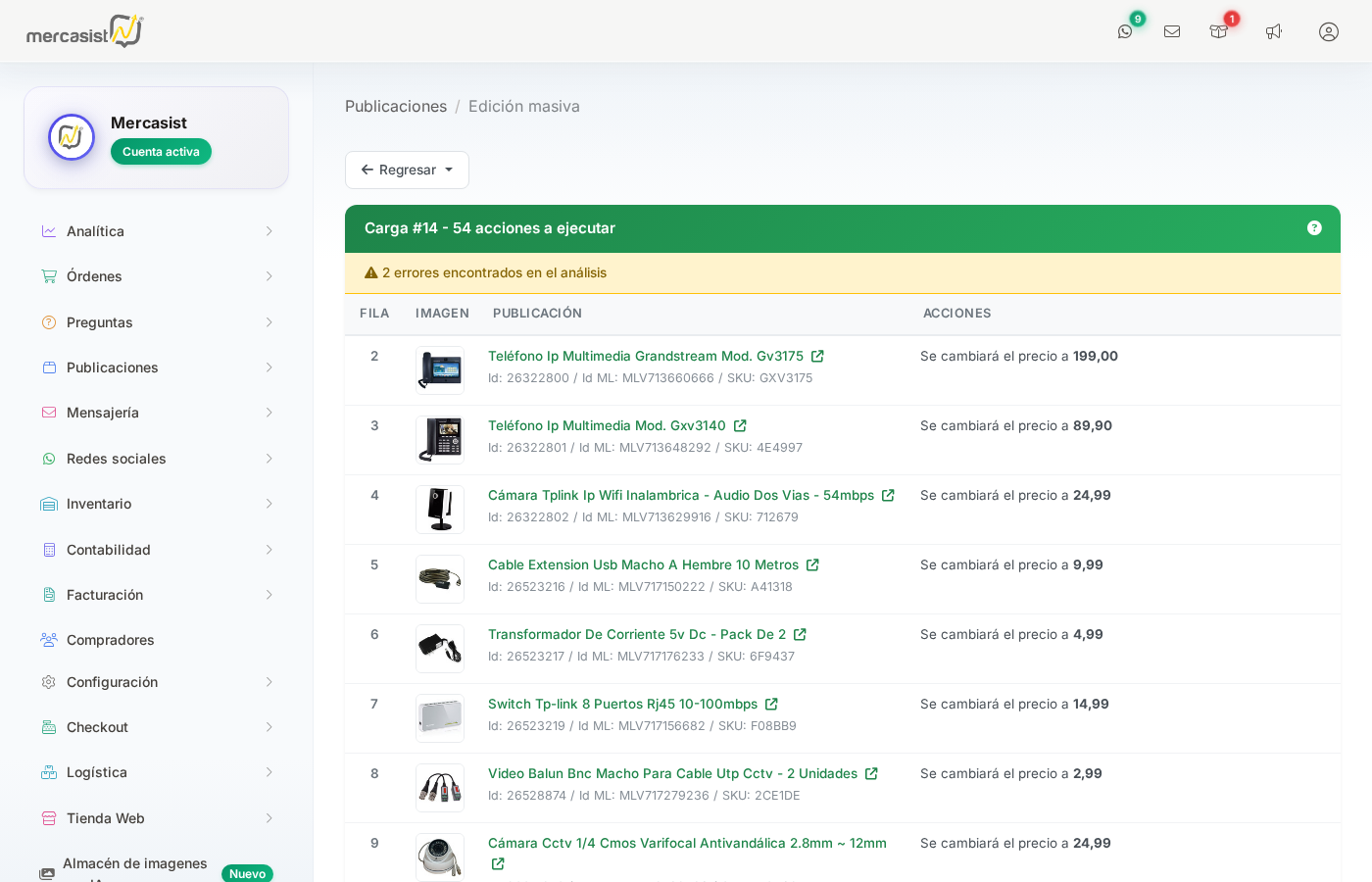
Lista de acciones a ejecutar con imagen, titulo y cambios propuestos
La tabla de acciones muestra:
| Columna | Descripcion |
|---|---|
| Fila | Numero de fila en el archivo Excel original. |
| Imagen | Miniatura de la publicacion en MercadoLibre. |
| Publicacion | Titulo de la publicacion con enlace a MercadoLibre e IDs. |
| Acciones | Detalle de los cambios que se aplicaran (ej: "Se cambiara el precio a 188.06"). |
Revisa cuidadosamente cada accion antes de continuar. Si detectas algun error, puedes regresar al paso anterior usando el boton "Regresar".
Si todas las acciones son correctas, haz clic en el boton "Ejecutar" para aplicar los cambios. El sistema procesara cada accion individualmente, actualizando las publicaciones tanto en Mercasist como en MercadoLibre.
Una vez completada la ejecucion, podras ver el resultado de cada accion con indicadores de exito o error:
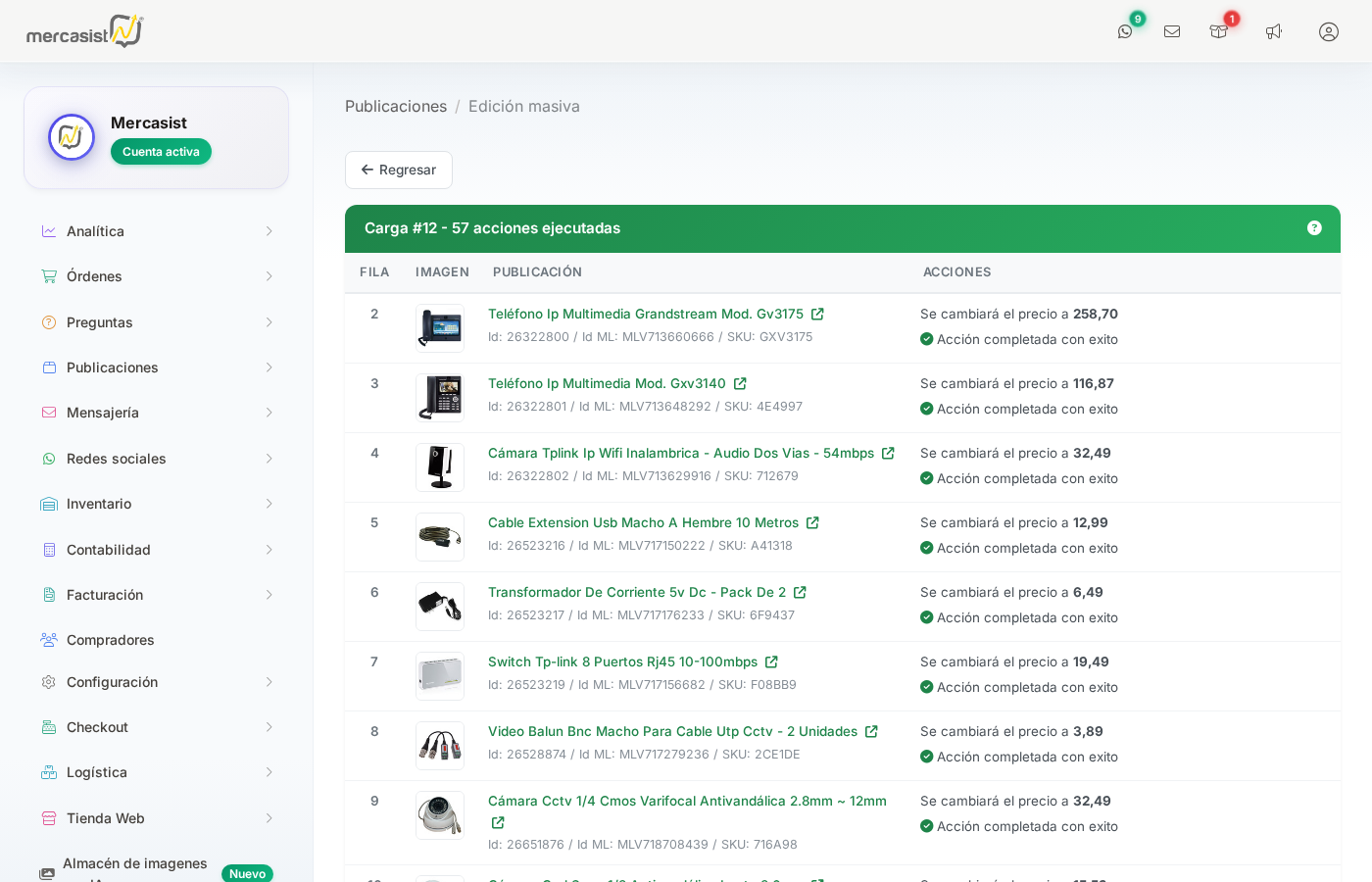
Lista de acciones ejecutadas mostrando los resultados (exitosas en verde)
En la pagina principal del Editor Masivo, cada carga muestra un estatus que indica su progreso:
| Estatus | Descripcion | Accion disponible |
|---|---|---|
| Archivo cargado | El archivo fue subido pero aun no se han seleccionado las columnas. | Seleccionar columnas |
| Listo para ejecucion | Las columnas fueron mapeadas y las acciones estan listas para ejecutarse. | Ver acciones a ejecutar |
| En ejecucion | El sistema esta procesando las acciones actualmente. | Ver progreso |
| Ejecucion completada | Todas las acciones fueron procesadas. Muestra el porcentaje de exito. | Lista de acciones ejecutadas |
Cada carga tiene un menu de opciones (icono ⋮) que permite ver las acciones o eliminar la carga.
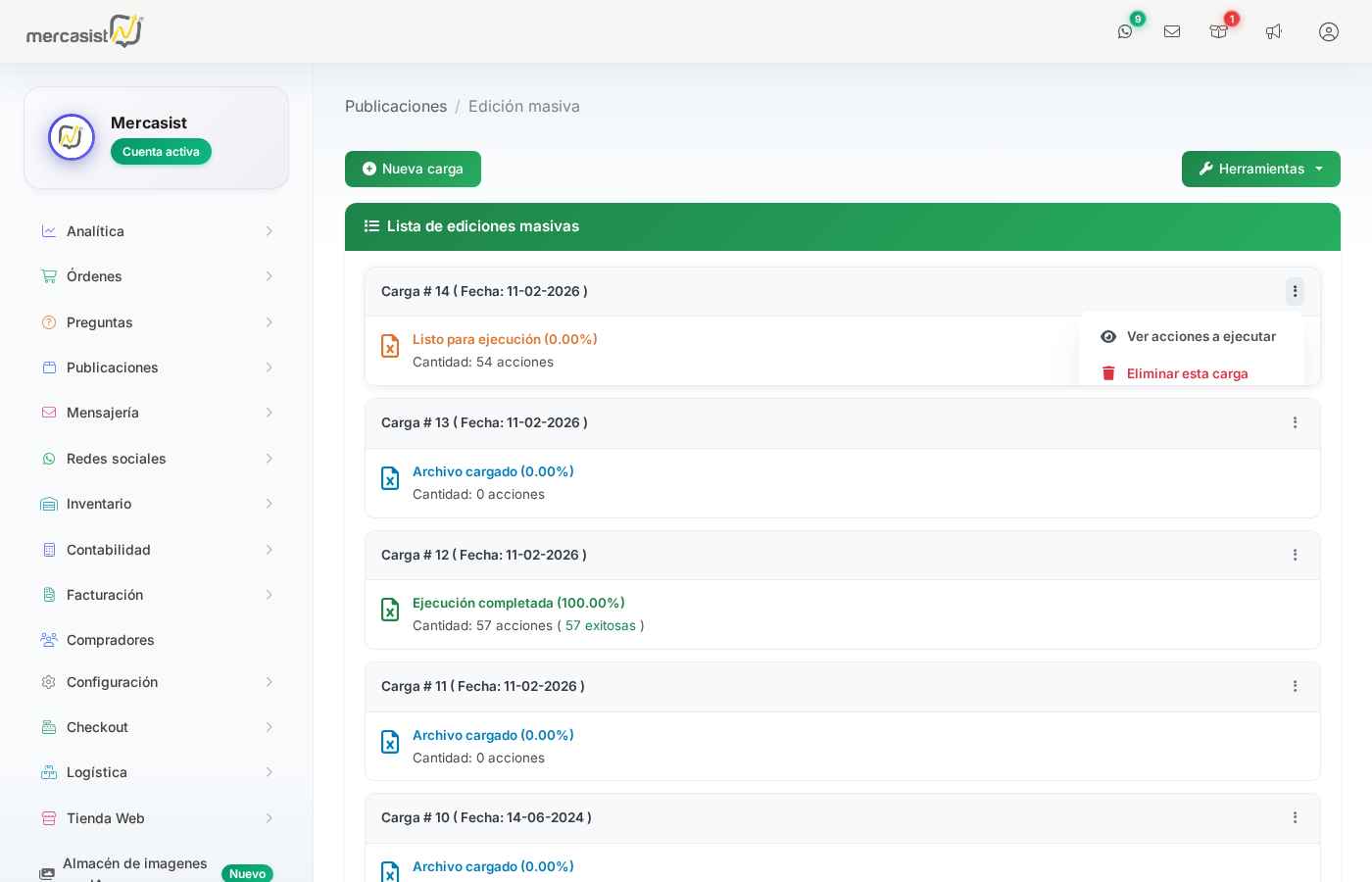
Menu de opciones de cada carga: ver acciones o eliminar
El Editor Masivo permite modificar hasta 18 campos diferentes de tus publicaciones:
| Campo | Obligatorio | Descripcion |
|---|---|---|
| ID Articulo | Si | Identificador de la publicacion: ID de MercadoLibre (con prefijo del pais), ID de Mercasist, o SKU. |
| Precio | No | Valor numerico con decimales separados por punto (ej: 24.99). |
| Moneda | No | Codigo de moneda para el precio (ej: USD, VES). |
| Precio (divisas) | No | Precio en moneda extranjera con formato MONEDA PRECIO (ej: USD 24.99). |
| Cantidad | No | Stock disponible. Debe ser un numero entero positivo. |
| Titulo | No | Titulo de la publicacion en MercadoLibre. |
| Descripcion | No | Descripcion de la publicacion. Usa ia para generar descripcion con inteligencia artificial. |
| Garantia | No | Formato: tipo:cantidad unidad (ej: Garantia del vendedor:6 meses). |
| Estatus | No | Valores: Activo, Pausado o Finalizado. |
| Imagenes | No | URLs separadas por ; con prefijo agregar: o reemplazar:. |
| Retiro en persona | No | Valores: SI o NO. |
| Metodos de envio | No | Opciones: Gratis, ME1, ME2, ME2-Gratis, o personalizado. |
| SKU | No | Codigo SKU del producto. |
| Categoria | No | ID de categoria de MercadoLibre (usar el Buscador de categorias para encontrarlo). |
| Tipo de publicacion | No | Codigo del tipo de listado (ej: gold_special, bronze, free). |
| Variaciones | No | Formato: caracteristica:opcion,cantidad,sku;. El SKU es opcional. |
| Tienda oficial | No | Codigo de la tienda oficial. |
| Atributos | No | Atributos adicionales de la publicacion. |
MLV112233445 para Venezuela, MLA112233445 para Argentina). Si usas SKU y varias publicaciones comparten el mismo SKU, los cambios se aplicaran a todas ellas.
Los decimales deben estar separados por punto (formato USA), con exactamente dos digitos decimales. Ejemplo: 24.99 es correcto, 24,99 sera ignorado.
Si alguna celda contiene formulas o funciones de Excel, puede congelar la carga del archivo. Crea una hoja aparte con los valores ya calculados (copia y pega como valores).
Asegurate de que no hayan columnas o filas extras en blanco al final del archivo. Selecciona las celdas vacias, eliminalas y guarda el archivo antes de cargarlo.
Para el campo de imagenes, las URLs deben comenzar con http:// o https:// y estar separadas por ;. Debes indicar si deseas agregar o reemplazar las imagenes existentes usando el prefijo correspondiente.
| Paso | Accion |
|---|---|
| 1 | Subir archivo de Excel con los datos a modificar |
| 2 | Asociar las columnas del Excel con los campos de Mercasist |
| 3 | Revisar la lista de acciones a ejecutar |
| 4 | Ejecutar las acciones y verificar los resultados |