← Volver al indice de tutoriales

Configuracion Cuenta Odoo
Guia para configurar la conexion entre Mercasist y tu instancia de Odoo.
Guia para configurar la conexion entre Mercasist y tu instancia de Odoo.
La pantalla de Conexiones Odoo permite gestionar las conexiones entre Mercasist y tus instancias de Odoo. Desde aqui puedes crear nuevas conexiones, configurar locaciones y precios, activar la sincronizacion automatica y administrar las conexiones existentes.
Desde el menu lateral izquierdo, navega a Inventario → busca la seccion de Conexiones Odoo. Tambien puedes acceder directamente desde la ruta /odoo/ en tu cuenta de Mercasist.
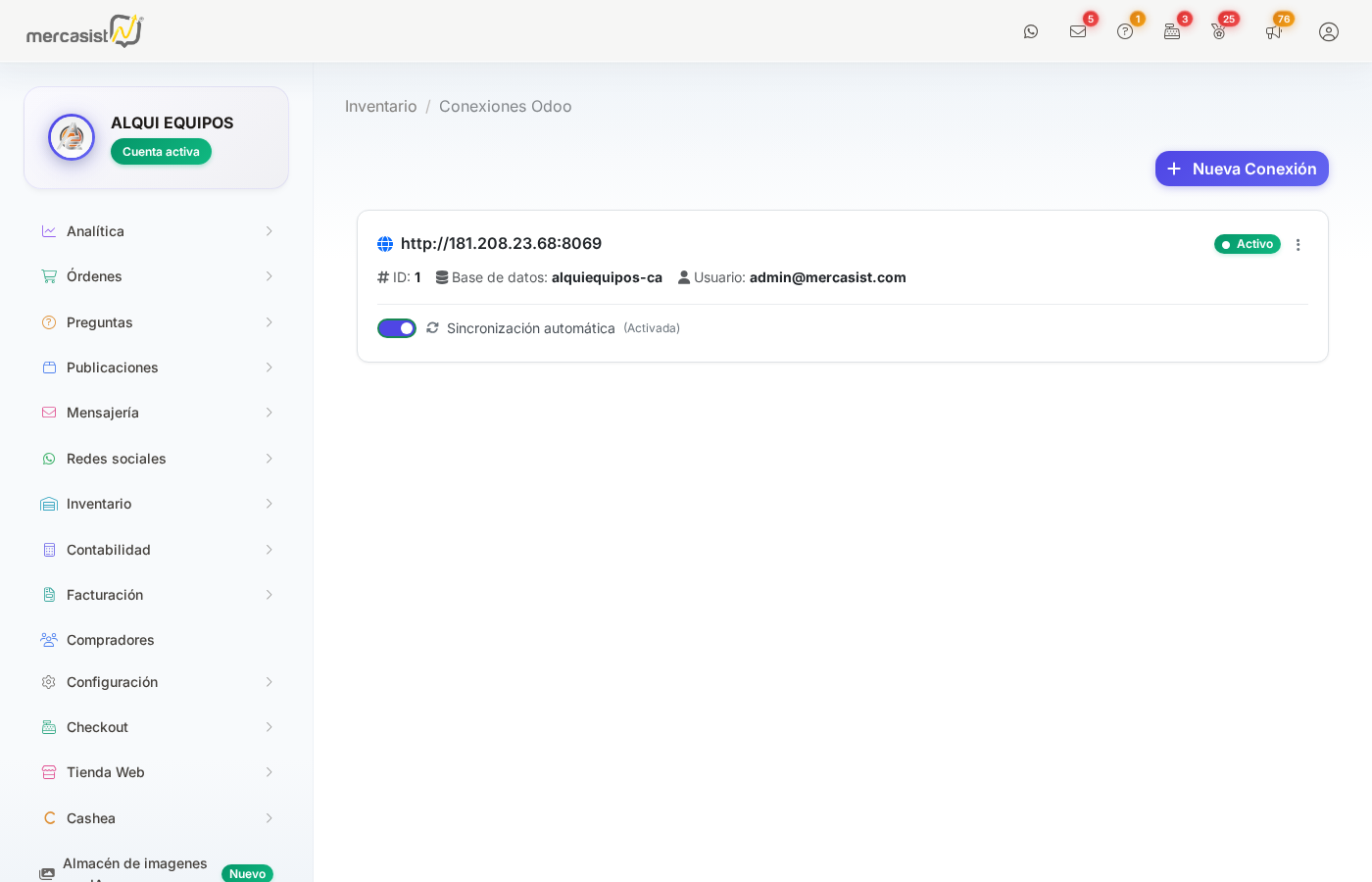
Pantalla principal de Conexiones Odoo con una conexion activa
La pagina muestra el breadcrumb Inventario / Conexiones Odoo y un listado de todas las conexiones configuradas. En la esquina superior derecha se encuentra el boton "+ Nueva Conexion" para agregar nuevas conexiones.
Cada conexion configurada se muestra como una tarjeta con la siguiente informacion:
http://181.208.23.68:8069).Cada conexion tiene un toggle de Sincronizacion automatica que permite activar o desactivar la sincronizacion automatica de datos entre Mercasist y Odoo.
Cuando esta activada, Mercasist sincronizara automaticamente los datos de inventario con tu instancia de Odoo. Cuando esta desactivada, la sincronizacion debera hacerse manualmente.
El badge "Activo" (en verde) indica que la conexion esta funcionando correctamente. Si la conexion presenta problemas, el estado cambiara para reflejarlo.
Para agregar una nueva conexion con Odoo, haz clic en el boton "+ Nueva Conexion" ubicado en la esquina superior derecha de la pagina.
Se abrira un formulario con los siguientes campos obligatorios:
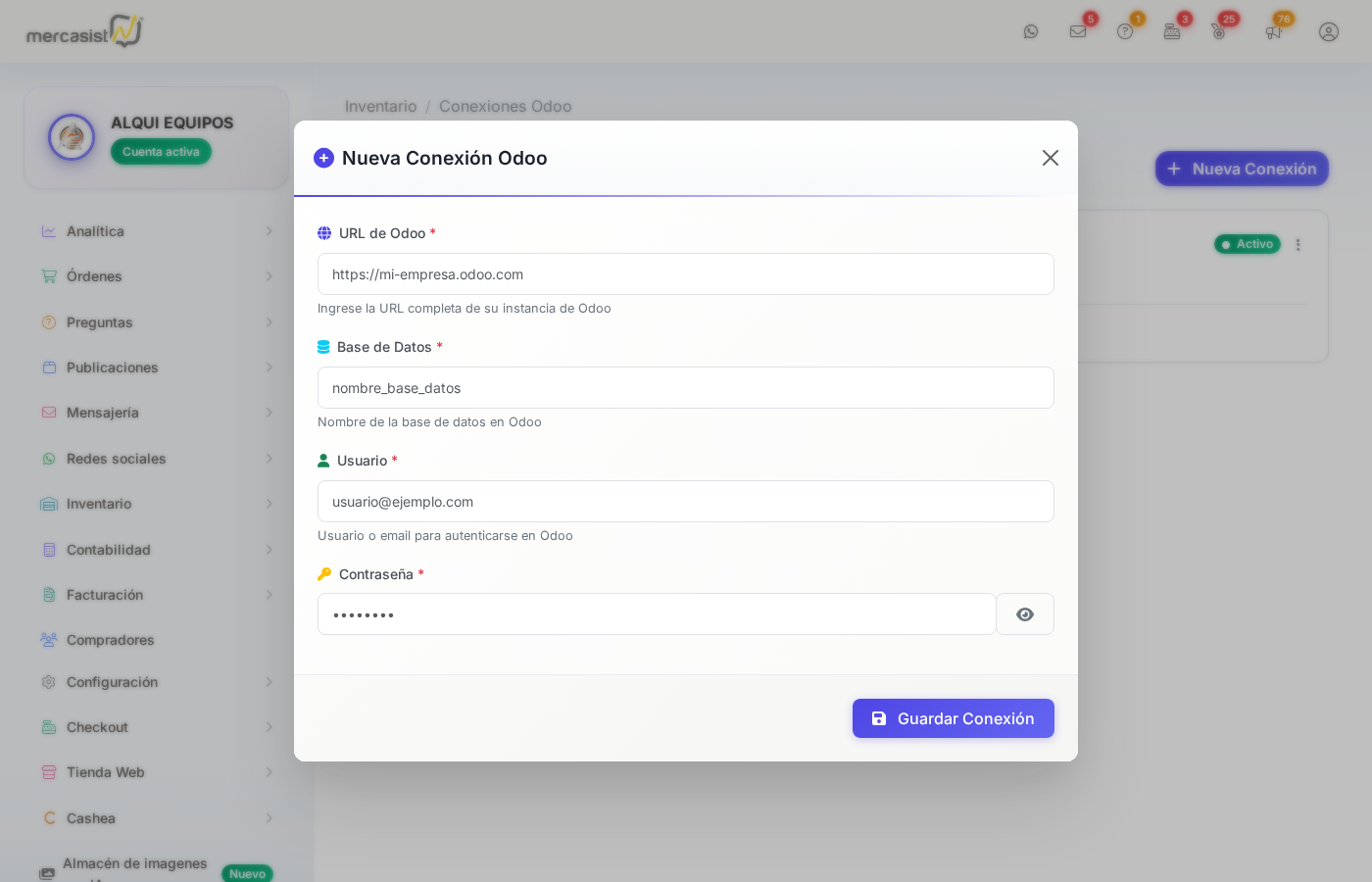
Formulario para crear una nueva conexion con Odoo
| Campo | Descripcion | Ejemplo |
|---|---|---|
| URL de Odoo | La URL completa de tu instancia de Odoo, incluyendo el puerto si es necesario. | https://mi-empresa.odoo.com |
| Base de Datos | El nombre de la base de datos en tu instancia de Odoo. | nombre_base_datos |
| Usuario | El usuario o correo electronico para autenticarse en Odoo. | usuario@ejemplo.com |
| Contrasena | La contrasena de acceso al usuario de Odoo. | — |
Una vez completados todos los campos, haz clic en "Guardar Conexion" para crear la nueva conexion.
http://mi-servidor.com:8069.
Cada conexion tiene un menu de opciones accesible haciendo clic en el icono de tres puntos verticales (⋮) ubicado a la derecha del badge de estado.
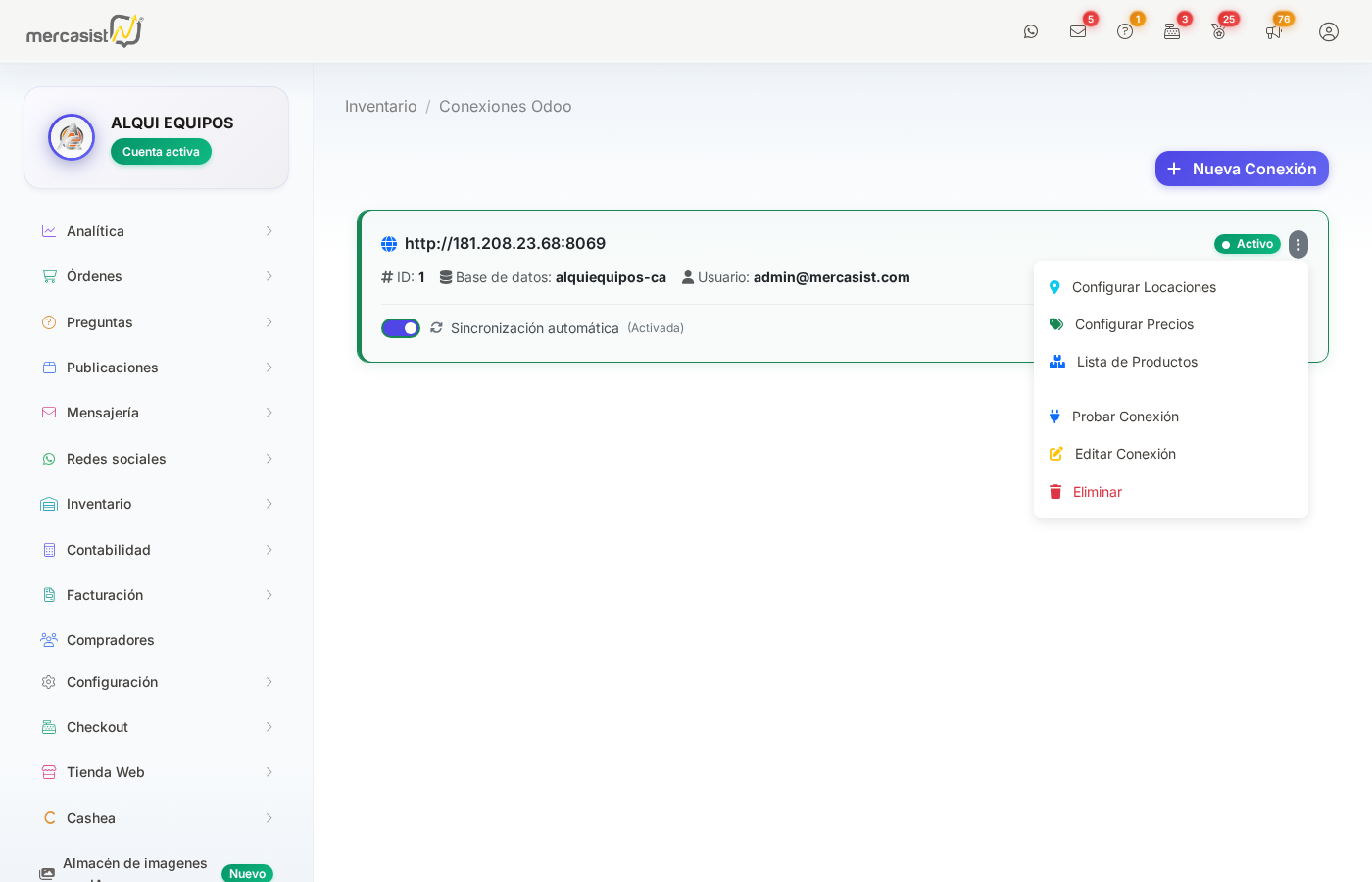
Menu desplegable con las opciones disponibles para una conexion
Las opciones disponibles son:
Permite configurar las locaciones (almacenes o ubicaciones) de tu instancia de Odoo que se sincronizaran con Mercasist. Esto es util si manejas multiples almacenes y deseas controlar desde cuales se sincroniza el inventario.
El modal muestra todas las locaciones disponibles en Odoo, indicando la compania, el ID de locacion y el almacen asignado en Mercasist. Puedes asignar cada locacion a un almacen especifico usando el selector desplegable.
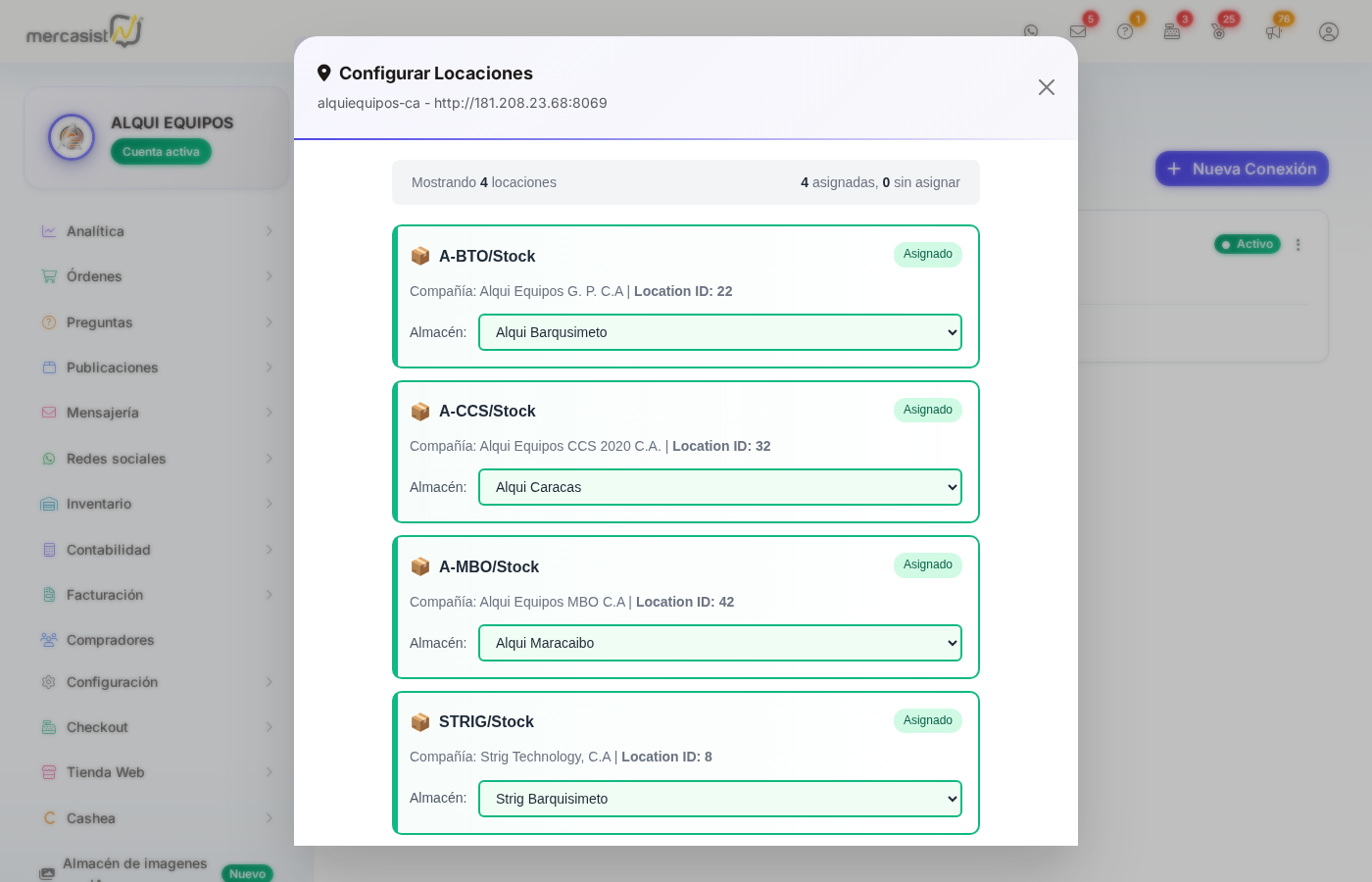
Modal de configuracion de locaciones con 4 locaciones asignadas a almacenes
Permite configurar como se manejan los precios entre Odoo y Mercasist. Puedes definir las monedas de conversion y el metodo de obtencion de precios para los productos de inventario desde Odoo.
Debes seleccionar la moneda de origen (la moneda en que estan configurados los precios en Odoo) y la moneda de destino (la moneda en que se mostraran los precios a los clientes). Las opciones disponibles son Bolivar (VES), Dolar (USD) y Euro (EUR).
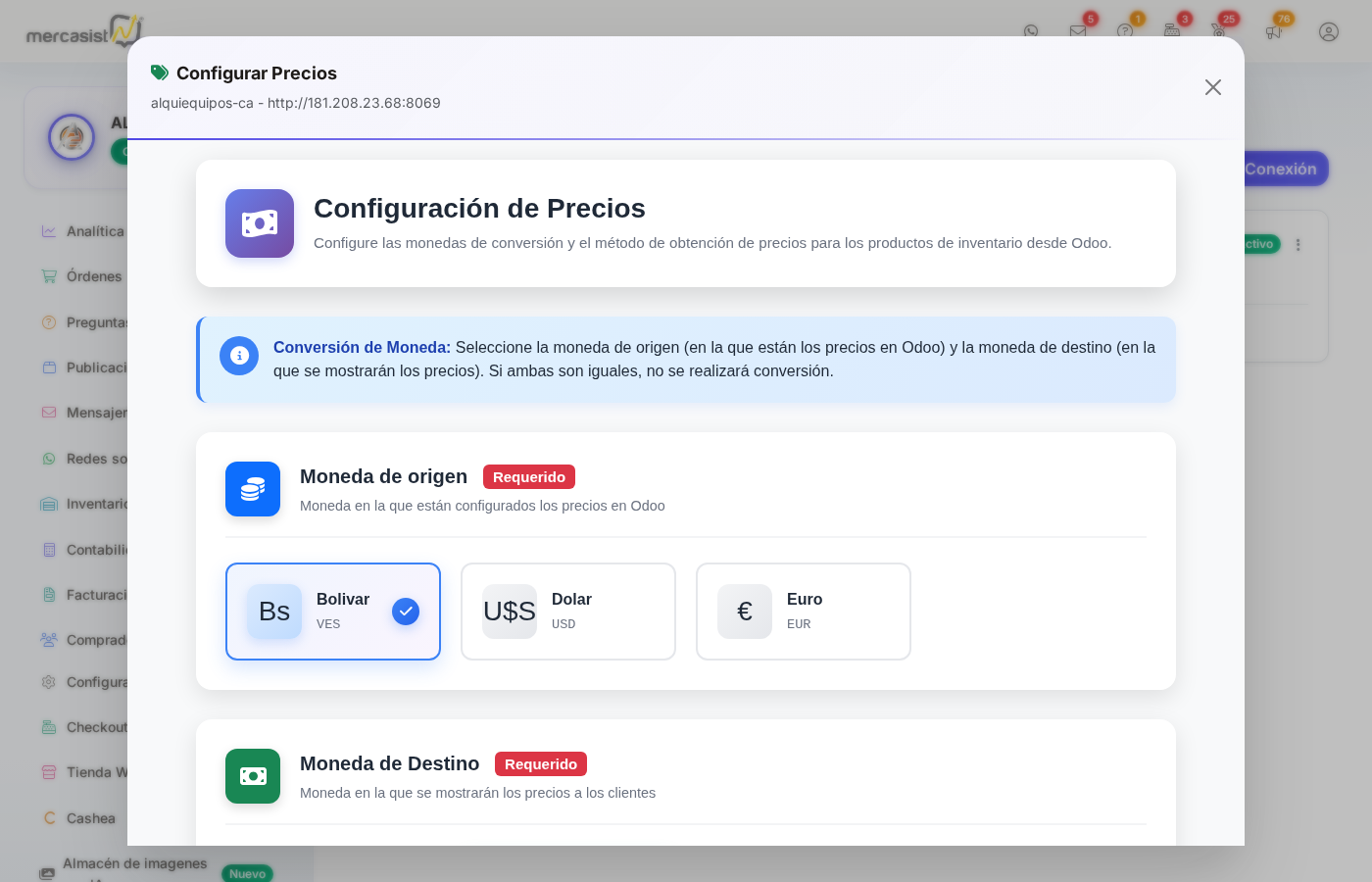
Modal de configuracion de precios con seleccion de moneda de origen y destino
Muestra el listado de productos disponibles en la instancia de Odoo conectada. Permite visualizar que productos estan disponibles para sincronizar con Mercasist.
La tabla muestra la imagen, titulo, SKU, precio (en moneda local y USD) y stock de cada producto. Incluye un buscador por nombre o SKU y muestra el total de productos disponibles.
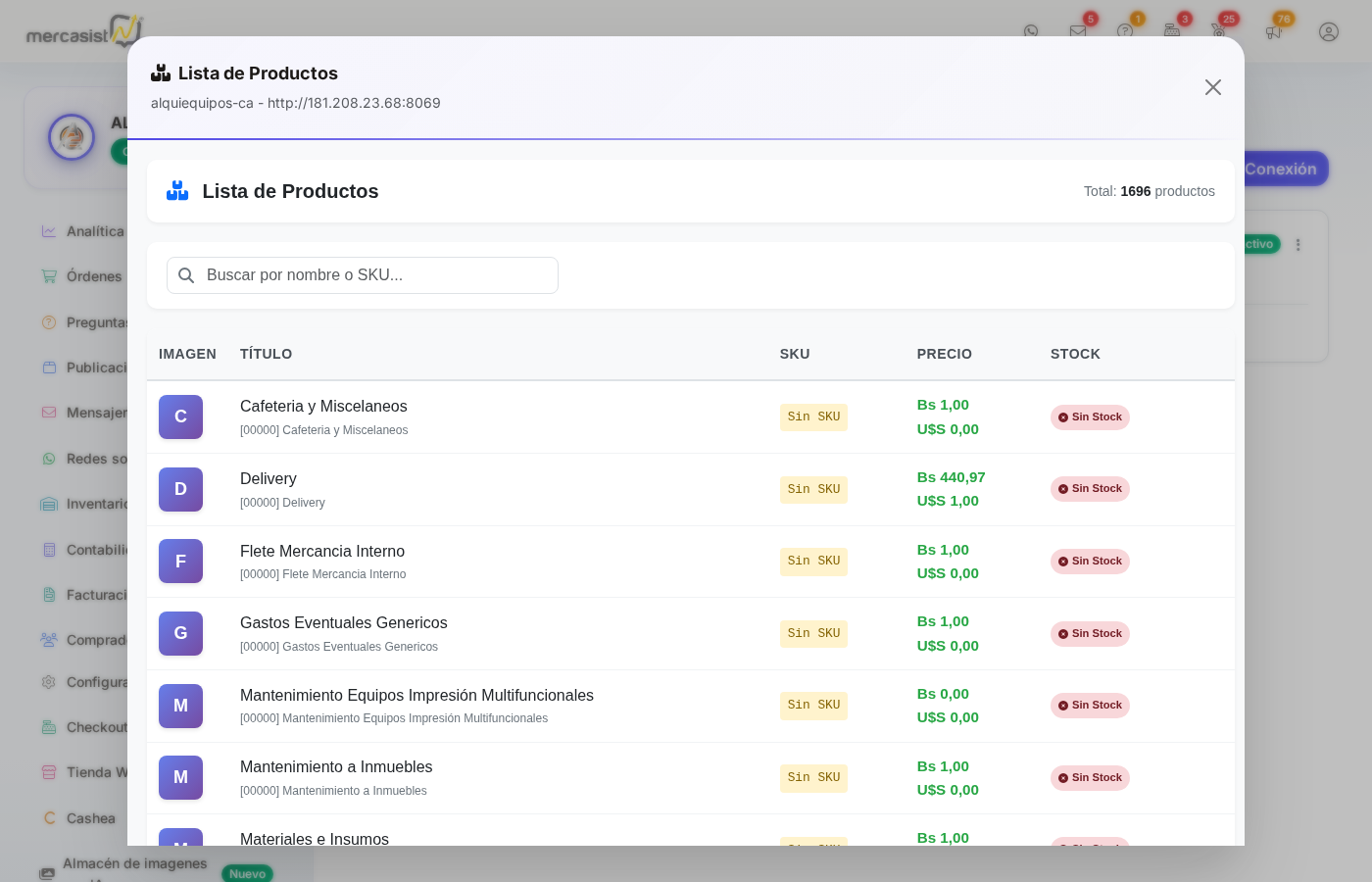
Modal con la lista de productos sincronizados desde Odoo
Realiza una prueba de conectividad con la instancia de Odoo para verificar que la conexion esta funcionando correctamente. Es recomendable usar esta opcion despues de crear o editar una conexion.
Al ejecutar la prueba, aparecera una notificacion indicando "Probando conexion..." y luego el resultado: "Conexion exitosa" si todo esta correcto, o un mensaje de error si hay problemas.
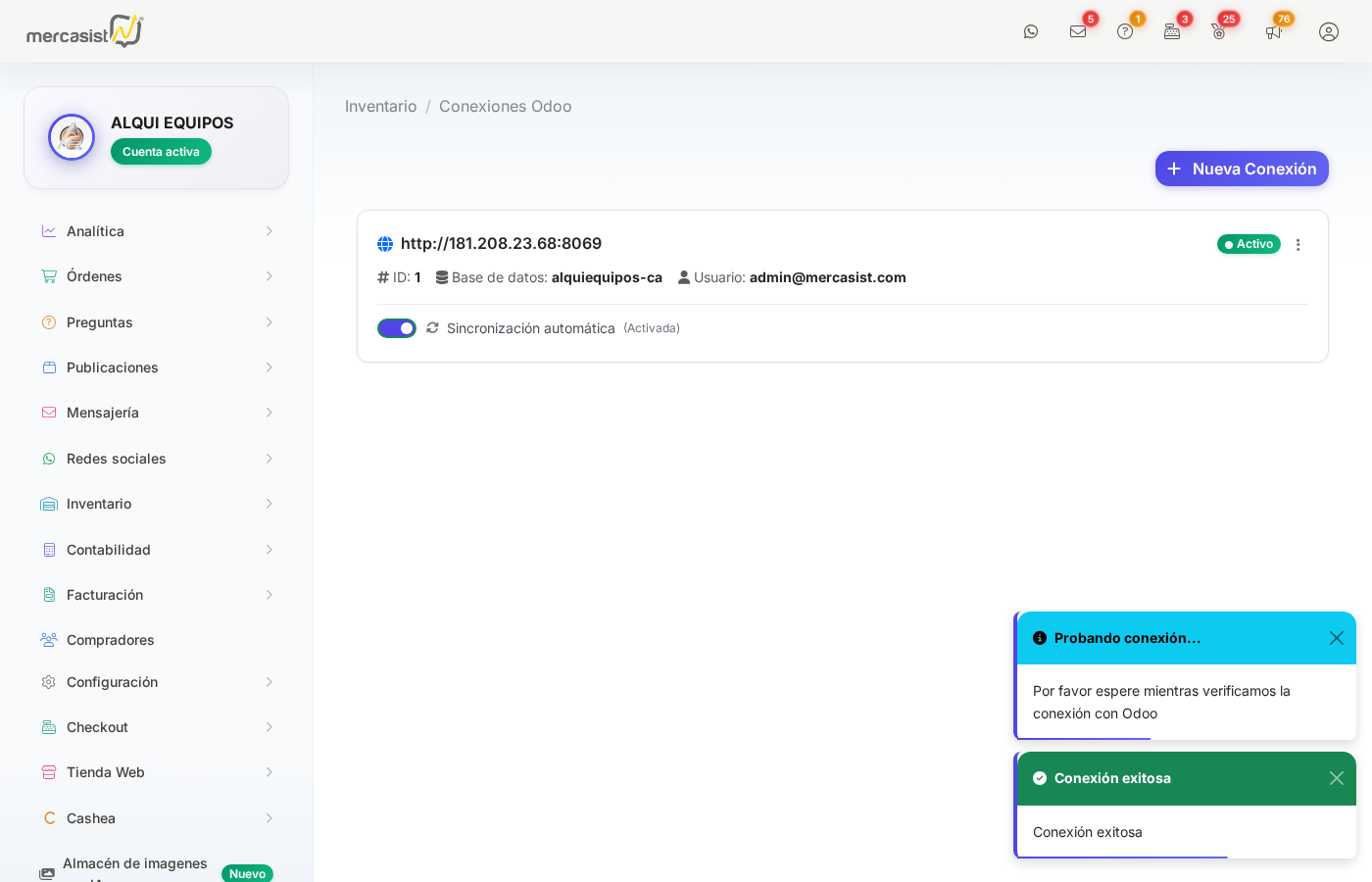
Notificaciones de prueba de conexion exitosa
Abre el formulario de edicion para modificar los datos de la conexion (URL, base de datos, usuario o contrasena). Los campos se muestran pre-llenados con los valores actuales.
El campo de contrasena puede dejarse en blanco para mantener la contrasena actual sin cambios.
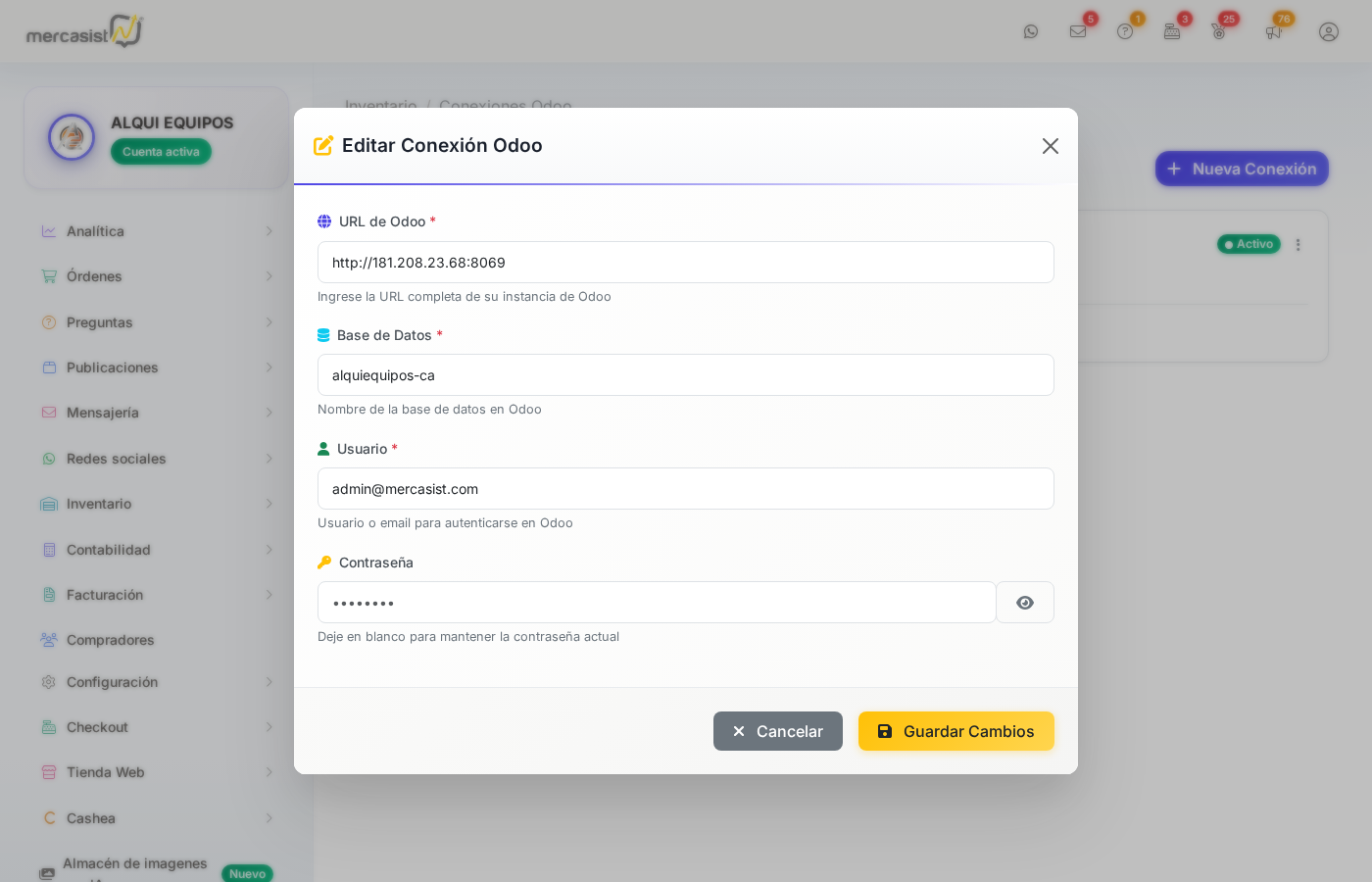
Formulario de edicion con los datos actuales de la conexion
Elimina la conexion de forma permanente. Esta opcion aparece en rojo como advertencia, ya que la accion no se puede deshacer.
| Accion | Descripcion |
|---|---|
| + Nueva Conexion | Crear una nueva conexion con una instancia de Odoo |
| Sincronizacion automatica | Activar/desactivar la sincronizacion automatica de inventario |
| Configurar Locaciones | Definir que almacenes de Odoo se sincronizan |
| Configurar Precios | Configurar listas de precios para la sincronizacion |
| Lista de Productos | Ver los productos disponibles en Odoo |
| Probar Conexion | Verificar que la conexion funciona correctamente |
| Editar Conexion | Modificar los datos de una conexion existente |
| Eliminar | Eliminar permanentemente una conexion |