← Volver al indice de tutoriales

Catalogo PDF
Genera catalogos de productos en formato PDF para compartir con tus clientes mayoristas.
Genera catalogos de productos en formato PDF para compartir con tus clientes mayoristas.
El Catalogo PDF es una herramienta que te permite crear un documento profesional con los productos de tu inventario, listo para imprimir o enviar por correo electronico a tus clientes.
Es ideal para presentar tu oferta de productos a clientes mayoristas, distribuidores o compradores potenciales de forma rapida y organizada.
Desde el menu principal, dirigete a Herramientas → Catalogos de Productos.
Veras la pagina principal del catalogo con tres secciones: Encabezado, Precios de los articulos y Lista de publicaciones.
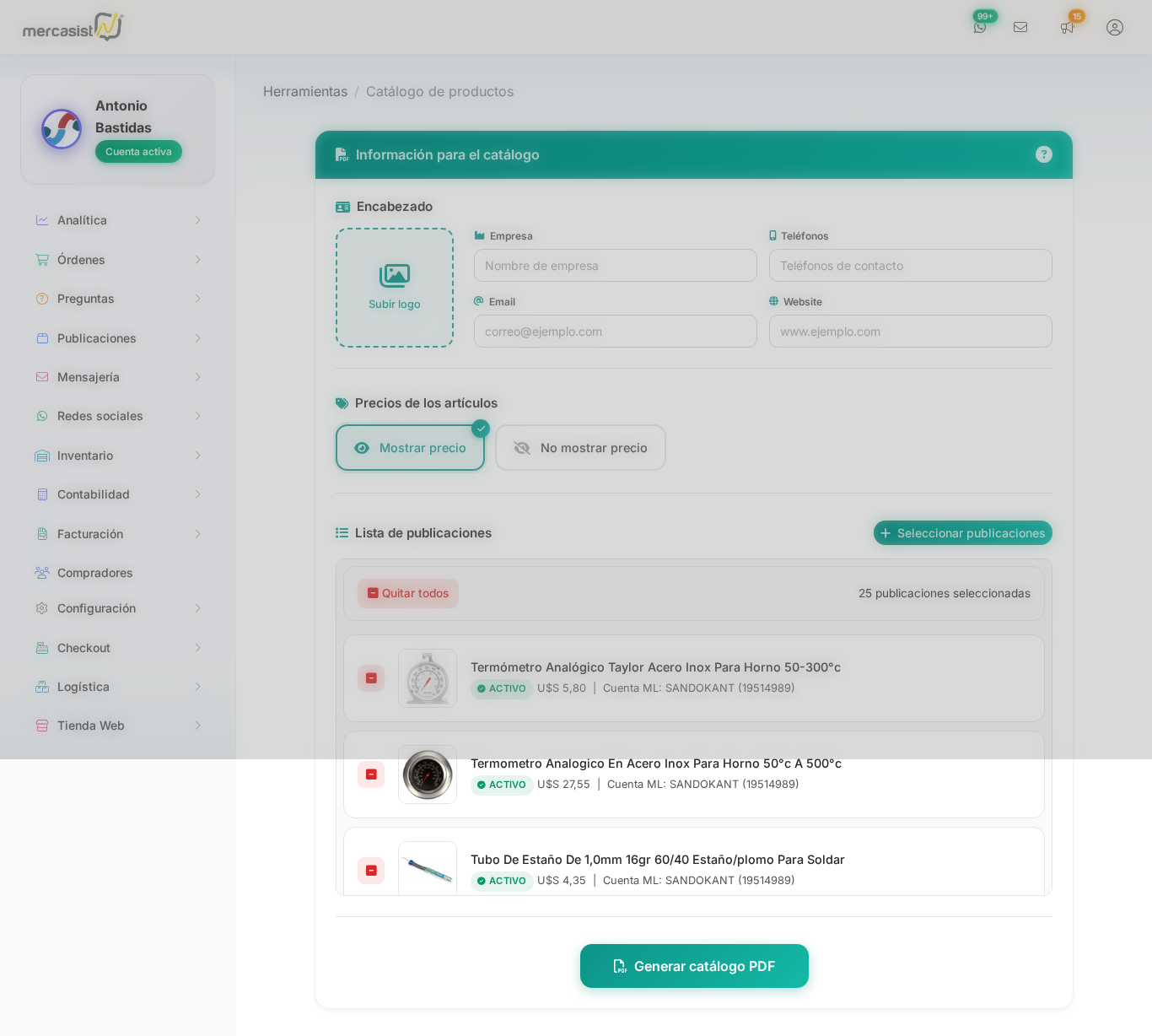
Pagina principal de la herramienta Catalogo PDF
Completa los datos que apareceran en la parte superior de tu catalogo:
| Campo | Descripcion |
|---|---|
| Empresa | El nombre de tu empresa o negocio. |
| Telefonos | Numero de contacto para tus clientes. |
| Direccion de correo electronico de contacto. | |
| Website | La direccion de tu sitio web (opcional). |
| Logo | Imagen del logo de tu empresa. Haz clic en "Subir logo" para cargar una imagen. |
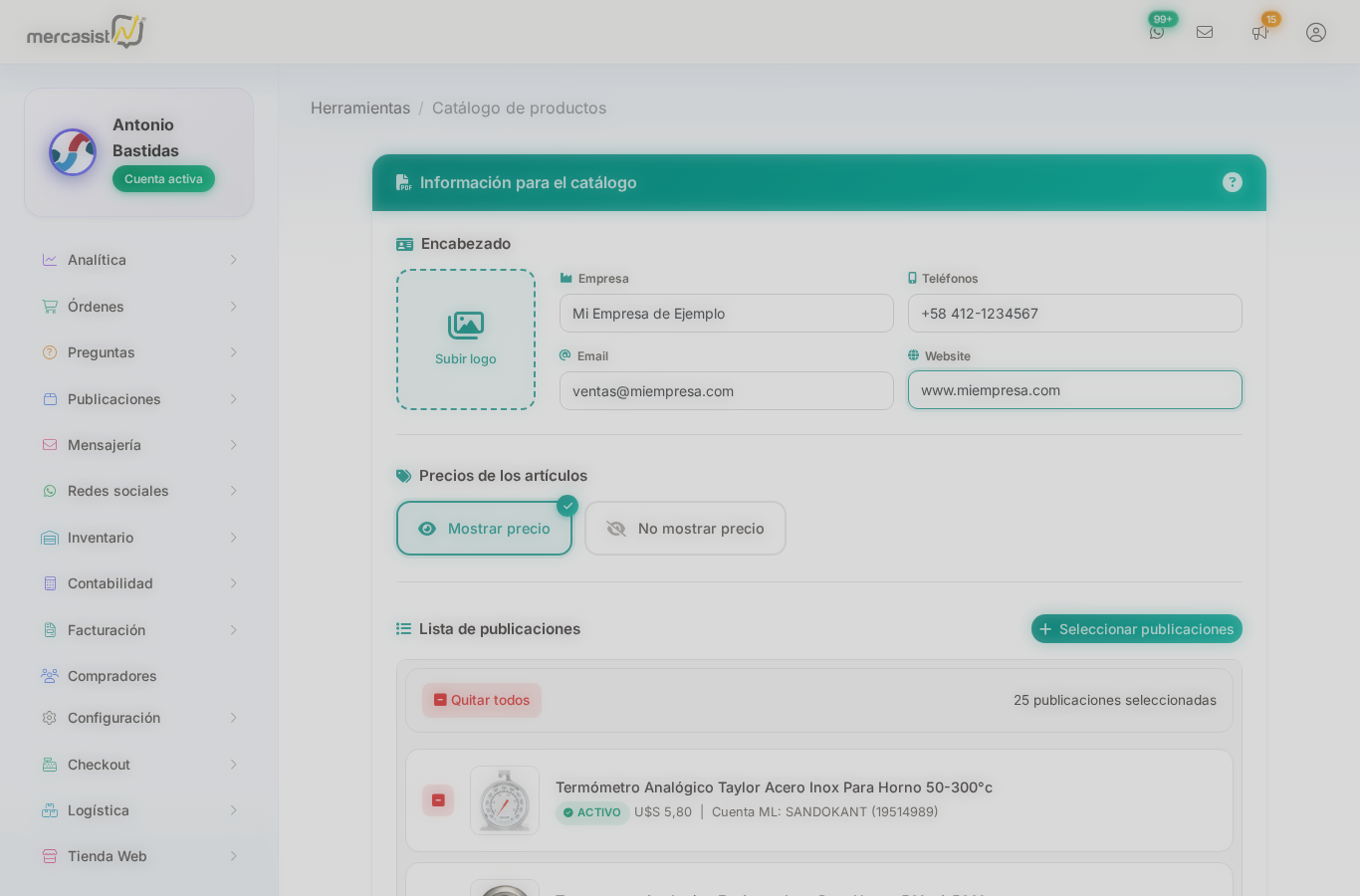
Campos del encabezado completados con datos de ejemplo
Selecciona como quieres mostrar los precios en tu catalogo. Tienes dos opciones:
Los precios de cada producto apareceran visibles en el catalogo. Es la opcion predeterminada.
Los precios quedaran ocultos. Util cuando prefieres que tus clientes consulten los precios directamente contigo.
Haz clic en el boton "Seleccionar publicaciones" para abrir la ventana donde podras elegir los productos que apareceran en tu catalogo.
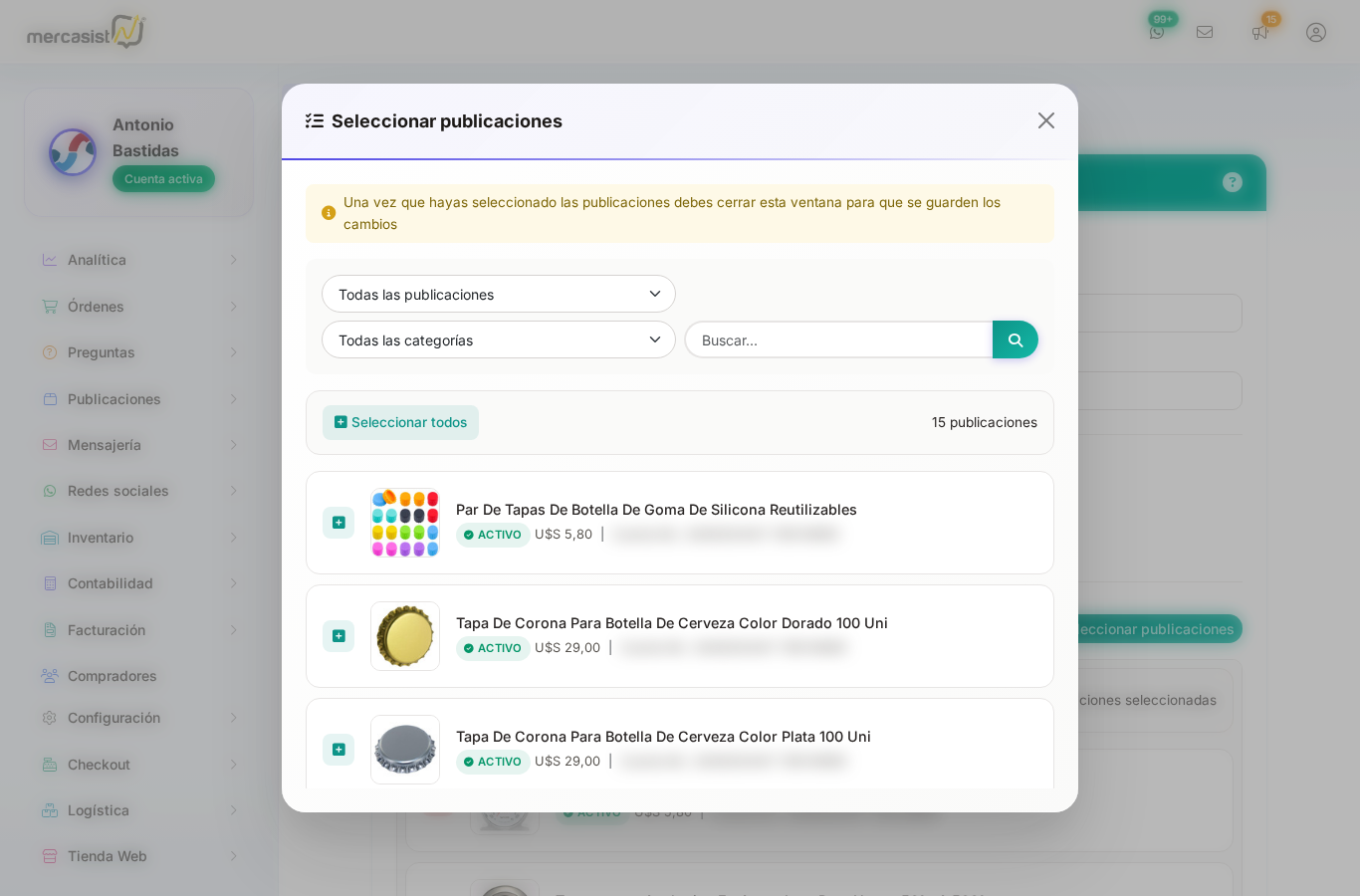
Ventana para seleccionar las publicaciones que apareceran en el catalogo
La ventana ofrece varias opciones para filtrar y encontrar tus productos:
| Filtro | Descripcion |
|---|---|
| Tipo de publicacion | Filtra entre todas las publicaciones, solo las de MercadoLibre o solo las de Mercasist. |
| Categoria | Filtra por categoria de producto. |
| Busqueda | Escribe el nombre del producto para buscarlo directamente. |
Para agregar un producto, haz clic en el icono + junto a cada articulo. Tambien puedes usar el boton "Seleccionar todos" para agregar todos los productos que aparecen en la lista.
Al cerrar la ventana de seleccion, veras la lista de publicaciones que elegiste. Puedes quitar articulos individuales haciendo clic en el boton rojo junto a cada uno, o usar "Quitar todos" para limpiar la seleccion.
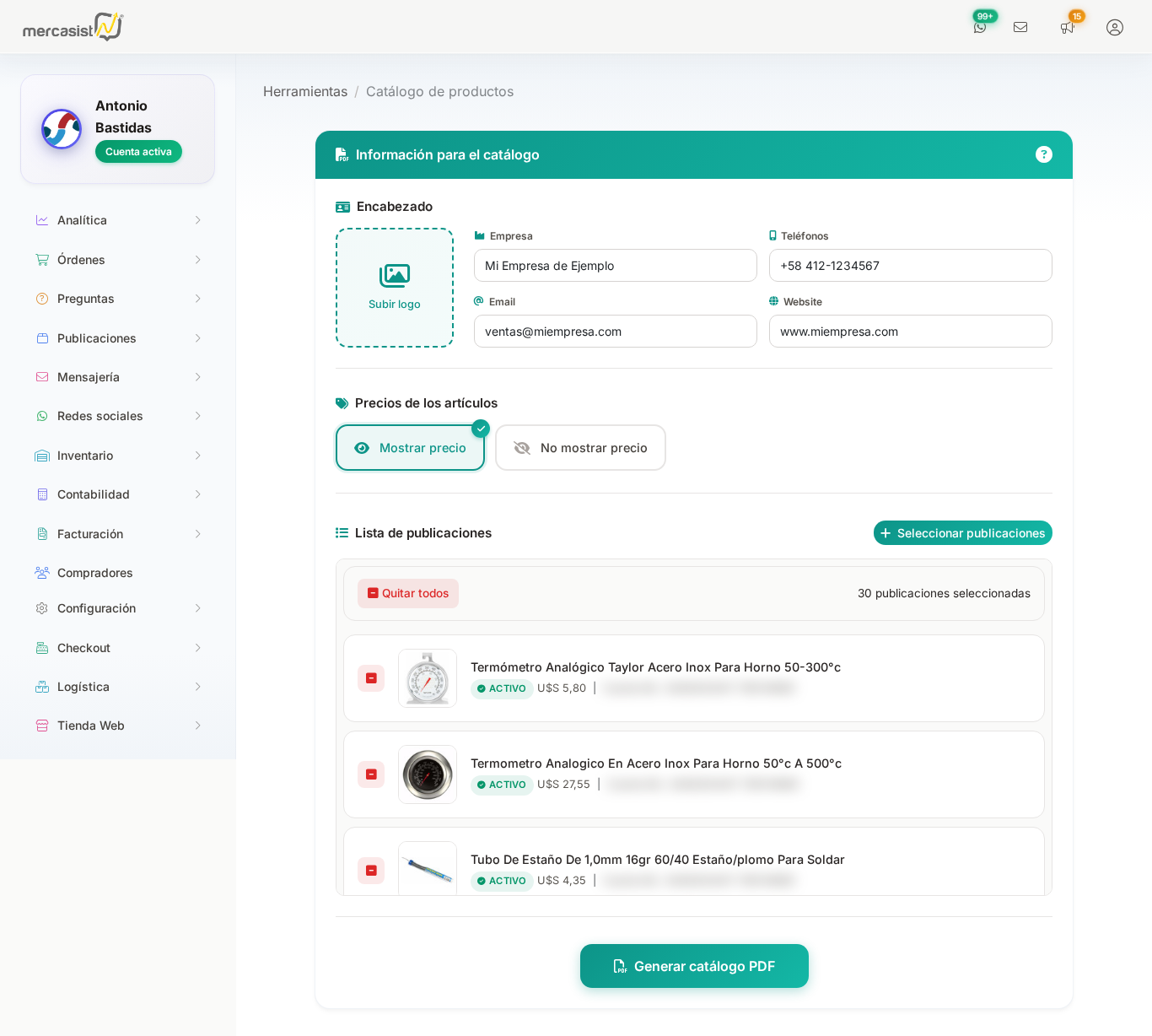
Vista completa con el encabezado, precios y publicaciones seleccionadas
Cuando estes conforme con la seleccion, haz clic en el boton "Generar catalogo PDF" ubicado en la parte inferior de la pagina.
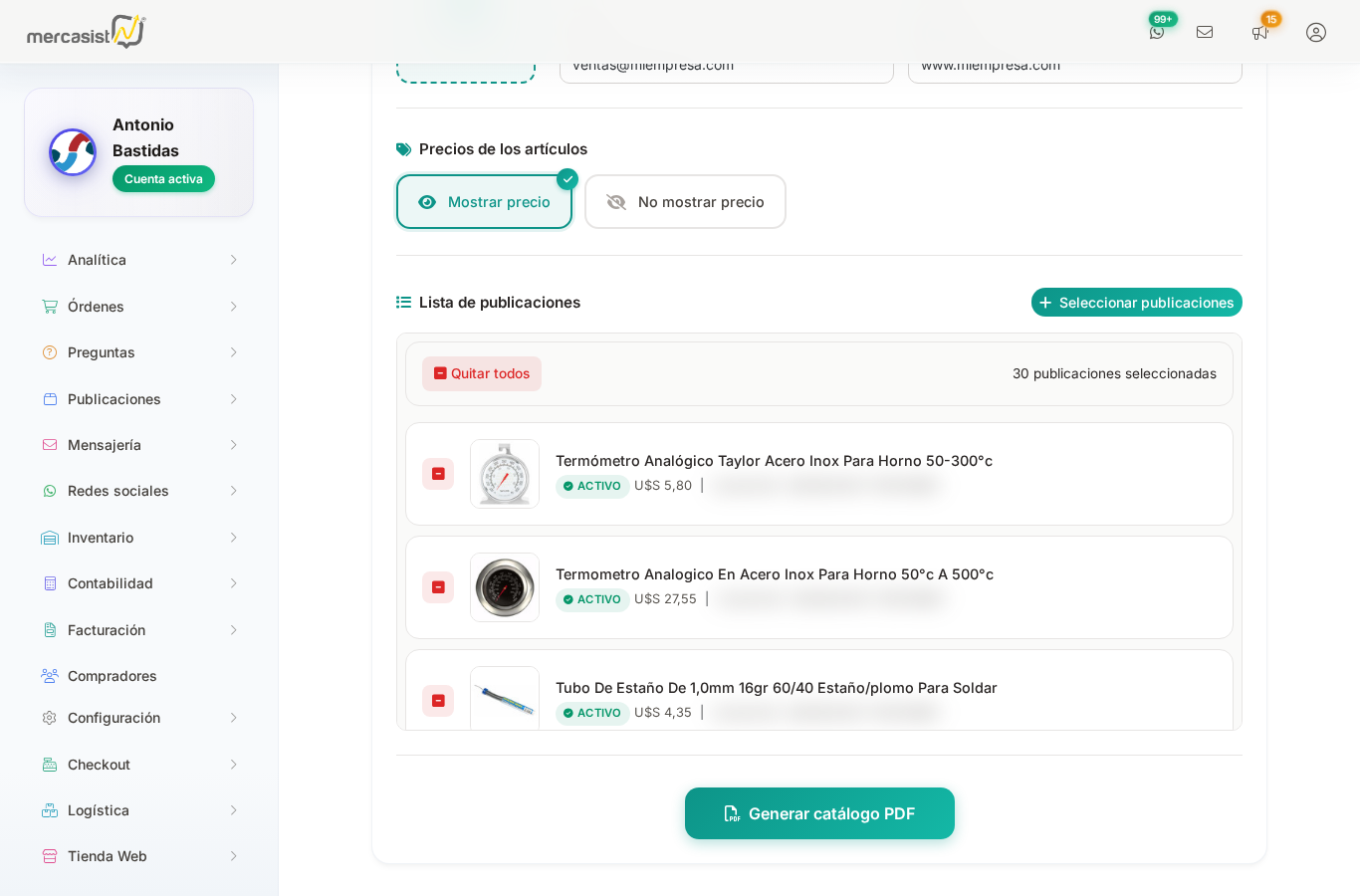
El boton "Generar catalogo PDF" aparece debajo de la lista de publicaciones
Una vez generado el catalogo, aparecera una ventana con las siguientes opciones:
Se abrira una nueva ventana con el documento PDF generado. Desde alli puedes descargarlo o imprimirlo directamente.
Ingresa la direccion de email del destinatario y el catalogo sera enviado automaticamente como adjunto.
| Paso | Accion |
|---|---|
| 1 | Completar el encabezado (empresa, telefono, email, logo) |
| 2 | Elegir si mostrar o no los precios |
| 3 | Seleccionar las publicaciones que apareceran en el catalogo |
| 4 | Revisar la seleccion y hacer clic en "Generar catalogo PDF" |
| 5 | Ver el PDF generado o enviarlo por correo electronico |