Publica tus productos de MercadoLibre y Mercasist en el catalogo de Facebook e Instagram automaticamente.
1. Que es un catalogo de Facebook
Un catalogo de Facebook es un contenedor de informacion sobre los productos que deseas anunciar o vender en las plataformas de Meta (Facebook e Instagram). Funciona como una vitrina digital donde se almacenan los datos de tus articulos: nombre, descripcion, precio, imagen, disponibilidad y enlace de compra.
Los catalogos se gestionan desde el Administrador de Ventas de Facebook (Commerce Manager) y permiten:
Tienda en Facebook: Mostrar tus productos directamente en tu pagina de Facebook para que los visitantes puedan explorarlos y comprar
Tienda en Instagram: Etiquetar productos en tus publicaciones e historias de Instagram, permitiendo que los usuarios compren con un toque
Anuncios dinamicos: Crear campanas publicitarias que muestran automaticamente los productos mas relevantes a cada usuario segun su comportamiento
Marketplace de Facebook: Listar tus productos en el marketplace para que compradores cercanos puedan encontrarlos
Facebook requiere que los productos del catalogo se mantengan actualizados. Para esto se usan listas de datos (feeds) que Facebook descarga periodicamente. Mercasist genera automaticamente esta lista en formato CSV con todos tus productos y la mantiene sincronizada.
Sobre este tutorial: Mercasist genera automaticamente un archivo CSV con tus productos de MercadoLibre y/o Mercasist. Solo necesitas configurar que productos incluir, copiar la URL del CSV y pegarla en el Administrador de Ventas de Facebook. A partir de ahi, Facebook descargara tu lista de productos periodicamente y mantendra tu catalogo actualizado.
2. Pagina de configuracion
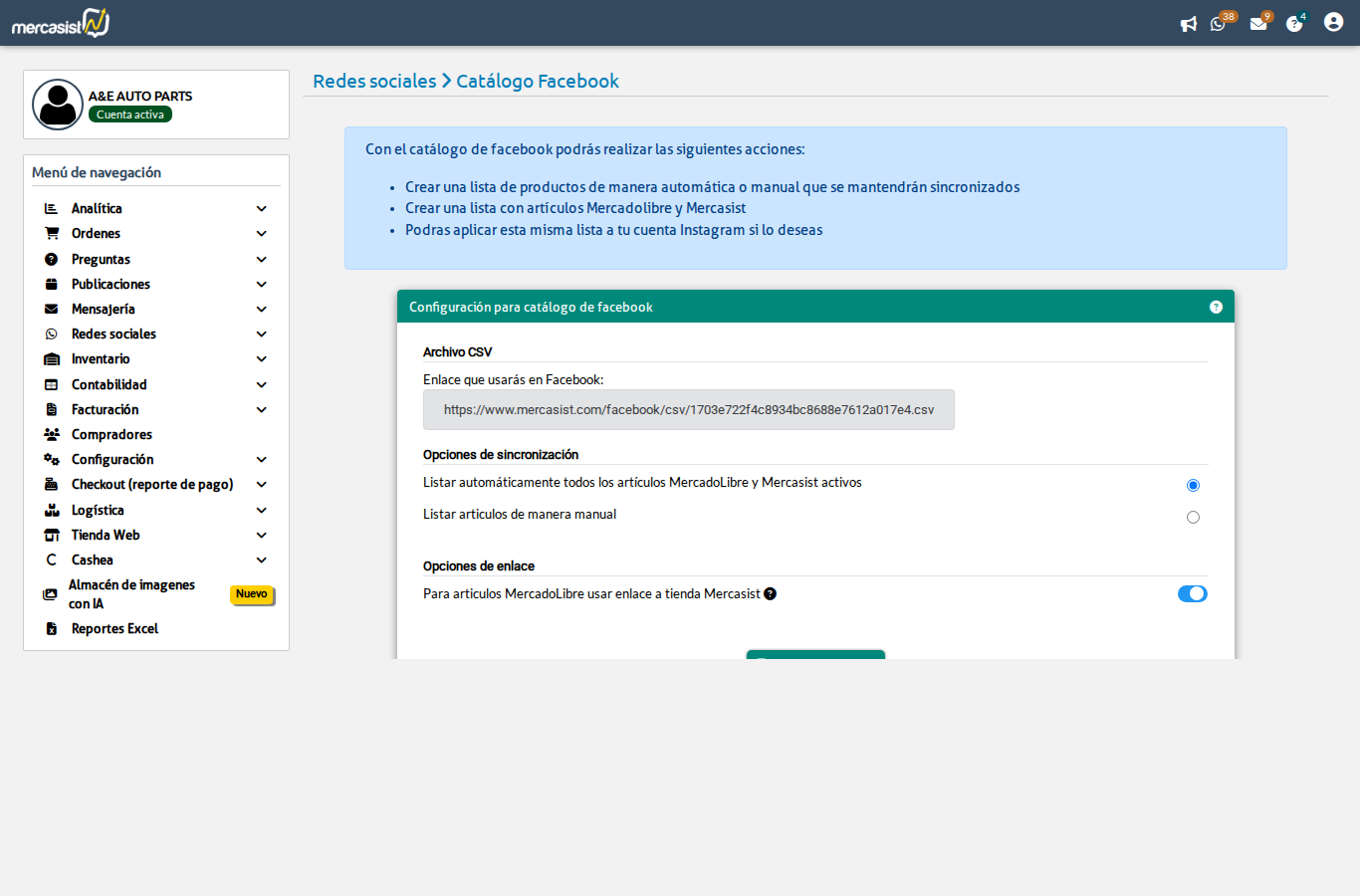
Accede desde el menu lateral: Redes sociales > Catalogo Facebook. Veras la pagina de configuracion con todas las opciones disponibles.
Pagina de configuracion mostrando el enlace CSV, opciones de sincronizacion y enlace a tienda.
La pagina se divide en las siguientes secciones:
Archivo CSV
Muestra la URL del archivo CSV generado por Mercasist. Este enlace es el que debes copiar y pegar en Facebook para que descargue tus productos. El formato es:
Elige como quieres que se genere la lista de productos:
Opcion
Descripcion
Recomendado para
Automatica
Lista automaticamente todos los articulos activos de MercadoLibre y Mercasist. Se actualiza automaticamente cuando agregas o modificas productos
Tiendas que quieren publicar todo su inventario en Facebook
Manual
Tu seleccionas manualmente cuales articulos incluir en el catalogo. Solo los articulos que elijas apareceran en Facebook
Tiendas que quieren publicar solo ciertos productos seleccionados
Opciones de enlace
El toggle "Para articulos MercadoLibre usar enlace a tienda Mercasist" controla a donde se dirige el comprador cuando hace clic en un producto:
Activado: El enlace apunta a tu Tienda Web de Mercasist (si el articulo esta publicado ahi)
Desactivado: El enlace apunta directamente a la publicacion de MercadoLibre
Tip: Si tienes una Tienda Web activa en Mercasist, activar esta opcion puede ser beneficioso ya que diriges el trafico a tu propia tienda, donde tienes mas control sobre la experiencia de compra y no pagas comisiones de MercadoLibre.
3. Seleccion manual de articulos
Si elegiste el modo manual, necesitas seleccionar los articulos que deseas incluir en tu catalogo de Facebook.
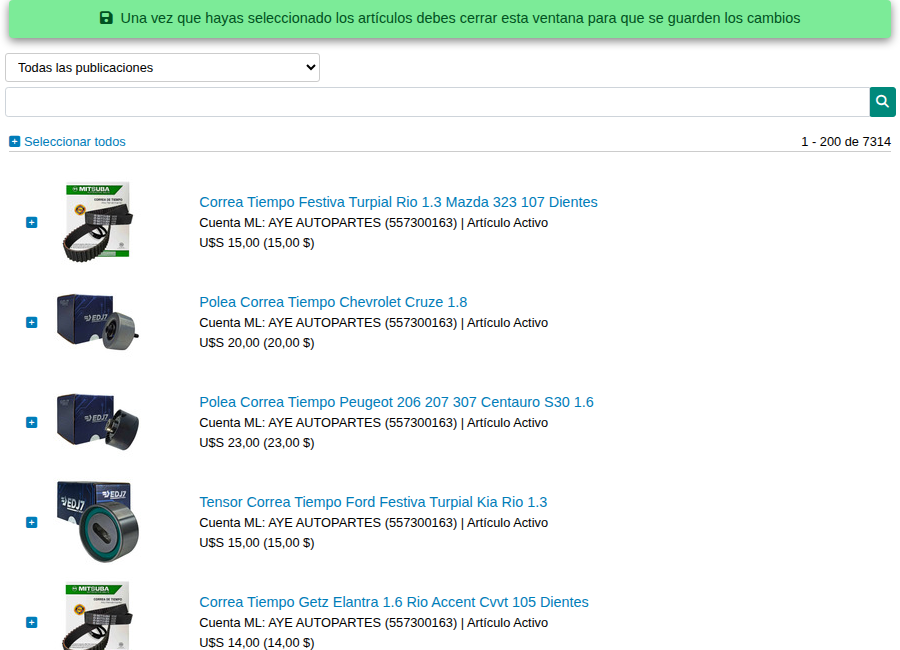
Haz clic en "Seleccionar articulos" para abrir el buscador de productos:
Buscador de articulos con filtros por tipo de publicacion, cuenta ML y busqueda por texto.
El selector te permite:
Filtrar por tipo: Todas, MercadoLibre o Mercasist
Filtrar por cuenta ML: Si tienes multiples cuentas vinculadas
Buscar: Escribir el nombre del producto para encontrarlo rapidamente
Agregar individualmente: Haz clic en el boton "+" junto a cada articulo
Seleccionar todos: Agrega todos los articulos de la pagina actual de una vez
Para eliminar articulos de la lista, usa el boton "-" junto a cada producto o "Quitar todos" para vaciar la lista completa.
4. Publicar en Facebook
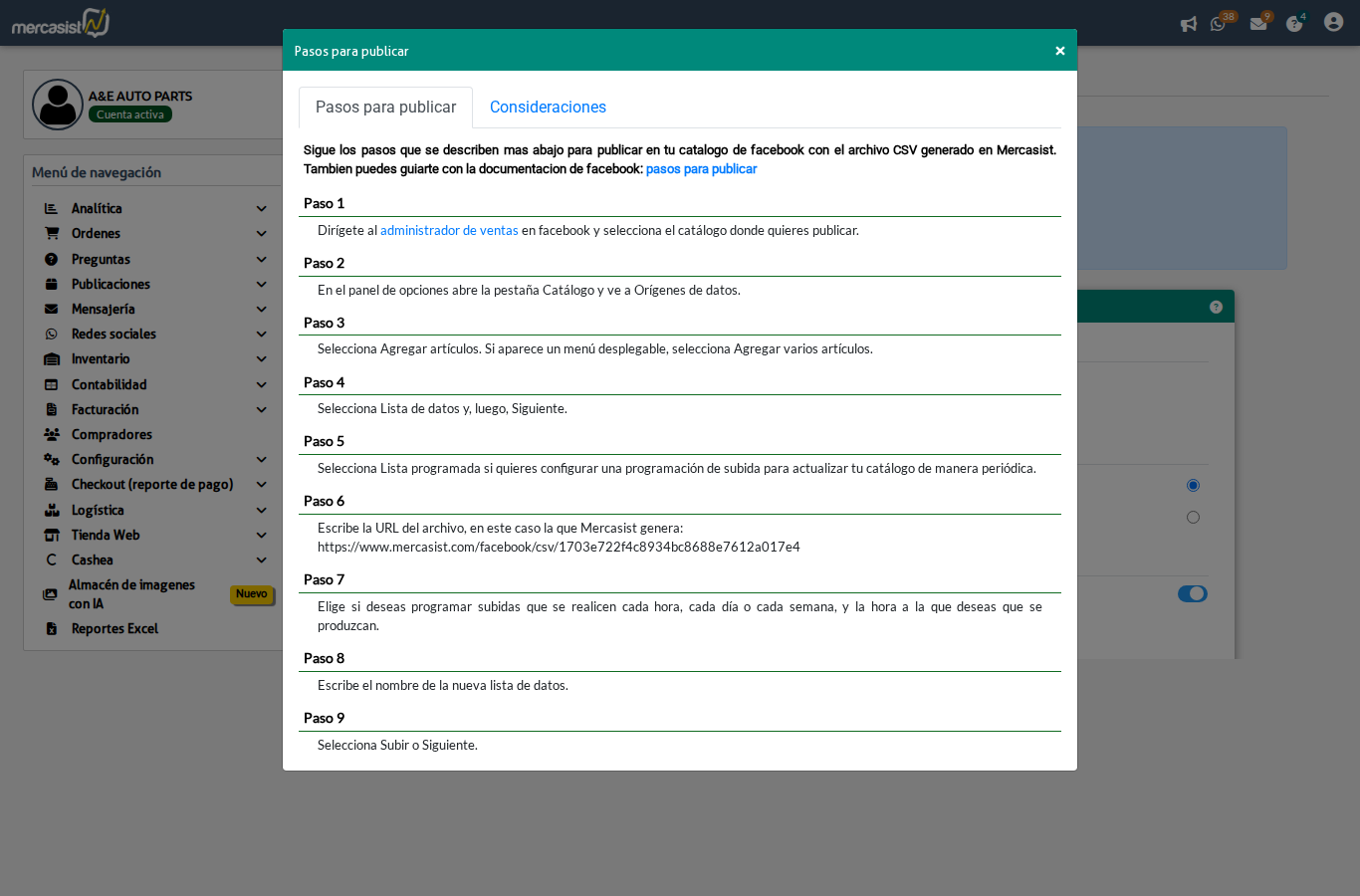
Una vez configurado Mercasist, sigue estos pasos en Facebook para vincular tu catalogo:
Guia de pasos para configurar el catalogo en el Administrador de Ventas de Facebook.
Accede al Administrador de Ventas: Ve a facebook.com/commerce_manager e inicia sesion con tu cuenta de Facebook
Selecciona tu catalogo: Elige el catalogo donde quieres publicar los productos. Si no tienes uno, crea uno nuevo
Origenes de datos: Ve a la seccion Catalogo > Origenes de datos
Agregar articulos: Haz clic en "Agregar articulos" y selecciona "Agregar varios articulos"
Lista de datos: Selecciona "Lista de datos" y presiona Siguiente
Lista programada: Elige "Lista programada" para que Facebook descargue tu CSV automaticamente
Pega la URL: Copia el enlace CSV de Mercasist y pegalo en el campo de URL
Configura la frecuencia: Elige cada cuanto Facebook debe actualizar los productos (cada hora, diariamente o semanalmente)
Nombra la lista: Asigna un nombre descriptivo (ej: "Mercasist - Mis productos") y finaliza
Importante: Facebook valida el formato del CSV al descargarlo. Si algun producto tiene datos incompletos o incorrectos, Facebook lo marcara con un error. Los campos obligatorios que Facebook requiere son: id, titulo, descripcion, disponibilidad, condicion, precio, enlace e imagen. Mercasist genera todos estos campos automaticamente.
5. Uso en Instagram
El mismo catalogo de Facebook puede usarse en Instagram. Una vez que tus productos estan en el catalogo:
Tienda de Instagram: Los productos aparecen en la pestana de tienda de tu perfil de Instagram
Etiquetas en publicaciones: Puedes etiquetar productos en tus fotos y videos
Etiquetas en historias: Agrega stickers de productos a tus historias
Reels: Etiqueta productos en tus reels para impulsar ventas
Nota: Para usar la tienda de Instagram necesitas una cuenta de Instagram Business vinculada a tu pagina de Facebook y cumplir con los requisitos de comercio de Meta. Consulta la documentacion oficial de Meta para mas detalles sobre los requisitos.
6. Sincronizacion y actualizacion
Una vez configurado, el proceso de sincronizacion es automatico:
Mercasist genera y actualiza el archivo CSV cada vez que hay cambios en tus productos
Facebook descarga el CSV segun la frecuencia que configuraste (cada hora, diaria o semanal)
Los productos nuevos se agregan, los modificados se actualizan y los eliminados se remueven del catalogo
Los datos que se sincronizan incluyen:
Campo
Fuente
Titulo
Titulo de la publicacion de MercadoLibre o Mercasist
Descripcion
Descripcion del producto
Precio
Precio actual de venta con moneda
Disponibilidad
En stock o agotado (segun stock actual)
Condicion
Nuevo o usado
Imagen
Imagen principal del producto
Enlace
URL de compra (MercadoLibre o Tienda Mercasist segun configuracion)
Marca
Marca del producto (si esta disponible)
Resumen:
Sincronizacion: Automatica (todos los productos) o Manual (seleccion individual)
CSV: Mercasist genera y actualiza automaticamente el archivo con tus productos
Facebook: Pega la URL del CSV en el Administrador de Ventas y configura la frecuencia
Instagram: El mismo catalogo funciona para la tienda de Instagram
Enlace: Elige si dirigir a MercadoLibre o a tu Tienda Web de Mercasist
Datos: Titulo, descripcion, precio, disponibilidad, condicion, imagen, enlace y marca se sincronizan automaticamente