← Volver al índice de tutoriales

Balance - Operaciones
Registra ingresos y egresos, filtra por períodos y lleva un historial detallado de cada transacción.
Registra ingresos y egresos, filtra por períodos y lleva un historial detallado de cada transacción.
Las operaciones son los movimientos financieros individuales que se registran dentro de cada cuenta de balance. Cada operación representa un ingreso (dinero que entra) o un egreso (dinero que sale) y queda registrada con su fecha, descripción, monto y tipo. Juntas, todas las operaciones conforman el historial financiero de la cuenta y determinan su saldo actual.
Para ver las operaciones de una cuenta, sigue estos pasos:
Al ingresar a las operaciones de una cuenta, verás un listado con todas las transacciones registradas. La vista incluye información clave de cada movimiento:
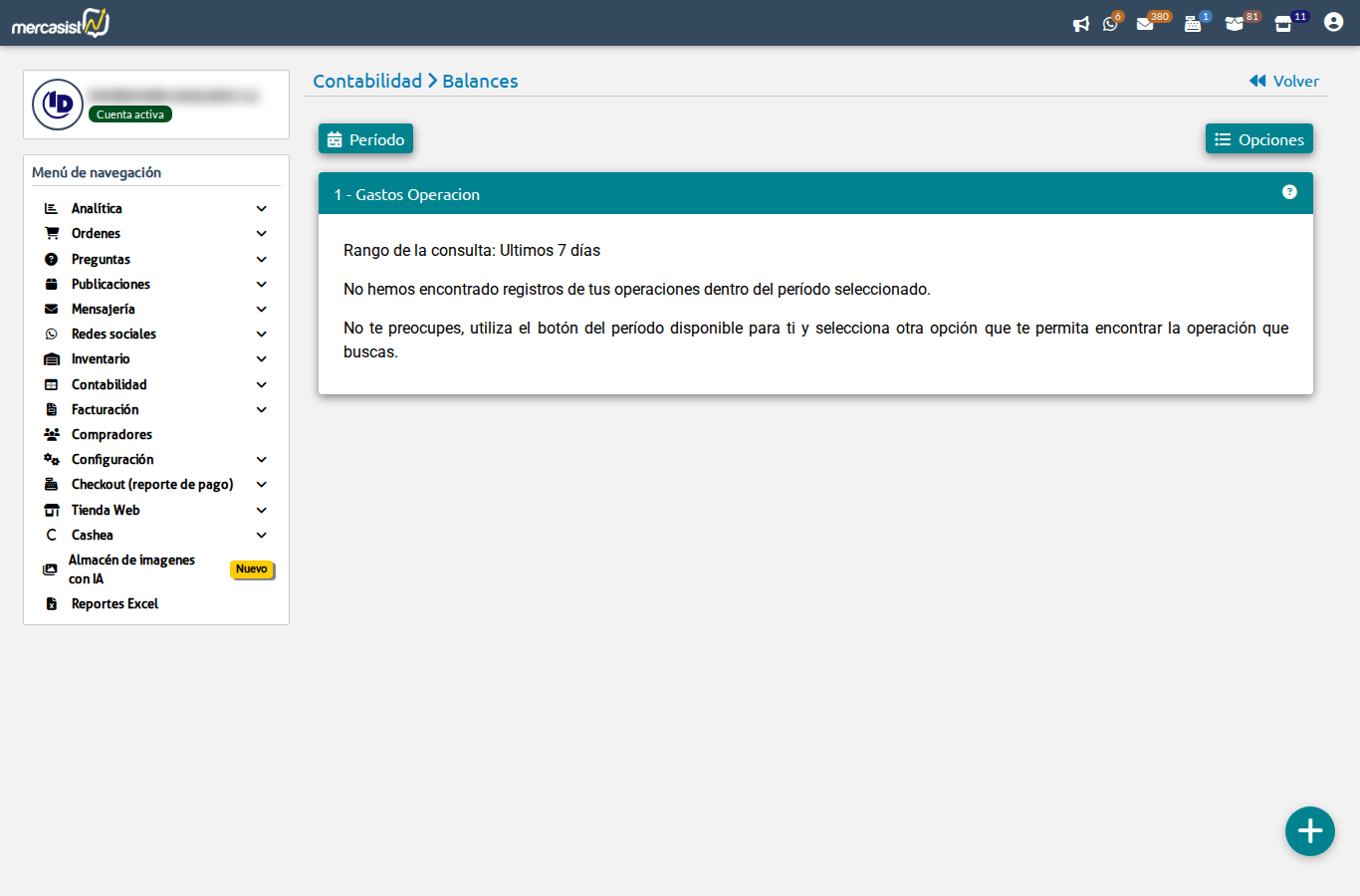
Lista de operaciones con fecha, descripción, monto y tipo
| Columna | Descripción |
|---|---|
| Fecha | La fecha en que se realizó la operación |
| Descripción | Texto descriptivo de la operación (ej: "Pago proveedor", "Venta en línea") |
| Monto | La cantidad de dinero de la operación. En verde si es ingreso, en rojo si es egreso |
| Tipo | Indica si es un Ingreso o un Egreso |
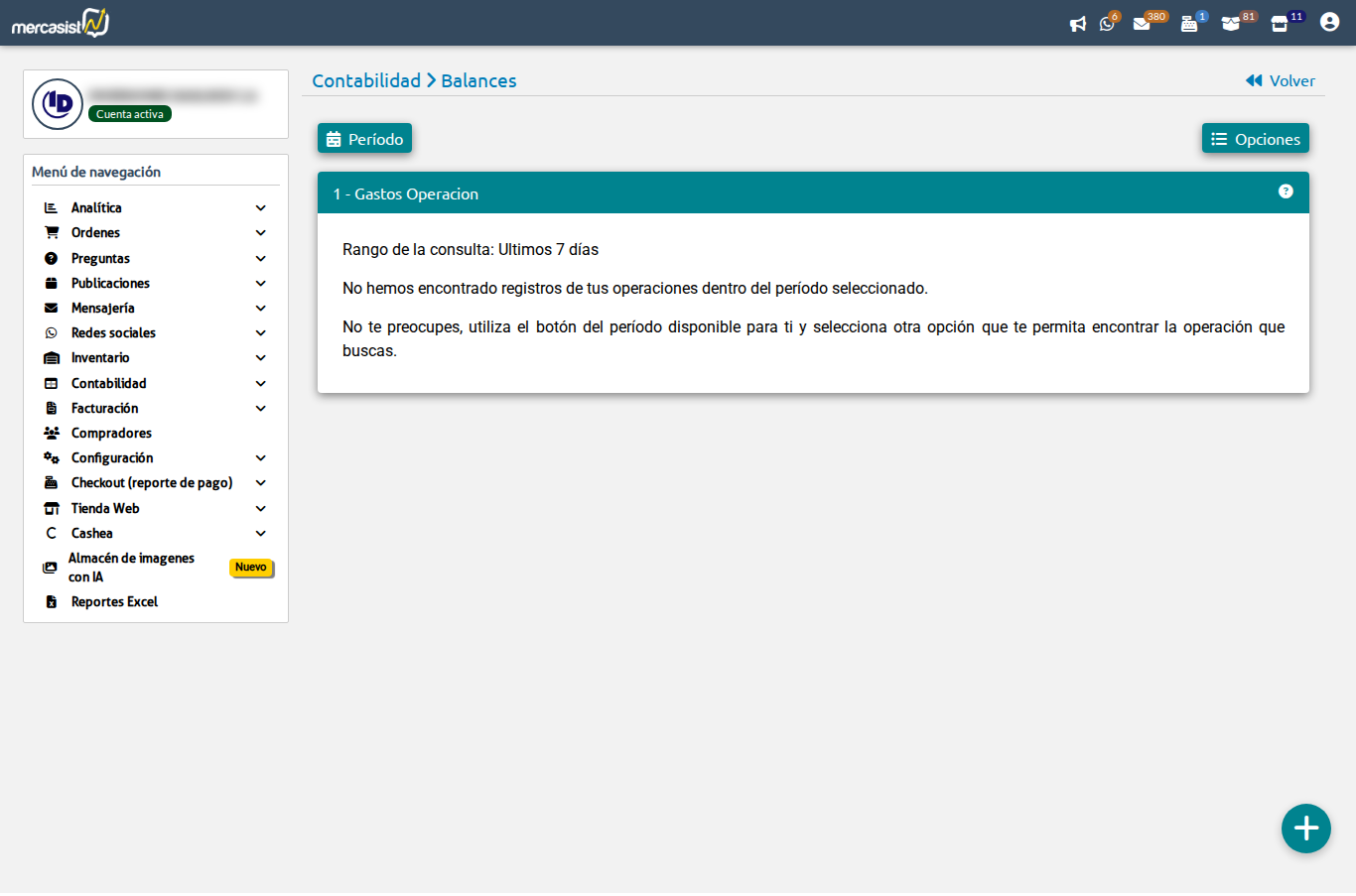
Vista completa de la pantalla de operaciones con filtros y totales
Para registrar un nuevo movimiento financiero en la cuenta:
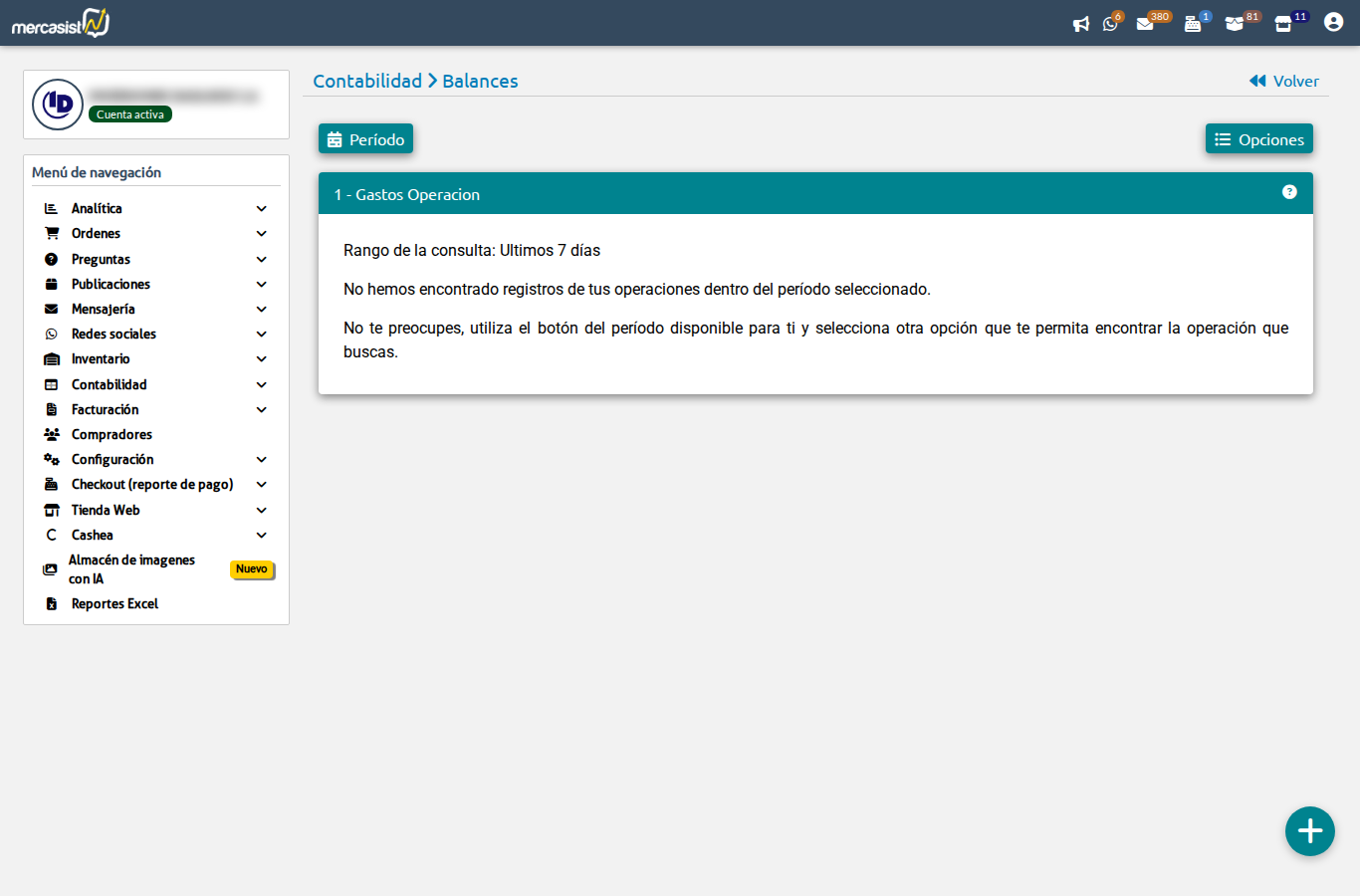
Formulario para crear una nueva operación (ingreso o egreso)
Si necesitas corregir algún dato de una operación ya registrada:
Si necesitas eliminar una operación:
La vista de operaciones incluye un sistema de filtros por período que te permite ver solo las transacciones de un rango de fechas específico. Esto es especialmente útil cuando tienes muchas operaciones y necesitas enfocarte en un período determinado.
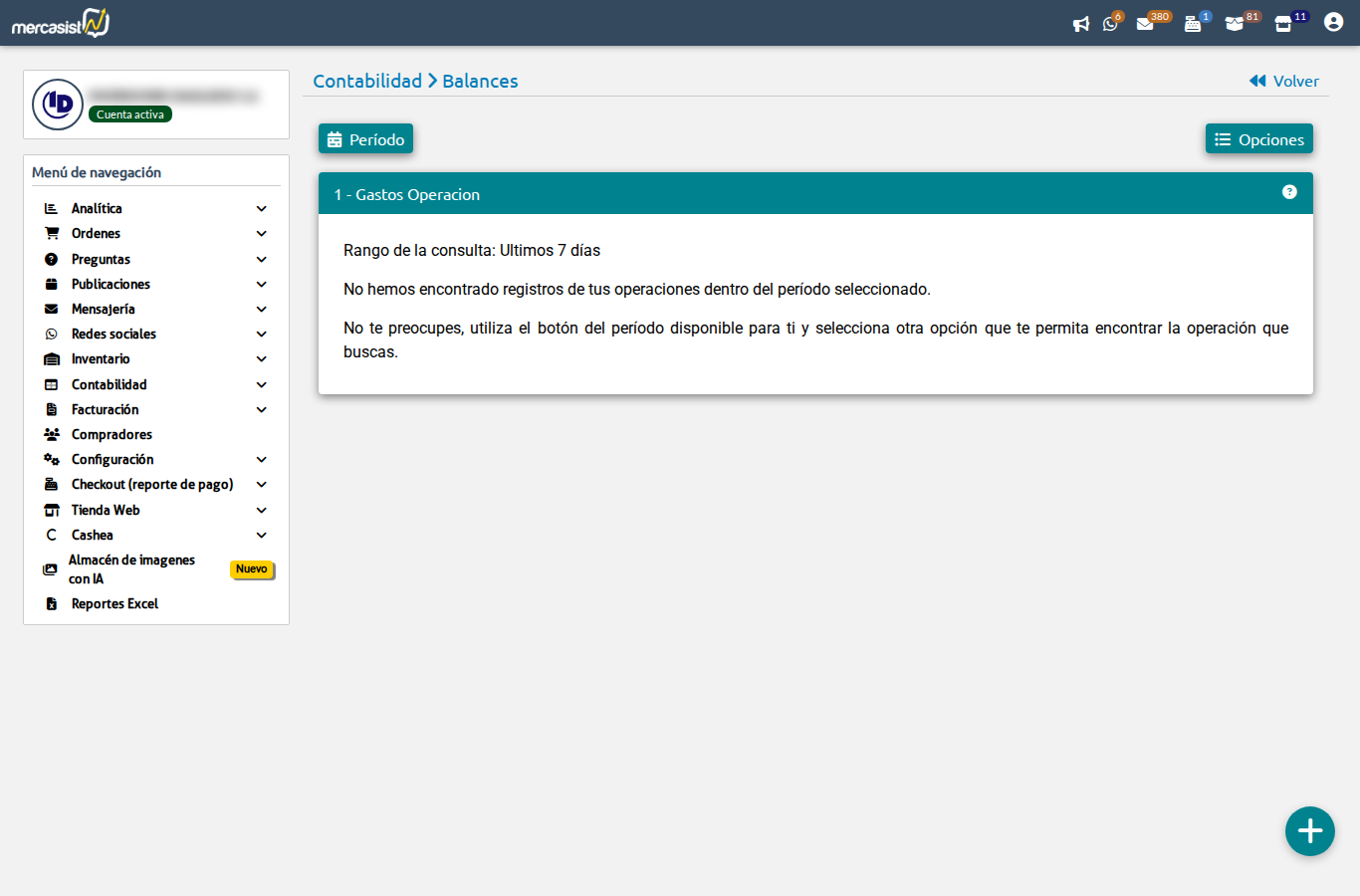
Opciones de filtrado por período de tiempo
Los filtros disponibles son:
| Filtro | Descripción |
|---|---|
| Días | Muestra las operaciones de los últimos días (ej: últimos 7 días, últimos 15 días) |
| Semanas | Filtra por semanas recientes para una vista a mediano plazo |
| Meses | Visualiza operaciones por mes, ideal para cierres mensuales |
| Rango personalizado | Selecciona una fecha de inicio y una fecha de fin para ver operaciones en un período específico |
Cada operación mantiene un registro de auditoría que documenta:
Este historial es fundamental para mantener la transparencia financiera, especialmente en equipos donde varios operadores tienen acceso al sistema. Cualquier irregularidad puede ser rastreada hasta su origen.
Al registrar cada ingreso y egreso, el saldo de tu cuenta se actualiza automáticamente. Siempre sabrás cuánto dinero tienes disponible sin necesidad de hacer cálculos manuales ni consultar plataformas externas.
Cada transacción queda documentada con su descripción, monto, fecha y tipo. Si necesitas justificar un gasto o rastrear el origen de un ingreso, toda la información está a tu alcance con solo buscar en el historial.
Los filtros por período te permiten analizar tu situación financiera en cualquier rango de fechas. Compara meses, semanas o días para identificar patrones de gasto, estacionalidad en las ventas y oportunidades de mejora.
Las operaciones eliminadas se conservan en un historial separado. Esto evita pérdidas de información accidentales y te permite recuperar datos si alguien elimina una operación por error.
Cada vez que creas, editas o eliminas una operación, el saldo total de la cuenta se recalcula automáticamente. No necesitas hacer ningún ajuste manual — el sistema garantiza que el saldo siempre sea correcto.
Cuando eliminas una operación, esta no desaparece permanentemente. Se mueve a una sección de operaciones eliminadas donde queda registrada junto con la información de quién la eliminó y cuándo. Esto funciona como una red de seguridad para tus datos financieros.
Adopta una convención para las descripciones de tus operaciones. Por ejemplo, siempre incluir el nombre del proveedor o cliente, el concepto y un número de referencia si lo hay. Esto hará que buscar y filtrar operaciones sea mucho más fácil en el futuro.
Las operaciones pueden categorizarse usando etiquetas personalizadas. Consulta el tutorial de Balance - Etiquetas para aprender a clasificar tus operaciones por categoría y obtener análisis más detallados.