← Volver al índice de tutoriales

Balance - Exportar a Excel
Descarga el historial de operaciones de tus cuentas en formato Excel para análisis y reportes.
Descarga el historial de operaciones de tus cuentas en formato Excel para análisis y reportes.
La exportación a Excel es una funcionalidad que te permite descargar todas las operaciones de una cuenta en un archivo de Excel (.xlsx). Este archivo contiene el historial completo de transacciones con todos sus detalles: fecha, descripción, monto, tipo y etiquetas. Es ideal para realizar análisis externos, generar reportes personalizados o compartir información financiera con tu contador o equipo.
Para exportar las operaciones de una cuenta a Excel:
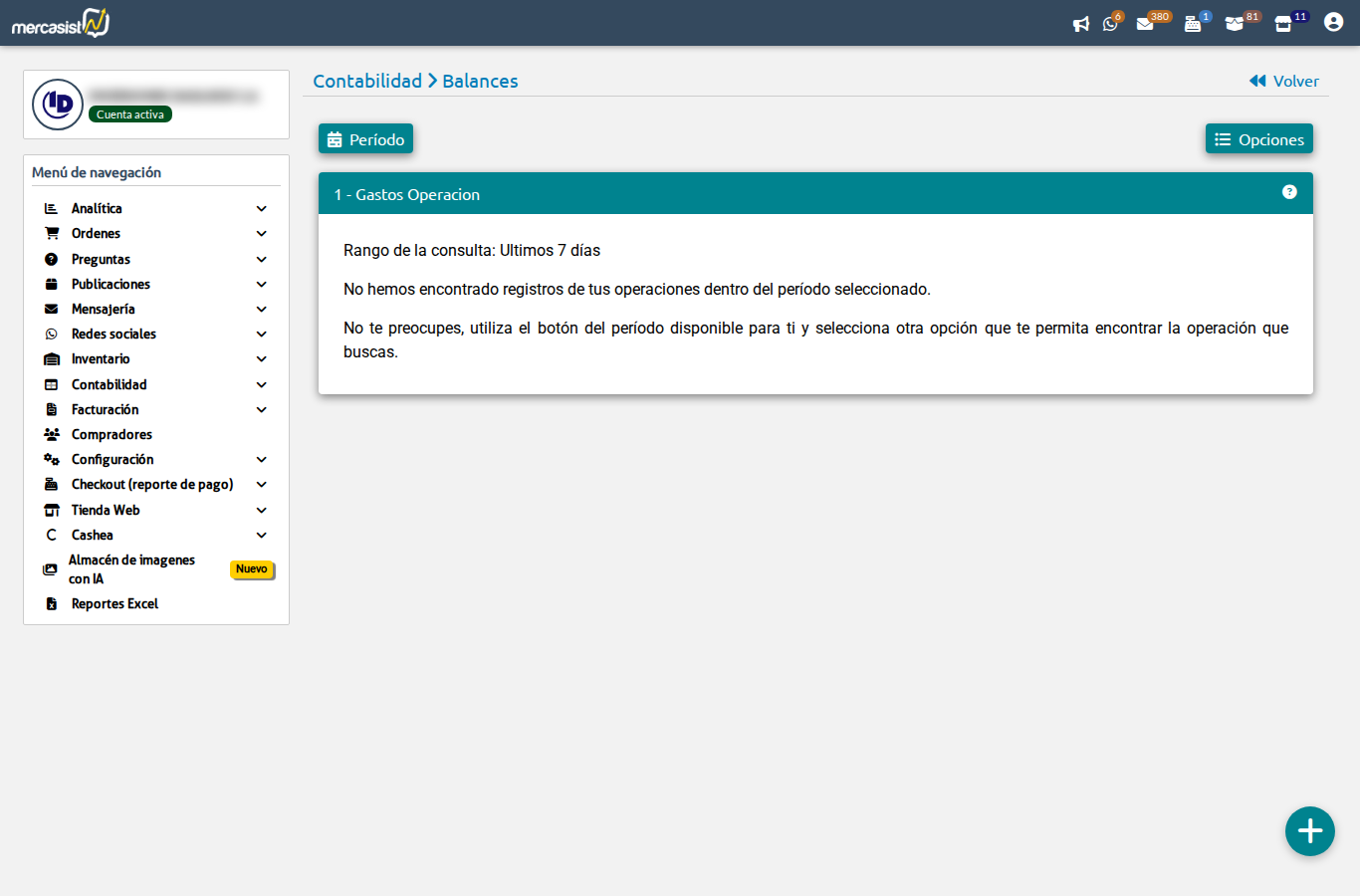
Botón de descarga de Excel en la vista de operaciones
El proceso de exportación es sencillo y directo. Desde la vista de operaciones de cualquier cuenta, el botón de Excel está siempre visible y accesible.
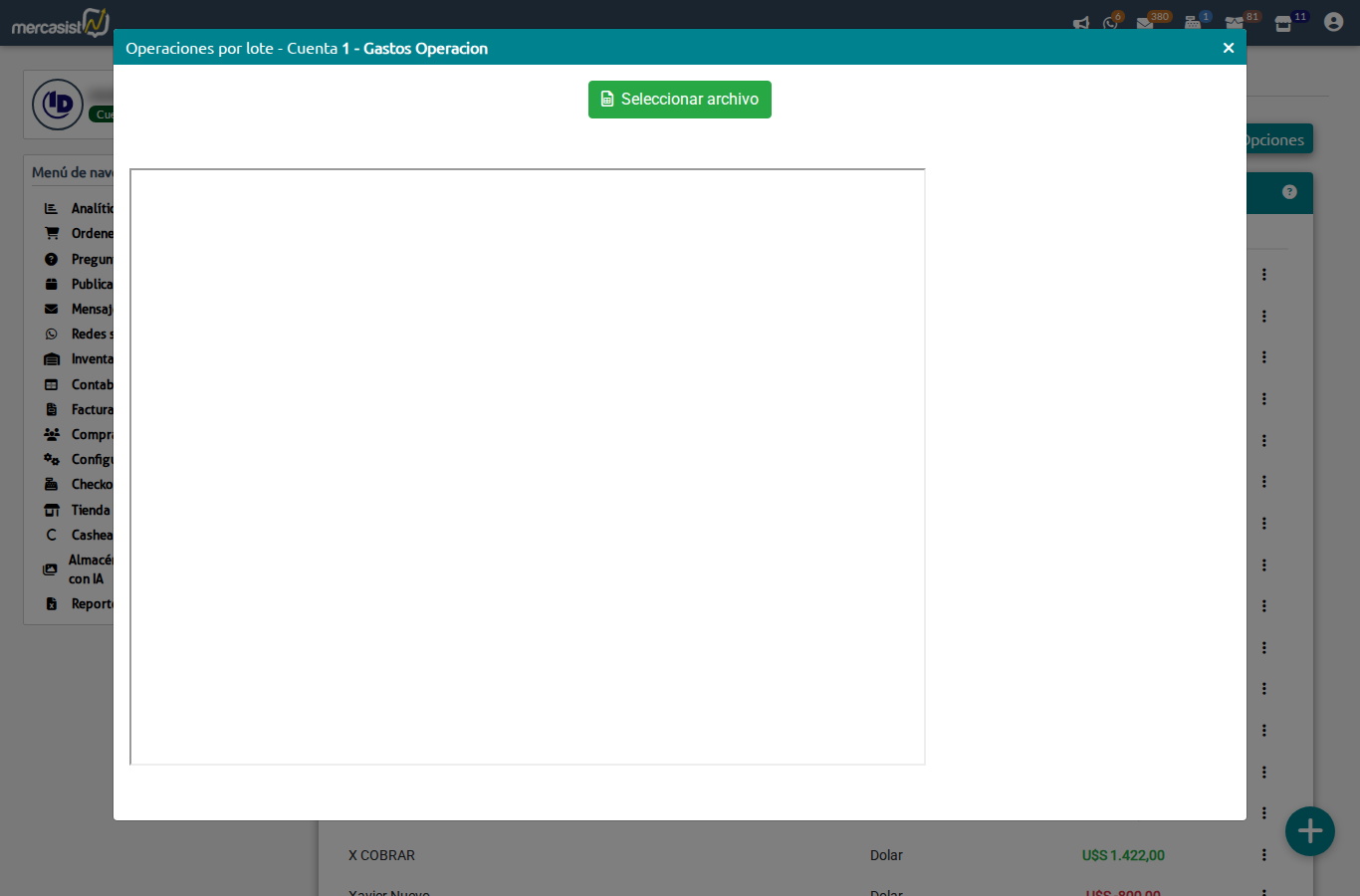
Vista de operaciones mostrando el botón de exportación a Excel
El archivo Excel generado contiene todas las operaciones de la cuenta seleccionada con las siguientes columnas:
| Columna | Descripción |
|---|---|
| Fecha | La fecha en que se registró la operación |
| Descripción | El texto descriptivo de la operación |
| Monto | La cantidad de dinero de la operación |
| Tipo | Si es un ingreso o un egreso |
| Etiquetas | Las etiquetas asignadas a la operación (si tiene) |
Excel ofrece herramientas poderosas de análisis que van más allá de lo que el sistema provee. Puedes crear tablas dinámicas, gráficos de tendencias, fórmulas complejas y dashboards personalizados con tus datos financieros para obtener insights más profundos sobre tu negocio.
Tu contador o equipo contable puede necesitar los movimientos financieros en formato Excel para realizar conciliaciones bancarias, preparar estados financieros o hacer declaraciones de impuestos. La exportación te permite entregar esta información en un formato estándar y universal.
Descargar periódicamente tus operaciones en Excel funciona como un respaldo adicional de tu información financiera. Si por cualquier motivo necesitas consultar datos históricos fuera del sistema, tendrás una copia local disponible.
Para efectos de auditoría o declaraciones de impuestos, tener un archivo Excel con el detalle de todas las operaciones es invaluable. Puedes presentar estos archivos como soporte documental de tus ingresos y egresos ante las autoridades fiscales.
Si necesitas que otros miembros de tu equipo analicen la información financiera sin darles acceso al sistema, puedes exportar los datos y compartir el archivo Excel por correo electrónico o mediante plataformas de colaboración como Google Drive o Dropbox.
Para obtener reportes específicos, filtra las operaciones por el período que necesites antes de exportar. Por ejemplo, filtra por el mes de enero y exporta para obtener un reporte mensual limpio, sin operaciones de otros meses que ensucien tu análisis.
Si has categorizado tus operaciones con etiquetas, estas se incluirán en el archivo Excel. Esto te permite crear tablas dinámicas agrupadas por categoría para ver la distribución de ingresos y gastos de forma visual y detallada.
Establece una rutina de exportación (por ejemplo, cada fin de mes o cada trimestre). Esto te asegura tener siempre un respaldo actualizado y facilita la preparación de reportes periódicos sin acumular trabajo.
El archivo exportado es un Excel estándar (.xlsx) compatible con Microsoft Excel, Google Sheets, LibreOffice Calc y cualquier otra herramienta que soporte este formato. No necesitas software especial para abrirlo o procesarlo.